
数据滚回来1.2.1.0 数据恢复工具
时间:2026-09-21 09:33
大小:42.1M
系统:Windows
语言:简体中文
时间:2026-09-21 09:33
大小:42.1M
系统:Windows
语言:简体中文


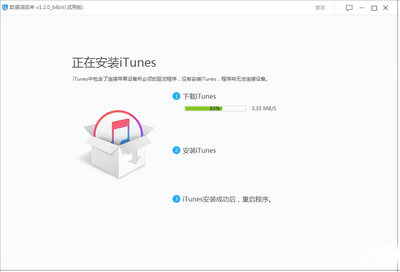
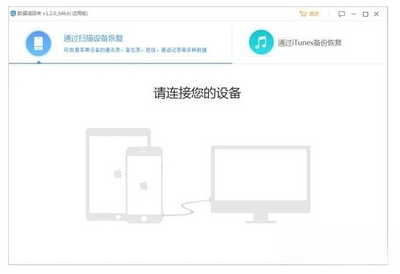
数据滚回来是一款专注于数据恢复与回滚的实用工具软件,当前版本为1.2.1.0。在日常使用电脑的过程中,误删除文件、误格式化分区、系统崩溃导致数据丢失等情况时有发生,而数据滚回来正是为解决这类棘手问题而设计。它能够帮助用户从硬盘、U盘、内存卡等多种存储设备中找回丢失的重要文件,操作界面简洁直观,即使是没有任何数据恢复经验的新手用户也能快速上手。无论是不小心清空了回收站,还是因为病毒攻击导致分区损坏,数据滚回来都能提供有效的数据拯救方案,让珍贵的照片、文档、视频重新回到你的视野中。
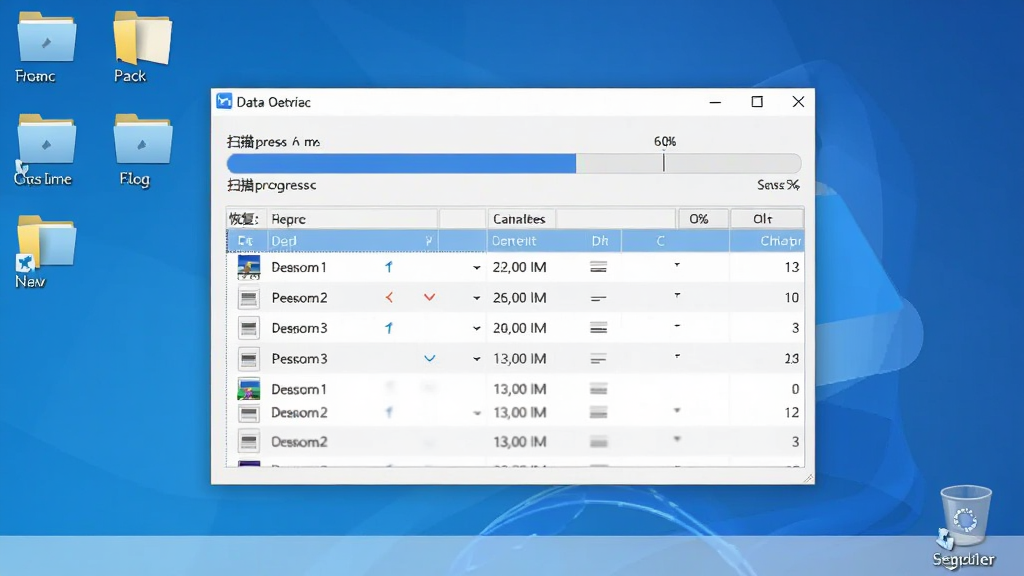
数据滚回来内置了先进的深度扫描引擎,能够对存储设备进行全盘逐扇区分析,不放过任何一个可能残留的数据碎片。与普通快速扫描不同,深度扫描可以识别被覆盖多次的旧文件痕迹,大幅提升恢复成功率。用户可以根据需要选择快速扫描或深度扫描模式,灵活应对不同场景下的数据丢失问题。
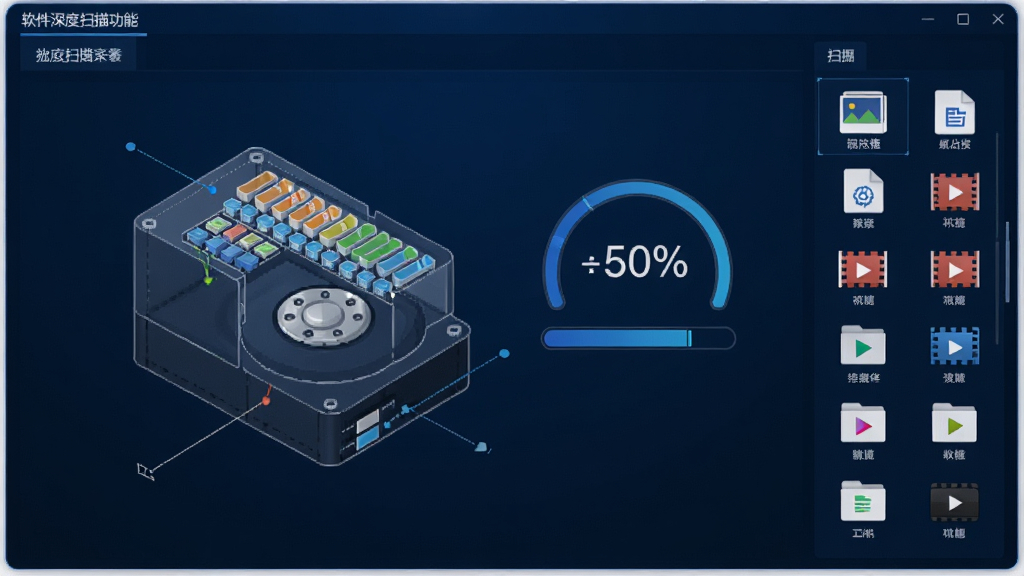
无论是常见的JPG、PNG图片,还是DOC、XLS办公文档,亦或是MP4、AVI视频文件,数据滚回来都能全面支持恢复。软件内置了丰富的文件签名库,可以精准识别超过百种文件格式,确保恢复出来的文件能够正常打开使用,不会出现乱码或损坏的情况。
在正式恢复之前,数据滚回来允许用户对扫描出来的文件进行预览查看。图片可以缩略图显示,文档可以查看内容摘要,视频可以播放片段。这一功能让用户能够确认目标文件是否完整可用,避免盲目恢复大量无用数据,节省时间和存储空间。
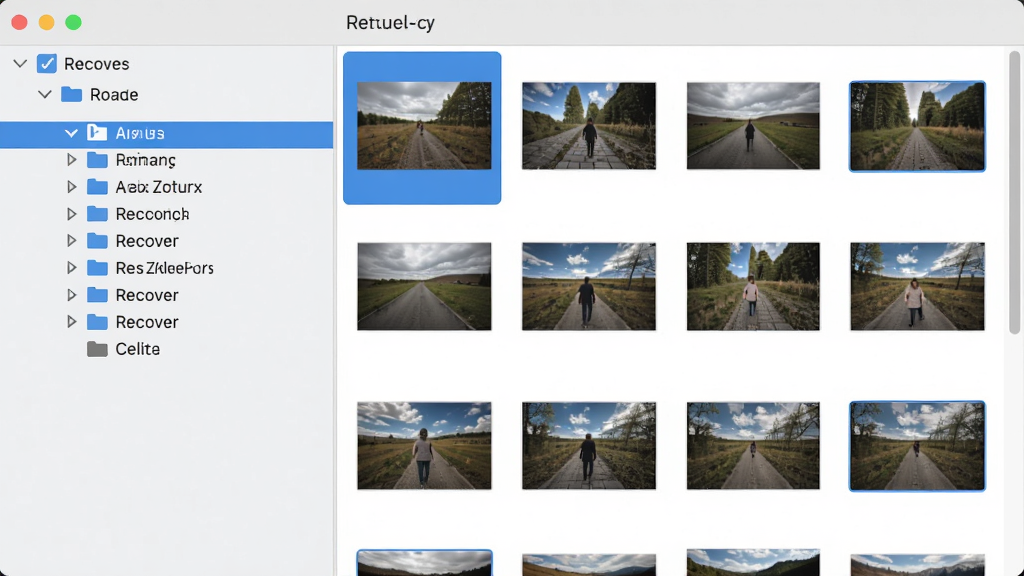
数据滚回来采用只读模式对存储设备进行扫描,整个过程不会向源设备写入任何数据,从根本上杜绝了二次损坏的风险。软件不修改原始磁盘结构,不覆盖现有文件,确保恢复操作安全可靠。同时软件自身不携带任何病毒或恶意插件,用户可以放心使用。
软件采用向导式操作流程,从选择设备、扫描模式到预览恢复,每一步都有清晰的文字提示和图形引导。用户无需了解复杂的数据恢复原理,只需按照界面指引点击下一步即可完成整个恢复过程,真正做到了傻瓜式操作。
| 操作步骤 | 具体说明 | 注意事项 |
|---|---|---|
| 第一步:选择恢复模式 | 打开数据滚回来后,主界面会提供多种恢复模式供选择,包括误删除文件恢复、误格式化恢复、分区丢失恢复、U盘手机卡恢复等。用户根据实际丢失情况选择对应模式即可。 | 不确定选哪个时,建议优先尝试误删除文件恢复模式 |
| 第二步:选择目标设备 | 软件会自动列出电脑中所有可识别的存储设备,包括本地硬盘各分区、外接U盘、移动硬盘、SD卡等。用户勾选需要恢复数据的那个设备,然后点击开始扫描。 | 请确保目标设备连接稳定,扫描过程中不要拔出 |
| 第三步:等待扫描完成 | 数据滚回来会对选定设备进行快速扫描,如果快速扫描没有找到目标文件,可以点击深度扫描按钮进行更彻底的搜索。扫描时间取决于设备容量和文件数量。 | 深度扫描耗时较长,请耐心等待,中途不要关闭软件 |
| 第四步:预览并勾选文件 | 扫描结束后,软件会按文件类型分类展示所有找到的文件。用户可以切换到图片、文档、视频等分类标签下浏览,双击文件可进行预览,确认无误后勾选需要恢复的文件。 | 建议先预览确认文件完整再勾选,避免恢复损坏文件 |
| 第五步:选择保存路径 | 点击恢复按钮后,软件会要求选择恢复文件的保存位置。注意不要选择丢失数据所在的同一个分区,应选择其他分区或外接存储设备。 | 保存路径务必与源设备不同,否则可能覆盖待恢复数据 |
| 第六步:完成恢复 | 数据滚回来开始将勾选的文件写入指定保存路径,进度条会实时显示恢复进度。恢复完成后可以打开保存文件夹查看文件是否正常。 | 恢复完成后建议先打开文件确认可用再清理源设备 |

| 软件名称 | 功能优势 | 评分 |
| 数据恢复大师 | 支持多种存储设备恢复 | ★★★★★ |
| 慧龙数据恢复 | 深度扫描能力强 | ★★★★☆ |
| Recuva | 免费轻量恢复工具 | ★★★★☆ |
| 闪闪恢复 | 手机数据恢复专家 | ★★★★☆ |
| 千机恢复 | 安卓手机数据找回 | ★★★★☆ |
| EasyRecovery | 老牌专业数据恢复 | ★★★★★ |
数据滚回来是一款正规的数据恢复工具,软件本身不包含病毒、木马或恶意插件,通过正规下载渠道获取的安装包可以放心使用。它采用只读方式扫描磁盘,不会向源设备写入数据,也不会修改系统关键设置。建议用户从腾讯电脑管家软件中心等正规平台下载,避免从不明来源下载被篡改的版本。安装时留意取消捆绑勾选即可。
下载好数据滚回来的安装包后,双击运行,按照向导提示点击下一步。建议选择自定义安装,将安装路径设置到非系统盘,同时取消不需要的附加软件勾选。安装完成后桌面会生成快捷方式,双击即可启动。如果安装过程中杀毒软件弹出拦截提示,请选择允许本次操作。若提示缺少运行库,可在站内搜索Visual C++运行库合集进行安装。
数据滚回来能否恢复以及能恢复多久以前的数据,主要取决于丢失数据所在磁盘后续被写入的情况。如果数据丢失后该磁盘没有再存入新文件,即使是几个月前的数据也有较大希望找回。反之,如果磁盘空间被反复覆盖,恢复难度会急剧增加。因此数据丢失后越早使用数据滚回来扫描,成功率越高。深度扫描模式可以搜索到更早时间段的文件痕迹。




 疯师傅苹果数据擦除V3.9.6 专业数据清理工具
 数据恢复 / 954KB / 26-09-08下载
  疯师傅数据恢复大师2026 多场景数据恢复数据恢复 / 931KB / 26-09-08下载
  蚂蚁文件数据恢复4.2.5 专业版数据恢复 / 12.5M / 26-09-08下载
  金舟数据恢复软件6.5.0.1 专业数据恢复数据恢复 / 25.8M / 26-09-08下载
  数据恢复专家4.3.0.8 专业数据恢复工具数据恢复 / 4.5M / 26-09-08下载
  数据蛙苹果恢复专家3.0.6 官方版
 数据恢复 / 50.9M / 26-07-28下载
  数据恢复R-Studio免费版9.0.190296 绿色便携版数据恢复 / 66.3M / 26-08-30下载
  迷你数据恢复大师1.0.0.1 电脑版数据恢复 / 10.8M / 26-07-28下载
  Goodsync中文免费版11.10.4 绿色版【32位/64位】数据恢复 / 473KB / 26-07-21下载
  易恢复Ontrack EasyRecovery15绿色版15.2.0.0 中文免安装版数据恢复 / 127.9M / 26-08-27下载
  进程监视器(Process Monitor)
 极客卸载(Geek Uninstaller)
 Windows 7 Service Pack 1(Win7 SP1)
 微软.NET Framework 4.0(Microsoft .NET Framework 4.0)

