
笔画输入法7.3 笔画打字工具
时间:2026-09-21 05:06
大小:4.1M
系统:Windows
语言:简体中文
时间:2026-09-21 05:06
大小:4.1M
系统:Windows
语言:简体中文


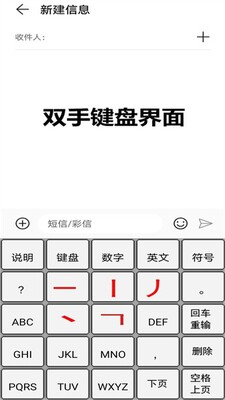


笔画输入法7.3是一款专为不熟悉拼音、五笔等输入方式的用户量身打造的汉字输入工具。它基于汉字笔画顺序进行编码,用户只需按照横、竖、撇、捺、折五种基本笔画依次点击,即可轻松打出想要的汉字。无论是中老年用户、方言口音较重的朋友,还是刚刚接触电脑打字的新手,都能在几分钟内快速上手。该版本在保持极简操作逻辑的同时,优化了候选词排序算法与词库容量,让输入更加流畅准确。软件体积小巧、运行稳定,兼容当前主流的Windows操作系统,是替代传统拼音输入法的高效选择。
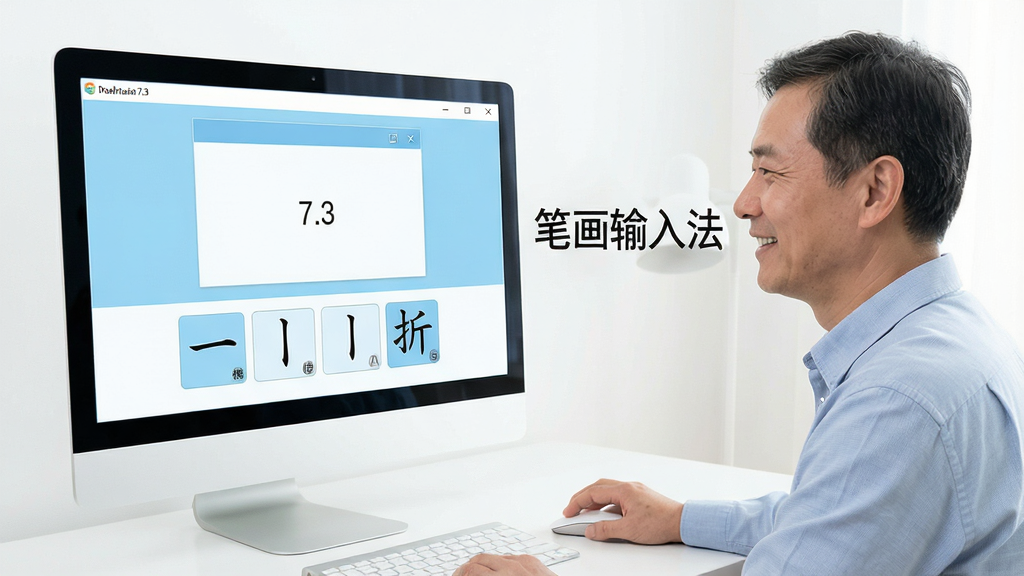
笔画输入法将汉字复杂的书写过程简化为横、竖、撇、捺、折五种基本笔画。用户无需记忆任何字根或拼音方案,只需按照日常书写习惯依次点击对应笔画按钮,系统便会智能匹配出目标汉字。这种设计极大降低了学习成本,尤其适合对键盘布局不熟悉或拼音基础薄弱的用户群体。
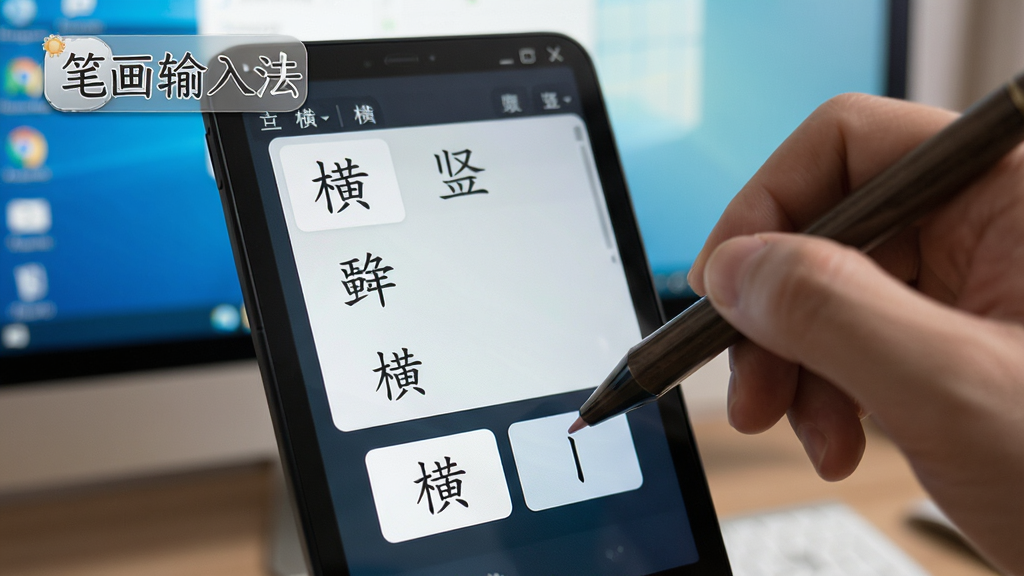
软件内置了经过深度优化的汉字词库,能够根据用户输入的笔画序列快速联想出常用词组和成语。7.3版本进一步提升了长句输入的准确率,减少了翻页查找的次数。同时支持用户自建词库,常用地名、人名、专业术语都能一次输入多次受益,让打字效率随着使用时间不断提升。
笔画输入法7.3可完美运行于Windows 7、Windows 10、Windows 11等主流操作系统,安装包体积小巧,几乎不占用系统资源。软件启动迅速,切换流畅,即使在配置较低的老旧电脑上也能保持稳定运行,不会出现卡顿或延迟现象,真正做到了即装即用、轻便高效。

软件提供了多款简洁美观的皮肤主题,用户可以根据个人喜好更换界面配色与按键样式。同时支持自定义快捷键,例如一键切换中英文、快速调出符号面板等,让高频操作更加顺手。所有设置均自动保存,下次启动时无需重复配置,细节之处体现人性化设计。
| 操作环节 | 具体说明 |
|---|---|
| 下载安装 | 从官方渠道获取安装包,双击运行,按照向导提示完成安装,建议勾选"创建桌面快捷方式"方便后续使用。 |
| 启动软件 | 双击桌面图标或从开始菜单启动,软件会自动加载词库并最小化到系统托盘,此时即可在任何文本输入框中使用。 |
| 切换输入法 | 按下Ctrl+Shift组合键切换到笔画输入法,或点击任务栏输入法图标进行选择,状态栏会显示当前笔画模式。 |
| 输入汉字 | 按照汉字书写顺序,依次点击横、竖、撇、捺、折对应按键,候选框会实时显示匹配汉字,点击或按数字键选择即可上屏。 |
| 词组输入 | 连续输入多个汉字的笔画序列,软件会自动联想常用词组,减少重复操作,提升输入速度。 |
| 符号与数字 | 点击界面上的"符"按钮可调出标点符号面板,直接按键盘数字键可输入阿拉伯数字,无需切换模式。 |
| 设置调整 | 右键点击状态栏图标进入设置中心,可调整候选词数量、皮肤主题、快捷键等参数,建议根据个人习惯微调。 |
| 卸载与更新 | 通过控制面板的程序管理功能可安全卸载,新版本发布时软件会弹窗提示,建议及时更新以获得更好体验。 |


很多刚接触笔画输入法的朋友最关心的问题就是"到底怎么打字"。其实逻辑非常简单:您只需要把汉字拆解成一个个笔画,然后按书写顺序点击对应的按键即可。比如打"中"字,它的笔画顺序是竖、横折、横、竖,您就依次点击对应的笔画按钮,候选框里就会出现"中"字,按数字键1或直接点击即可上屏。对于"国"字,按照竖、横折、横、横、竖、横、点、横的顺序点击,也能快速找到。初学者建议先从独体字练起,熟悉五种笔画的按键位置,再逐步尝试合体字和词组。软件还提供了笔画提示功能,鼠标悬停在按键上会显示该笔画对应的示例汉字,帮助您快速建立肌肉记忆。每天练习十分钟,一周左右就能实现不看键盘盲打常用字。
如果您在电脑上安装了笔画输入法7.3后发现在任何地方都无法调出,请按照以下步骤排查:首先检查系统右下角任务栏是否出现了输入法图标,如果没有,请进入控制面板的"区域和语言"设置,在"键盘和语言"选项卡中点击"更改键盘",在列表中找到"笔画输入法"并添加。其次,确认软件安装目录是否被杀毒软件隔离了关键文件,如有请恢复并添加信任。另外,部分Windows 10/11系统需要开启"兼容性"模式运行,右键点击主程序,在属性中勾选"以兼容模式运行这个程序"并选择Windows 7。如果候选框显示异常,尝试在设置中切换皮肤或重置配置。若以上方法均无效,可在站内搜索"输入法修复工具"获取一键修复方案。




 手心输入法官方PC版3.1.0.1010 最新版
 汉字输入 / 39.5M / 26-08-31下载
  百度输入法BaiduInput2026 官方版 智能语音输入汉字输入 / 134.0M / 26-09-07下载
  搜狗拼音输入法2026 最新版汉字输入 / 211.7M / 26-09-07下载
  谷歌拼音输入法4.4.1.2485 智能拼音输入汉字输入 / 45.3M / 26-09-07下载
  五笔打字通2026 官方电脑版汉字输入 / 9.3M / 26-09-08下载
  讯飞输入法2026官方版 智能语音输入汉字输入 / 106.4M / 26-09-11下载
  微软日文输入法Microsoft Japanese Input Method{package_version_name} 日语输入增强汉字输入 / 57.2M / 26-09-11下载
  紫光华宇拼音输入法客户端7.1.3.167 最新PC版
 汉字输入 / 51.2M / 26-07-21下载
  糯词笔记客户端2.0.1 官方版汉字输入 / 50.7M / 26-07-27下载
  奥云蒙古文输入法电脑客户端1.3.3.190306 官方免费版汉字输入 / 19.3M / 26-07-28下载
  Typora
 PeaZip压缩软件PeaZip
 101教育PPT
 微软数字笔记Microsoft Office OneNote








