Axure RP原型设计工具10.0.0.3829 2026 快速原型设计
时间:2026-09-21 05:02
大小:136.5M
系统:Windows 10/11
语言:简体中文
时间:2026-09-21 05:02
大小:136.5M
系统:Windows 10/11
语言:简体中文


Axure RP 是一款在全球产品经理与交互设计师群体中享有盛誉的专业快速原型设计工具。它能够帮助用户在无需编写任何代码的前提下,高效创建出包含丰富交互逻辑、动态面板切换、条件判断以及数据驱动展示的高保真原型。无论是绘制简单的线框图,还是构建接近真实应用体验的交互演示,Axure RP 都能提供强大的支持。对于需要向开发团队、客户或管理层清晰传达产品设计意图的从业者而言,这款工具几乎是不可或缺的得力助手,它能显著降低沟通成本,提前验证产品方案的可行性。

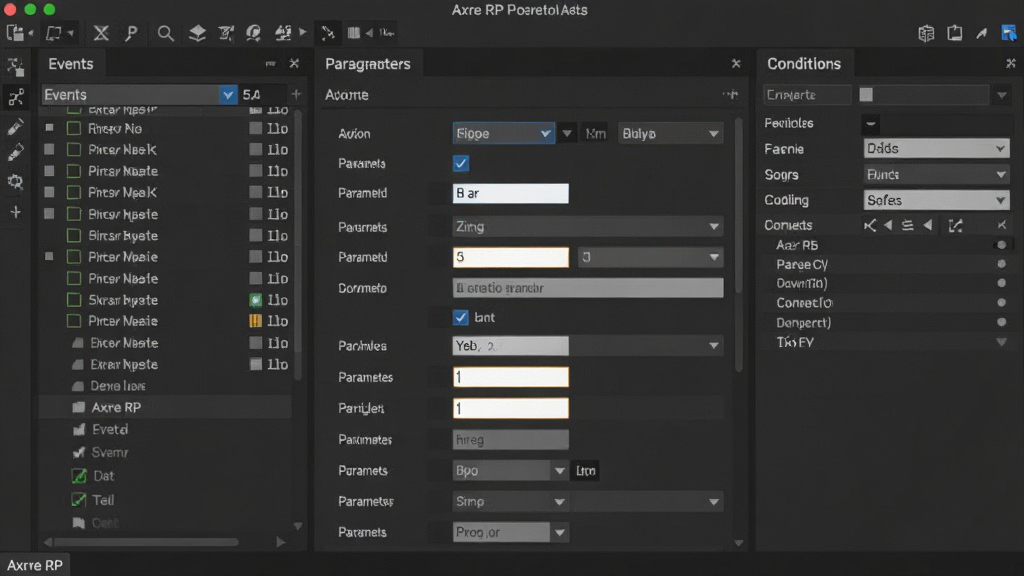
Axure RP 内置了极为丰富的交互事件触发器,用户可以为页面载入、元件点击、鼠标悬停、文本改变等操作绑定相应的动作。这些动作不仅包含简单的页面跳转和显示隐藏,还支持设置面板状态、移动元件、旋转、设置尺寸等高级操作。配合条件逻辑构建器,设计者能够模拟出复杂的数据验证流程与多分支业务逻辑,让原型具备接近真实软件的反馈机制,从而在评审阶段就能发现潜在的体验缺陷。
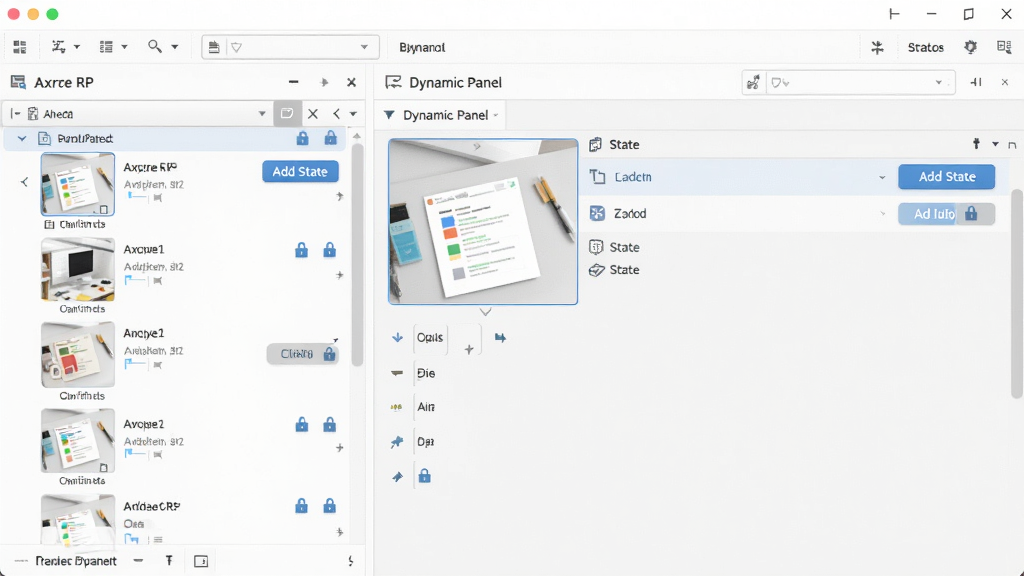
动态面板是 Axure RP 中最具标志性的功能之一,它允许设计者在一个容器内创建多个状态,通过交互动作在这些状态间切换,从而实现轮播图、下拉菜单、标签页切换、模态弹窗等常见UI模式。而母版功能则支持将导航栏、页脚、版权信息等重复出现的元素进行集中管理,一处修改即可全局同步更新。这两个功能的组合使用,可以大幅提升原型制作的效率与后期维护的便捷性,尤其适合大型项目的迭代设计。
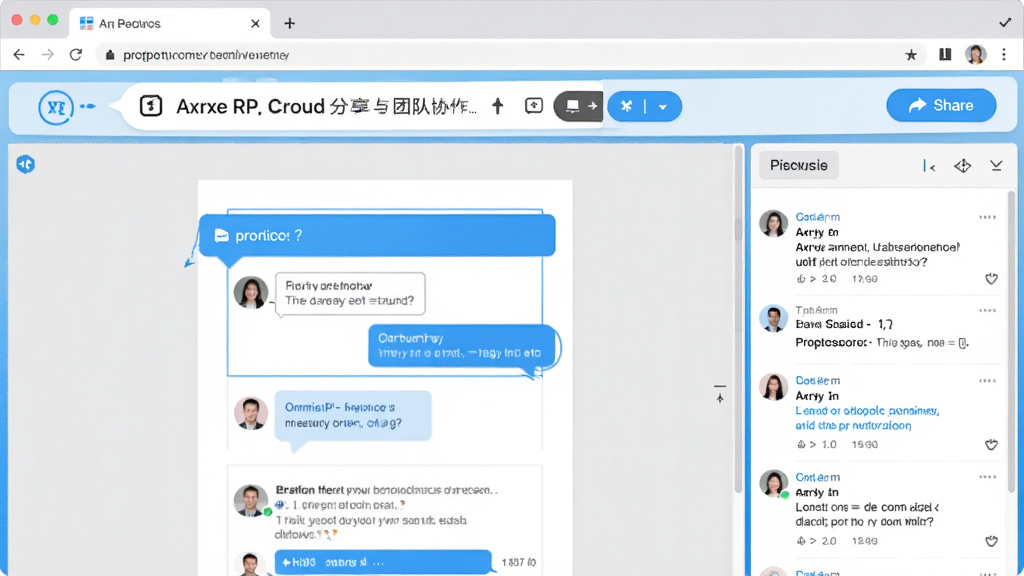
Axure RP 支持团队成员在同一项目文件上进行协作,通过签入签出机制避免编辑冲突。完成原型后,用户可以将文件发布到 Axure Cloud 云端平台,自动生成可在浏览器中直接访问的演示链接。评审者无需安装任何客户端,即可在电脑或移动设备上查看原型并留下评论。这种高效的分享与反馈闭环,极大地加速了产品设计的评审与迭代周期,尤其适合分布式办公的团队使用。
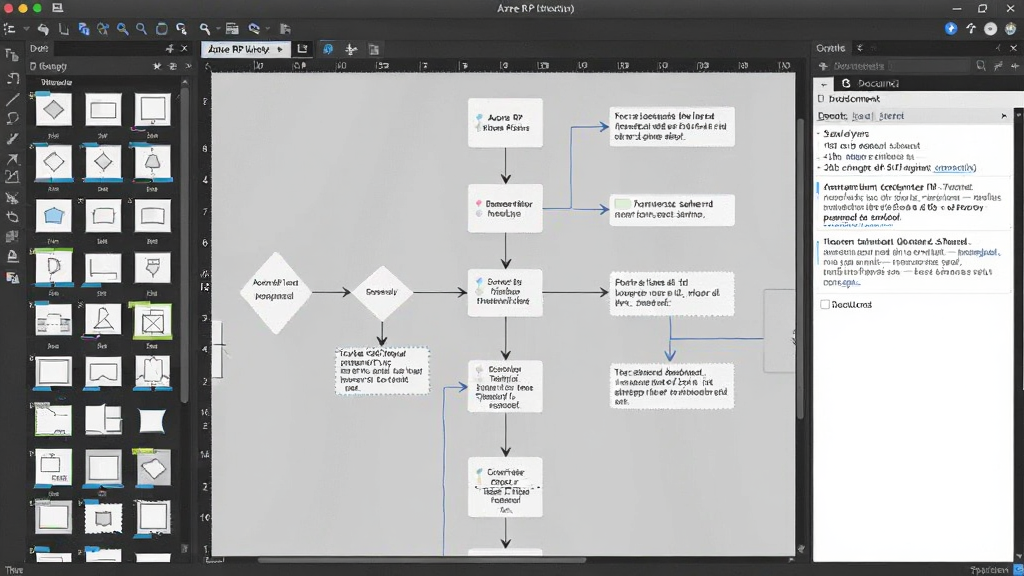
除了界面原型,Axure RP 还提供了流程图绘制功能,用户可以绘制业务流程图、用户旅程图以及页面结构图。这些图表可以与原型页面相互链接,点击流程图中的节点即可跳转到对应的原型页面进行预览。同时,软件内置的说明文档面板允许设计者为每个页面或元件添加详细的注释说明,包括业务规则、字段定义、交互逻辑等。这种将流程图、原型与文档融为一体的设计,让产品需求说明书的撰写变得更加直观和高效。
| 功能模块 | 核心操作说明 | 适用场景与亮点 |
|---|---|---|
| 元件库与样式 | 从左侧面板拖拽按钮、文本框、图片等基础元件至画布,在右侧样式面板中调整填充、边框、圆角、字体、阴影等属性。 | 快速搭建低保真线框图,统一设计规范,提升视觉一致性。 |
| 交互逻辑配置 | 选中元件后,在交互面板中新建事件,添加动作并设置条件。支持多条件分支与参数传递。 | 模拟登录验证、表单提交、页面跳转等真实业务逻辑,无需代码。 |
| 动态面板应用 | 将多个元件组合后右键转换为动态面板,在面板状态管理器中添加不同状态,通过交互动作切换状态。 | 制作轮播图、折叠菜单、标签页、弹窗等动态效果。 |
| 母版与全局管理 | 在母版面板中创建母版,将公共元素拖入其中。在页面中拖拽母版实例,修改母版即可同步所有实例。 | 统一管理导航栏、页脚、版权信息,大幅减少重复劳动。 |
| 预览与分享 | 点击预览按钮可在本地浏览器中查看效果。通过发布功能上传至 Axure Cloud,生成在线链接分享给他人。 | 跨设备预览,收集评审意见,加速产品迭代流程。 |
想要在手机上预览 Axure RP 制作的原型,最便捷的方式是通过 Axure Cloud 发布。首先在软件中点击「发布」菜单,选择「发布到 Axure Cloud」,登录账号后按照提示上传项目。发布成功后,系统会生成一个分享链接。在手机浏览器中打开该链接,即可直接查看原型。如果需要离线预览,可以点击预览按钮后在电脑浏览器中打开,然后将局域网地址复制到手机浏览器中访问,前提是手机和电脑连接同一WiFi。此外,还可以下载 Axure Cloud 官方移动端应用,登录后即可查看团队项目。若预览时出现页面错位,建议检查手机浏览器是否开启了桌面版网站模式,或尝试更换Chrome、Safari等主流浏览器。
如果在使用 Axure RP 8 时遇到意外中断或软件崩溃,导致工作未完成,可以尝试以下方法恢复。首先检查软件是否开启了自动备份功能,默认情况下 Axure 会在项目文件同目录下生成一个 backup 文件夹,里面保存了定时备份的副本。找到最新的备份文件,将其后缀名改为 .rp 后即可用 Axure 打开。其次,如果之前手动保存过,可以查看 Windows 的「文件历史记录」或 Mac 的「时间机器」中是否有历史版本。为了避免类似情况再次发生,强烈建议在偏好设置中将自动保存间隔缩短至3-5分钟,并养成随时按 Ctrl+S 手动保存的习惯。对于重要项目,还可以使用版本控制工具对 .rp 文件进行管理。
在 Axure RP 9 中,元件触发事件主要分为三大类:交互事件、页面事件和全局事件。交互事件是针对具体元件的操作,例如鼠标点击、鼠标悬停、鼠标按下、鼠标释放、文本改变、获得焦点、失去焦点等。页面事件则作用于整个页面,包括页面载入时、页面尺寸改变时、页面滚动时等。全局事件通常与系统级操作相关,例如窗口尺寸改变、变量值改变等。其中,最常用的是交互事件中的「鼠标点击时」,可以为按钮绑定跳转、显示隐藏、设置面板状态等动作。而「页面载入时」常用于初始化页面数据或设置默认选中状态。理解这三类事件的适用场景,能够帮助设计者更高效地构建复杂的交互逻辑。




 Adobe Dreamweaver 2021特别版21.0 最新破解版
 辅助设计 / 875.7M / 26-07-23下载
  浩辰CAD GstarCAD2021 专业绘图设计辅助设计 / 211.9M / 26-09-07下载
  Altium DesignerAD 电路设计软件{package_version_name} 电路板设计辅助设计 / 10.5M / 26-09-11下载
  CAXA电子图板CAD2026 二维绘图设计辅助设计 / 87.0M / 26-09-12下载 Axure RP原型设计工具10.0.0.3829 2026 快速原型设计辅助设计 / 136.5M / 26-09-21下载
  数学公式编辑器软件AxMath破解版2.5 最新版【附破解补丁】
 辅助设计 / 20.0M / 26-07-23下载
  定性研究软件NVivo 11破解版86位最新版辅助设计 / 421.9M / 26-08-29下载
  浩辰CAD 20232023 专业CAD设计工具辅助设计 / 289.0M / 26-09-10下载
  全能王CAD编辑器2026版 轻量CAD看图制图辅助设计 / 45.2M / 26-09-08下载
  CAD迷你画图2026最新版 轻量CAD看图绘图辅助设计 / 41.9M / 26-09-08下载
  酷家乐
酷家乐 智慧记
智慧记