极速开票4.0.1.0 智能开票工具
时间:2026-09-21 02:02
大小:7.4M
系统:WinAll
语言:简体中文
时间:2026-09-21 02:02
大小:7.4M
系统:WinAll
语言:简体中文
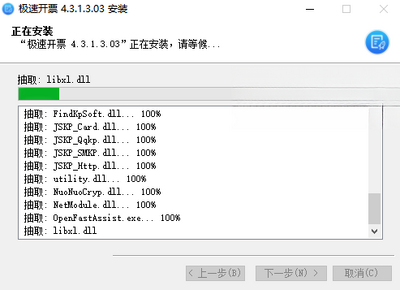
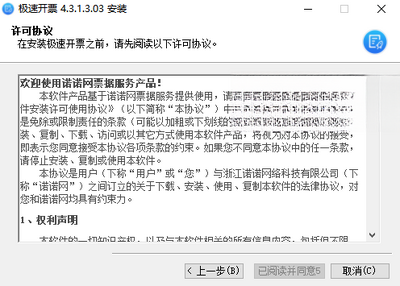
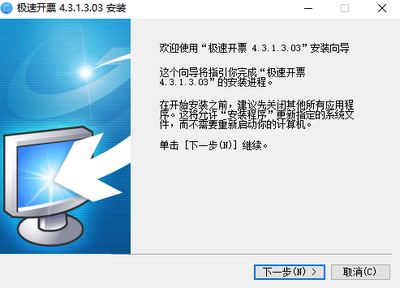
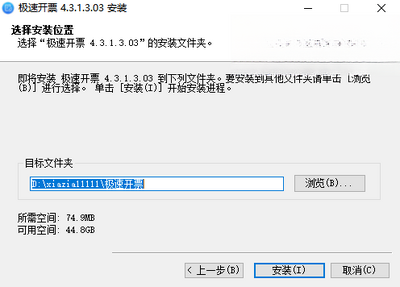
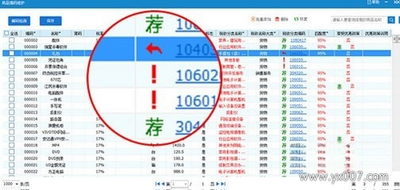
极速开票是一款面向企业与商户的PC端智能开票辅助工具,旨在帮助用户在电脑上快速完成发票开具、信息录入与票据管理等工作。软件界面简洁直观,操作流程经过高度优化,即使是初次接触开票系统的财务新手也能迅速上手。极速开票支持多种发票类型的快速录入与批量处理,内置智能编码匹配与常用信息记忆功能,有效减少重复劳动,提升开票效率。无论是日常零星开票还是月末集中处理,极速开票都能提供稳定流畅的使用体验,是中小企业财务人员和个体工商户值得信赖的桌面开票助手。

极速开票内置了完善的税收分类编码库,用户在输入商品或服务名称时,软件会自动推荐对应的税收分类编码,无需手动逐级查找。同时支持模糊搜索与历史记录联想,大幅缩短编码选择时间,降低因编码错误导致的退票风险。

针对长期合作客户,极速开票支持客户信息的快速调取与自动填充。用户只需输入客户名称关键词,系统即可从历史记录中匹配并填充税号、地址电话、开户行及账号等完整开票信息,避免反复手工录入,既提升了开票速度,也确保了信息的准确无误。
面对多笔交易需要同时开票的场景,极速开票提供了批量导入与批量开具功能。用户可以通过Excel模板整理待开票数据,一键导入软件后批量生成发票,极大减轻了财务人员在业务高峰期的工作负担,让开票工作变得轻松高效。
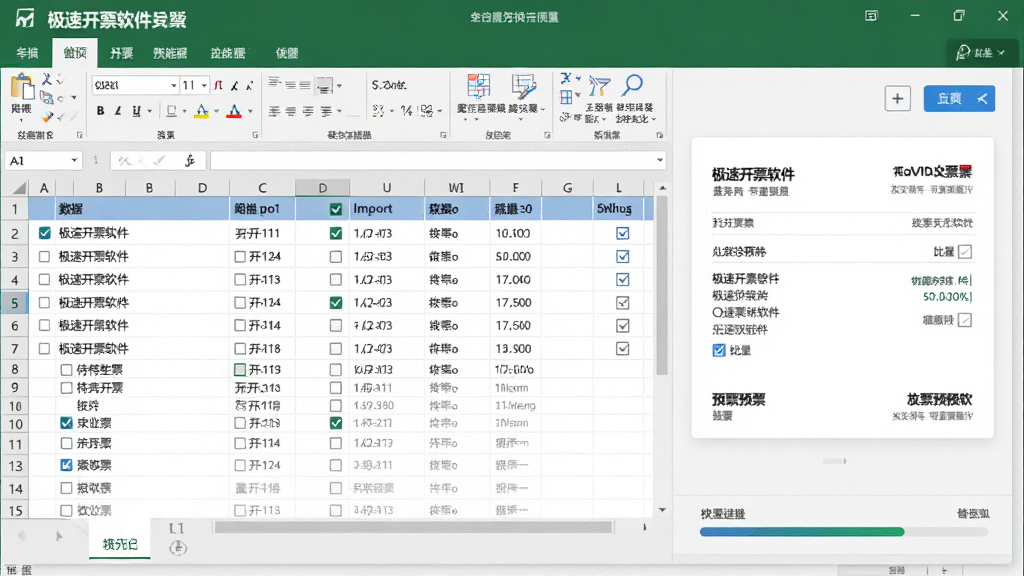
极速开票提供发票的本地归档与查询功能,所有已开具的发票可按日期、客户名称、金额等条件进行检索。用户能够快速定位历史票据,方便后续的对账、统计与审计工作,告别翻找纸质单据的繁琐。
| 功能模块 | 操作说明 | 核心亮点 |
|---|---|---|
| 发票填开 | 点击主界面"发票填开"按钮,选择发票类型,依次录入购方信息、商品明细与金额,确认无误后点击开具即可。 | 支持增值税普通发票、专用发票等多种票种,字段自动校验,减少人为错误。 |
| 客户管理 | 在"客户管理"模块中新增或编辑客户资料,开票时通过关键词搜索即可快速调用。 | 客户信息云端同步与本地保存双保险,换机也不怕数据丢失。 |
| 商品编码 | 在"商品编码"中预设常用商品及其税收分类编码,开票时直接选择,无需重复输入。 | 编码库持续更新,符合最新税务规范要求。 |
| 发票查询 | 进入"发票查询"界面,设定日期范围或输入客户名称,点击查询即可列出符合条件的发票记录。 | 支持导出查询结果,方便财务存档与数据分析。 |
| 数据备份 | 在系统设置中找到"数据备份"选项,选择备份路径后点击开始备份,建议定期操作。 | 防止因系统重装或硬件故障导致的开票数据丢失。 |

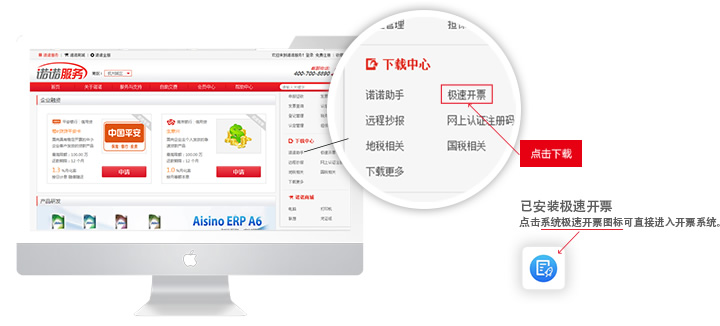
极速开票的操作流程非常直观。首先打开软件,在主界面选择需要开具的发票类型,然后依次填写购买方信息、商品或服务明细以及金额和税率。软件支持从客户管理中直接调取已保存的客户资料,也支持通过商品编码快速选择常用项目。所有信息填写完毕后,点击"开具"按钮即可完成开票。若需要批量开票,可以提前在Excel中整理好数据,通过批量导入功能一次性完成多张发票的开具。
遇到极速开票一直显示"开票中"的情况,通常是由于网络延迟或数据同步异常导致的。建议先检查电脑的网络连接是否稳定,然后尝试关闭软件并重新打开。如果重启后问题仍然存在,可以打开任务管理器,找到极速开票的进程并结束任务,再重新启动软件。另外,确保软件为最新版本也能有效避免此类问题。若多次尝试后依然无法解决,建议联系软件客服或查看官方帮助文档获取进一步支持。




 易特家庭记账软件v1.0 家庭记账工具
 财务软件 / 4.8M / 26-09-08下载
  智慧记2026官方版 进销存管理财务软件 / 53.5M / 26-09-13下载
  三角凳云收银客户端1.4.0.0 官方版
 财务软件 / 24.2M / 26-07-27下载
  账套迁移软件v190725 电脑版财务软件 / 107.0M / 26-07-27下载
  管家婆售后通V2.3.8 售后工单管理神器财务软件 / 8.8M / 26-09-07下载
  可邦成套报价软件2026 最新版 电气报价助手财务软件 / 140.6M / 26-09-07下载
  萨博票据通2017企业版2017企业版 票据打印管理财务软件 / 42.4M / 26-09-07下载
  K198收支记账软件2026最新版 个人账本管家财务软件 / 7.6M / 26-09-07下载
  诺诺发票2026 电子发票管理财务软件 / 81.4M / 26-09-07下载
  为创鑫捷供应链管理系统V1.0 供应链管理工具财务软件 / 36.2M / 26-09-08下载
  Axure RP原型设计工具
 酷家乐
酷家乐 CAXA电子图板CAD