Zoom{package_version_name} 视频会议工具
时间:2026-09-11 04:37
大小:144.0M
系统:{systems}
语言:{app_language}
时间:2026-09-11 04:37
大小:144.0M
系统:{systems}
语言:{app_language}
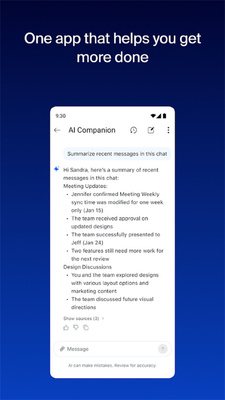


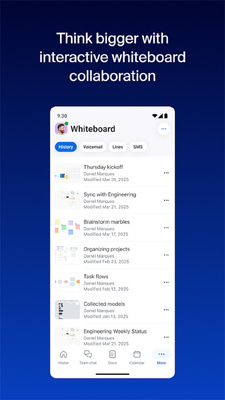

Zoom是一款全球广泛使用的云视频会议与在线协作软件,致力于为用户提供稳定、流畅、高清的远程沟通体验。无论身处何地,只要有网络连接,就能通过Zoom快速发起或加入会议,支持屏幕共享、虚拟背景、会议录制、实时字幕等丰富功能,广泛适用于企业办公、在线教育、远程医疗和亲友联络等场景。软件界面简洁直观,跨平台兼容性强,手机、电脑、平板均可轻松使用,让远程协作变得像面对面交流一样自然高效。
Zoom支持高清视频画质与高保真音频传输,即使在网络条件一般的情况下也能通过智能降噪与回声消除技术保障通话音质。用户可根据带宽情况灵活调整视频分辨率,确保会议过程稳定流畅,不错过任何关键信息。

屏幕共享是Zoom的核心功能之一,用户可以将整个桌面、单个应用窗口或白板内容实时分享给所有参会者。共享过程中支持远程控制、实时标注和互动批注,极大提升了远程演示、培训教学和团队讨论的效率。

Zoom提供虚拟背景和美颜功能,用户可以在视频会议中替换背景为图片或视频,保护个人隐私的同时展现专业形象。美颜效果自然柔和,让用户在镜头前始终保持良好状态。

用户可以一键开启本地录制或云端录制,将会议全程保存为视频文件,方便日后回顾与分享。录制文件支持自动生成文字纪要,便于快速检索会议要点,提升信息整理效率。

Zoom支持Windows、macOS、Linux、Android、iOS等主流操作系统,用户可以在不同设备间自由切换,会议进度无缝同步。无论是办公室电脑还是随身手机,都能随时随地接入会议。

| 功能模块 | 操作说明 | 适用场景 | 亮点提示 |
|---|---|---|---|
| 快速会议 | 点击主界面「新会议」按钮,即可立即发起一场临时会议,无需提前预约 | 临时讨论、紧急沟通 | 一键开启,秒级响应 |
| 预约会议 | 选择「安排会议」,填写主题、时间、时长等信息,生成会议链接与日历邀请 | 定期例会、客户洽谈 | 自动同步日历,支持重复会议 |
| 加入会议 | 输入会议ID或点击邀请链接,即可进入指定会议室 | 参会者接入、线上课堂 | 支持电话拨入,无需账号也可加入 |
| 屏幕共享 | 会议中点击「共享屏幕」按钮,选择共享内容后确认即可 | 演示汇报、远程培训 | 支持多屏共享与远程控制 |
| 会议录制 | 点击「录制」按钮,选择本地或云端录制,会议结束后自动生成文件 | 重要会议存档、课程复习 | 云端录制支持自动转录文字 |
| 虚拟背景 | 在设置中选择「虚拟背景」选项卡,上传图片或选择预设背景 | 居家办公、在线面试 | 支持视频背景与绿幕优化 |
| 分组讨论 | 主持人点击「分组讨论」按钮,设置小组数量和成员分配 | 小组教学、工作坊 | 支持随机分配与手动调整 |
| 实时字幕 | 在会议中开启「隐藏字幕」功能,系统自动识别语音并显示文字 | 跨国会议、听障辅助 | 支持多语言翻译字幕 |


| 软件名称 | 功能优势 | 评分 |
|---|---|---|
| 腾讯会议 | 国内网络稳定,支持微信小程序入会 | ★★★★★ |
| 钉钉 | 办公协同一体化,考勤审批齐全 | ★★★★☆ |
| 飞书 | 文档协作与会议深度融合 | ★★★★☆ |
| 微信会议 | 微信生态内一键发起,便捷轻量 | ★★★★☆ |
| Microsoft Teams | 与Office套件深度集成,企业级安全 | ★★★★☆ |
| Google Meet | 浏览器直接使用,无需安装插件 | ★★★★☆ |
| 华为云会议 | 软硬件协同,高清低延迟 | ★★★★☆ |
Zoom原意为“快速移动、缩放”,作为软件名称,它代表一款专注于远程视频沟通的工具。中文用户常直接读作“祖姆”,在会议场景中,“Zoom”已经成为视频会议的代名词。无论是“开个Zoom”还是“Zoom一下”,都形象地表达了通过视频连线快速碰面的意思。
Zoom采用端到端加密技术,会议内容在传输过程中受到保护。用户可设置会议密码、开启等候室、限制屏幕共享权限等,有效防止陌生人闯入。建议从官方渠道下载,并定期更新版本以获取最新安全补丁,即可放心使用。
安卓用户可在各大应用商店搜索“Zoom”直接下载,也可访问Zoom官网获取APK安装包。安装前请确保设备已开启“允许安装未知来源应用”权限。首次使用需注册账号或使用Google账号登录,随后即可发起或加入会议。




 微信电脑版客户端3.6.0 官方正式版
 聊天通讯 / 152.9M / 26-07-27下载
  钉钉pc客户端6.5.0 最新官方版聊天通讯 / 2.1M / 26-07-27下载
  阿里旺旺9.12.07官方最新版
 聊天通讯 / 69.3M / 26-07-27下载
  腾讯qq电脑版9.1.6.25786 最新版聊天通讯 / 80M / 26-07-28下载
  QT语音v12.07.0.18262.483 官方版聊天通讯 / 55.2M / 26-07-27下载
  聊呗1.4.2.0 官方最新版聊天通讯 / 49.9M / 26-07-28下载
  企业微信4.1.30 办公沟通协作平台聊天通讯 / 604.2M / 26-09-07下载
  微信WeChat最新官方版2026 聊天社交聊天通讯 / 241.2M / 26-09-07下载
  阿里旺旺买家版10.01.02C 最新官方版聊天通讯 / 330.0M / 26-09-07下载
  YY语音9.31.0.1 最新版2026 语音聊天聊天通讯 / 136.1M / 26-09-07下载
  谷歌浏览器Google Chrome