Vivaldi浏览器7.0.3495.21 多平台定制浏览器
时间:2026-09-08 09:32
大小:76.2M
系统:Windows 10/11
语言:多国语言
时间:2026-09-08 09:32
大小:76.2M
系统:Windows 10/11
语言:多国语言
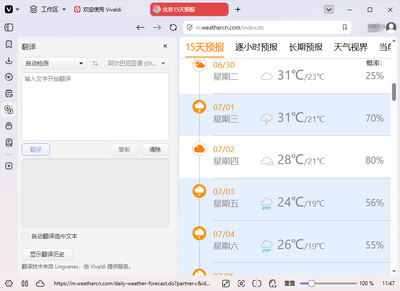
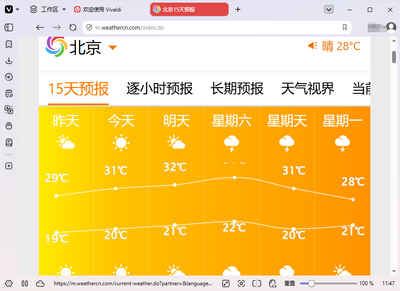
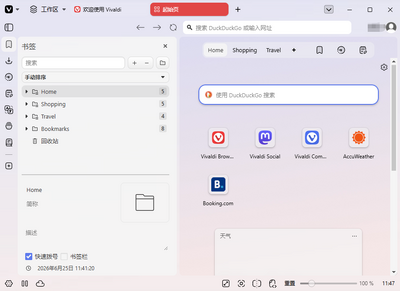
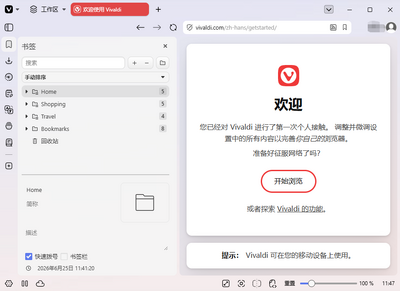
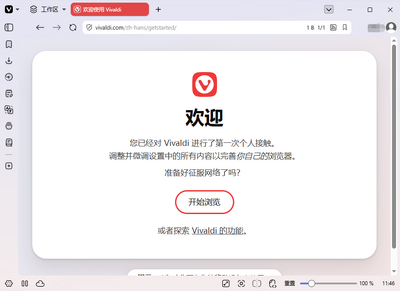
Vivaldi浏览器是一款由Opera原团队打造、面向高级用户的跨平台网络浏览器,它以极高的可定制性、强大的标签管理功能和注重隐私的底层设计著称。无论你是需要同时处理大量标签页的办公达人,还是追求极致个性化界面的效率控,Vivaldi都能通过内置的丰富工具与灵活设置,为你构建一个真正属于自己的上网空间。它支持Windows、macOS、Linux以及Android和iOS,在多设备间无缝同步数据,让浏览体验始终如一。接下来,让我们深入了解这款浏览器的独特魅力与使用技巧。
Vivaldi将定制自由发挥到极致。从地址栏、标签栏到菜单和键盘快捷键,几乎所有界面元素都可以按你的喜好调整。你可以改变界面主题色、调整标签页位置、选择不同的图标样式,甚至可以为特定网站设置专属配色方案。这种深度定制不仅带来视觉上的愉悦,更让日常操作路径贴合个人习惯,极大提升浏览效率。
对于喜欢同时打开数十个标签页的用户,Vivaldi提供了堪称奢华的标签管理方案。你可以将标签页任意分组、堆叠或平铺显示,甚至可以将两个页面并排查看而无需切换窗口。标签页平铺功能特别适合对比购物、撰写文档或进行多任务处理。此外,标签循环切换和智能搜索能让你在海量标签中快速定位目标,不再迷失在标签的海洋里。
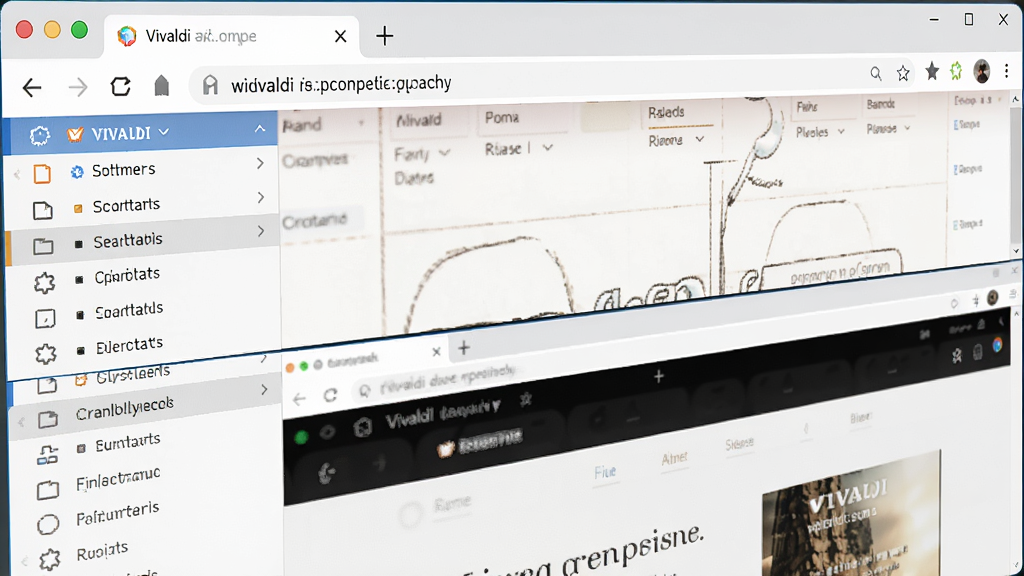
浏览网页时随时产生的灵感或重要信息,Vivaldi的内置笔记功能可以帮你轻松捕获。你可以边浏览边记录文字、截取屏幕截图,并自动保存来源网页链接。笔记支持分类整理和全文搜索,方便日后回顾。而内置的截图工具则支持捕获整个页面或自定义区域,并能直接添加标注,对于资料收集和内容分享来说十分便捷。
Vivaldi默认不追踪用户行为,并内置了强大的广告拦截器和跟踪器拦截功能。你可以针对不同网站灵活设置隐私权限,例如自动阻止脚本、禁止地理位置访问等。所有隐私设置都清晰易用,让你在享受纯净浏览环境的同时,牢牢掌握个人数据的控制权。浏览器还支持端到端加密的同步功能,确保书签、密码和设置在各设备间安全传递。
| 功能模块 | 使用亮点 | 操作说明 |
|---|---|---|
| 标签页堆叠 | 轻松收纳大量标签页,保持标签栏整洁。 | 将一个标签拖拽到另一个标签上即可创建堆叠,点击堆叠可展开查看内部的多个标签。 |
| 标签页平铺 | 同时对比多个网页内容,无需切换窗口。 | 右键点击任意标签,选择“平铺标签页”,即可在窗口内分屏显示多个页面,支持设置排列方式。 |
| 命令链 | 自动化执行重复性操作,一键完成复杂任务。 | 通过“文件”->“命令链”创建新命令链,添加多个动作后,点击即可依次执行。 |
| 网页面板 | 在不离开当前页面的情况下访问常用网站。 | 点击侧边栏的“网页面板”图标,添加任意网址,即可在侧边栏内打开小窗口浏览,适合放置社交媒体或消息应用。 |
| 快速拨号 | 新标签页快速访问常用网站,支持分组和缩略图。 | 打开新标签页,点击“+”号添加网站地址,可自定义缩略图、标题,并拖拽调整顺序或分组。 |
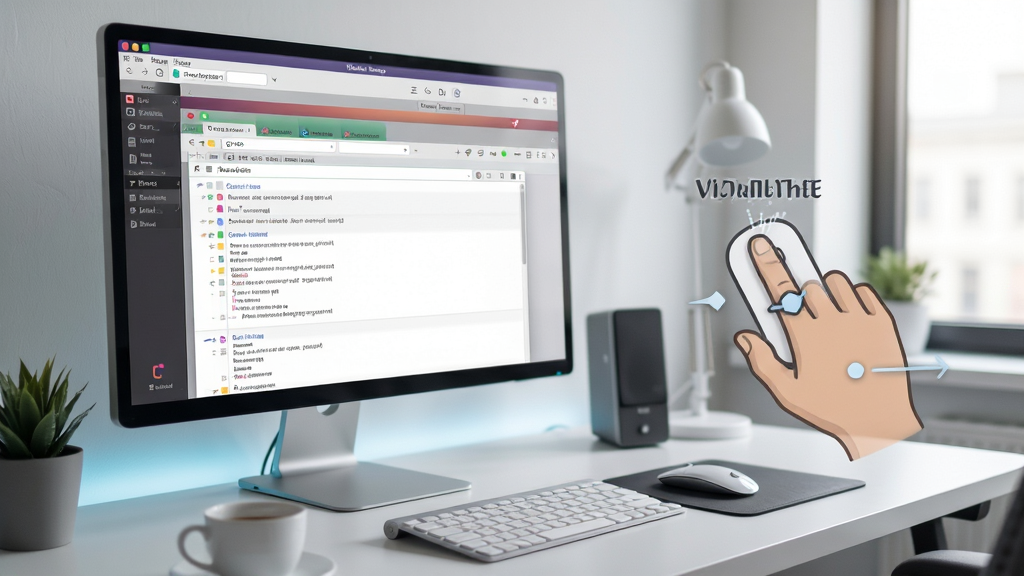
| 鼠标手势 | 通过鼠标动作快速执行前进、刷新等命令。 | 按住鼠标右键并绘制特定轨迹,例如向右再向下可关闭标签页。可在“设置”->“鼠标”中查看和自定义手势。 |
| 键盘快捷键 | 无需鼠标即可快速操作,提升浏览效率。 | 按“Ctrl+E”打开地址栏搜索,按“Ctrl+Tab”切换标签页,按“F2”快速打开命令菜单。 |
| 同步功能 | 多设备间同步书签、密码、设置与历史记录。 | 点击“设置”->“同步”,注册或登录Vivaldi账号,选择要同步的数据类型即可。 |

| 软件名称 | 核心功能 | 用户评分 |
|---|---|---|
| Google Chrome | 快速稳定,扩展丰富 | ★★★★★ |
| Mozilla Firefox | 注重隐私,开源灵活 | ★★★★☆ |
| Microsoft Edge | 与Windows深度集成 | ★★★★☆ |
| Opera浏览器 | 内置免费VPN与广告拦截 | ★★★★☆ |
| Brave浏览器 | 极速隐私,自带广告拦截 | ★★★★☆ |
| 火狐浏览器 | 高性能,高扩展性 | ★★★★☆ |
Vivaldi浏览器安全吗?Vivaldi浏览器在安全性方面表现出色。它基于Chromium内核,因此同样受益于Google对Chromium项目的安全投入。此外,Vivaldi还内置了跟踪器拦截和广告拦截功能,并支持端到端加密的同步服务。默认情况下,Vivaldi不收集用户数据,也不会进行任何形式的用户追踪。用户可以放心使用,同时建议在设置中开启“安全浏览”选项以获得更全面的防护。
Vivaldi浏览器安卓版怎么安装?安装Vivaldi安卓版非常简单。你可以通过Google Play商店或Vivaldi官网下载APK文件。在官网下载时,请确认下载来源是官方渠道。下载完成后,点击安装包,按照屏幕提示完成安装。首次启动时,你可以选择登录Vivaldi账号同步桌面端数据,或直接开始浏览。如果在安装过程中出现“未知来源”提示,请前往系统设置中允许此来源的应用安装。安装后,建议在设置中调整字体大小和显示比例,以获得最佳视觉体验。
Vivaldi浏览器怎么设置中文?Vivaldi浏览器默认会根据系统语言自动显示中文,但如果你需要手动调整,可以按照以下步骤操作:点击左上角的菜单按钮(V形图标),选择“设置”,在“常规”选项卡中找到“语言”部分,点击“界面语言”下拉菜单,选择“中文(简体)”。浏览器会提示重启以应用更改,点击“重启浏览器”即可完成设置。




 火狐浏览器PC版90.0.1 官方最新版32位/64位
 浏览器类 / 53.3M / 26-07-20下载
  360极速浏览器X21.0.1082.0 绿色版浏览器类 / 139.8M / 26-07-17下载
  谷歌浏览器Google Chrome稳定版133.0.6943.141 稳定版浏览器类 / 402.8M / 26-09-07下载
  哔哩哔哩直播姬最新版 v4.2.1 一键开播工具浏览器类 / 3.9M / 26-09-07下载
  Firefox 标准版火狐浏览器v115.0 安全快速浏览浏览器类 / 75.7M / 26-09-07下载
  QQ浏览器v15.6.0 极速上网浏览器类 / 275.3M / 26-09-07下载
  Firefox 标准版118.0.1 安全快速浏览器浏览器类 / 85.6M / 26-09-07下载
  小智双核浏览器2026最新版 双核极速上网浏览器类 / 223.6M / 26-09-07下载
  SRWare Iron浏览器2026 极速安全上网浏览器类 / 67.3M / 26-09-07下载
  Microsoft Edge118.0.2088.76 高效浏览器浏览器类 / 1.5M / 26-09-08下载
  微信电脑版客户端
 钉钉pc客户端
 火凤凰浏览器