里讯浏览器1.0.0.0 极速安全上网
时间:2026-10-09 04:24
大小:104.1M
系统:Win7/Win8/Win10/Win11/Android
语言:简体中文
时间:2026-10-09 04:24
大小:104.1M
系统:Win7/Win8/Win10/Win11/Android
语言:简体中文




里讯浏览器是一款面向现代网络环境打造的极速安全浏览工具,致力于为用户提供流畅、稳定且清爽的上网体验。软件深度优化内核调度与页面加载逻辑,在启动速度、网页渲染效率及系统资源占用方面均有出色表现,无论是日常资讯阅读、在线影音播放还是复杂Web应用操作,都能获得接近即时的响应反馈。里讯浏览器同时集成了强大的广告拦截与隐私保护机制,从源头过滤骚扰元素,守护用户数据安全,让每一次点击都安心无忧。其界面设计遵循简洁直观原则,功能布局清晰明了,配合丰富的个性化设置选项,可灵活适配不同用户的操作习惯,无论是电脑端还是移动端,均能实现跨屏无缝衔接的便捷浏览体验。
里讯浏览器迎来重磅更新,极速安全上网体验全面升级。本次版本深度优化内核引擎,网页加载速度显著提升,同时强化了隐私保护机制,智能拦截恶意追踪与不安全连接,为用户构建更纯净的浏览环境。我们高度重视用户反馈,针对此前呼声较高的界面交互进行了人性化重构,操作更流畅直观;并修复了多起已知兼容性问题,大幅提升了运行稳定性。感谢每一位用户的信任与建议,里讯将持续迭代,致力于提供更高效、更安全、更舒适的网络冲浪体验。
里讯浏览器采用自研优化的双核智能切换架构,能够依据所访问网站的类型自动匹配最佳的渲染模式,确保在老旧网页与前沿HTML5应用间自如切换。其独创的预加载与资源并行下载技术,可显著缩短页面白屏等待时间,即便在网络状况不佳的环境下,也能通过智能缓存策略提升二次访问的加载速度,让网页开启如飞,彻底告别卡顿等待。

内置强大的底层广告过滤规则,无需额外安装插件,即可有效识别并屏蔽网页中的弹窗广告、视频贴片广告及恶意跳转链接。系统还支持自定义过滤规则,用户可根据个人需求精细化管理特定网站的广告展示策略。这一功能不仅净化了视觉环境,更减少了不必要的流量消耗与潜在的网络风险,显著提升浏览纯净度与页面响应速度,让用户聚焦于真正有价值的内容。
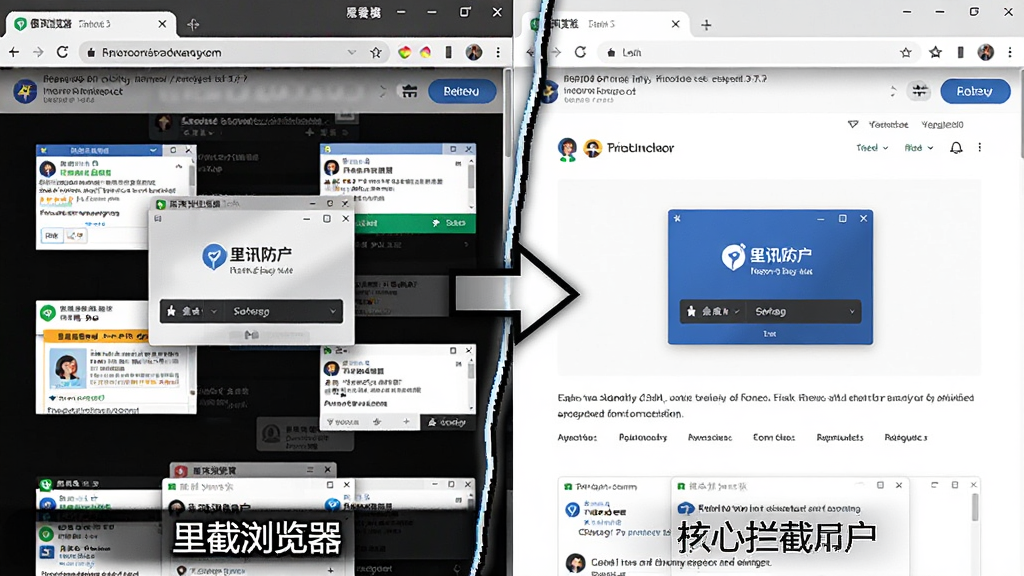
针对网络追踪与数据泄露风险,里讯浏览器构建了多层防护体系。其内置的防指纹追踪技术可有效隐匿用户真实设备信息,阻断第三方广告商的跨站追踪行为。无痕浏览模式在关闭窗口后自动清除全部历史记录与缓存数据,不留痕迹。同时,恶意网站黑名单库实时更新,在用户访问钓鱼或挂马站点前主动发出风险预警,全方位守护个人隐私与财产安全,让每一次上网都后顾无忧。
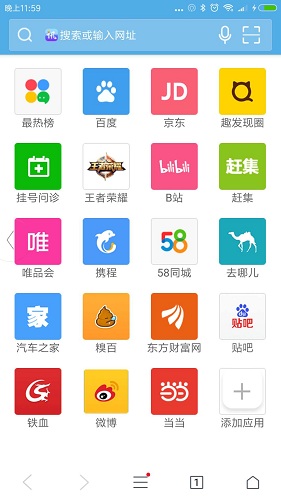
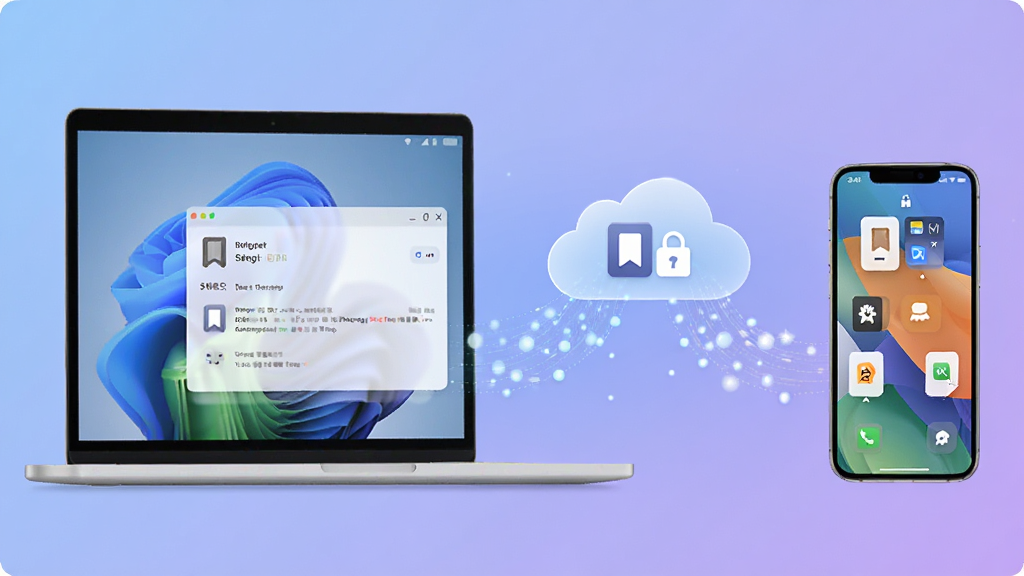
摒弃传统浏览器繁琐僵化的导航页面,里讯浏览器提供了高度自由的可视化自定义起始页。用户可以根据个人喜好自由增删常用网站快捷方式,并支持一键更换云端精美壁纸与整体配色主题。智能聚合搜索框支持多引擎自由切换,配合沉浸式无干扰阅读模式,有效降低长时间浏览的视觉疲劳。同时,收藏夹与书签数据支持多设备云端实时同步,更换设备无需重新配置,办公娱乐无缝延续。
| 亮点类别 | 具体名称 | 功能说明 | 适用场景 |
|---|---|---|---|
| 鼠标手势 | 自定义手势指令 | 支持按住右键滑动快速执行前进、后退、刷新、新建标签等操作,手势轨迹可自定义颜色与触发方向 | 高频鼠标操作用户提升效率 |
| 小号分身 | 多账号独立隔离 | 开启小号窗口后,各窗口间Cookies与缓存完全隔离,可同时登录多个相同网站的不同账号互不干扰 | 多账号同时在线管理 |
| 网页截图 | 长截图与区域截取 | 内置截图工具支持对当前可视区域或整页长图进行捕获,并支持添加简单标注、马赛克后一键复制或保存 | 资料收集与文档编辑引用 |
| 视频悬浮窗 | 小窗播放不打断 | 将正在播放的视频画面从网页中剥离,生成可拖拽缩放的小型悬浮窗,置于其他应用之上持续播放 | 边浏览其他内容边观看视频 |
| 夜间模式 | 全局智能调光 | 一键切换深色背景显示,并智能调节页面对比度与亮度,减少暗光环境下的屏幕刺眼感 | 夜间或暗光环境阅读 |
| 软件名称 | 功能优势 | 用户评分 |
|---|---|---|
| QQ浏览器 | 腾讯生态整合,文件传输便捷 | ★★★★★ |
| 迅雷浏览器 | 下载加速集成,磁力链接直开 | ★★★★☆ |
| UC浏览器 | 省流压缩技术,资讯内容丰富 | ★★★★☆ |
| 灵美浏览器 | 界面极致简约,无广告纯净体验 | ★★★★☆ |
| 猎鹰浏览器 | 内核稳定流畅,内存占用较低 | ★★★★☆ |
| 360浏览器 | 安全防护全面,网页兼容性强 | ★★★☆☆ |
关于里讯浏览器怎么样、是否安全靠谱的疑问,从其技术架构来看,软件采用了沙箱隔离技术运行网页代码,能有效防止恶意脚本入侵系统核心区域。官方承诺无痕模式不记录任何浏览行为,且所有云端同步数据均经过加密传输。对于用户反馈的安装包捆绑问题,只要从官方认证渠道下载,软件本体纯净无第三方推广插件。总体而言,在正规渠道获取的里讯浏览器具备较高的安全性与可信赖度。
当遇到里讯浏览器无法打开网页的情况时,首先需排查是否为网络连接故障,可尝试切换至其他设备验证网络是否正常。其次,检查浏览器是否误开启了“离线模式”或代理服务器设置。若问题依旧,尝试在设置中还原默认配置或将浏览器内核切换至兼容模式。对于移动端用户,若无法访问特定网站,请检查系统是否开启了家长控制或防骚扰拦截功能,将浏览器加入白名单即可恢复访问。
本软件版本1.0.0.0主打极速安全上网体验。安装时请关闭其他杀毒软件以避免误拦截,建议选择自定义路径以便后续管理。首次启动需授予网络访问权限,若遇连接失败,请检查防火墙设置或尝试切换DNS。常见问题如页面加载缓慢,可清除缓存或更新内核组件解决。为保护隐私,建议开启无痕模式浏览敏感内容。请勿在非官方渠道下载插件,以免引入安全风险。如遇崩溃,请导出日志反馈至技术支持团队。保持软件自动更新以获取最新安全防护补丁。




 360极速浏览器X21.0.1082.0 绿色版
 浏览器类 / 139.8M / 26-09-11下载
  火狐浏览器PC版90.0.1 官方最新版32位/64位浏览器类 / 53.3M / 26-07-20下载
  谷歌浏览器Google Chrome稳定版133.0.6943.141 稳定版浏览器类 / 402.8M / 26-10-07下载
  哔哩哔哩直播姬最新版 v4.2.1 一键开播工具浏览器类 / 3.9M / 26-09-07下载
  Firefox 标准版火狐浏览器v115.0 安全快速浏览浏览器类 / 75.7M / 26-10-08下载
  QQ浏览器v15.6.0 极速上网浏览器类 / 275.3M / 26-09-07下载
  Firefox 标准版118.0.1 安全快速浏览器浏览器类 / 85.6M / 26-09-07下载
  小智双核浏览器2026最新版 双核极速上网浏览器类 / 223.6M / 26-10-07下载
  SRWare Iron浏览器2026 极速安全上网浏览器类 / 67.3M / 26-09-07下载
  Microsoft Edge118.0.2088.76 高效浏览器浏览器类 / 1.5M / 26-09-08下载
  微信电脑版客户端
 钉钉pc客户端
 易媒助手2
易媒助手2 Vivaldi浏览器