
Desk Drive1.0.0 桌面虚拟光驱
时间:2026-09-07 18:51
大小:688KB
系统:Win7/Win8/Win10/Win11
语言:简体中文
时间:2026-09-07 18:51
大小:688KB
系统:Win7/Win8/Win10/Win11
语言:简体中文
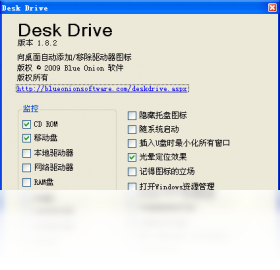
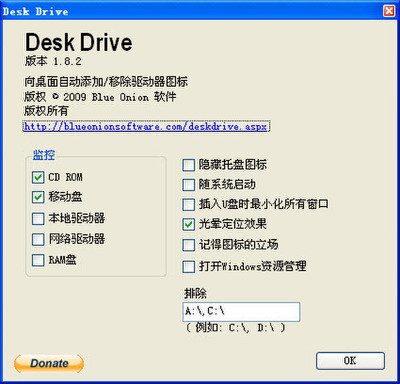
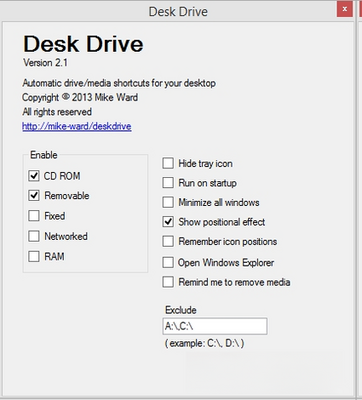
Desk Drive 是一款专为 Windows 平台打造的轻量级桌面虚拟光驱与磁盘镜像管理工具,它能够帮助用户快速加载 ISO、IMG、BIN 等常见光盘镜像文件,无需物理光驱即可轻松访问光盘内容。无论是安装大型软件、运行游戏,还是读取老旧的光盘备份,Desk Drive 都能以极简的操作流程和稳定的性能表现,成为您电脑中不可或缺的效率小助手。软件界面清爽直观,占用系统资源极低,即使是配置不高的电脑也能流畅运行,让虚拟光驱的使用体验变得前所未有的简单。
Desk Drive 将复杂的镜像挂载过程简化为一次点击。您只需在文件资源管理器中右键点击镜像文件,选择“装载到 Desk Drive”,系统便会立即生成一个虚拟光驱盘符,直接浏览其中的内容。整个过程无需重启电脑,也没有繁琐的配置步骤,真正实现了即点即用,极大提升了工作效率。
软件全面支持 ISO、BIN、NRG、MDF、UDF 等主流光盘镜像格式,几乎覆盖了所有常见的光盘备份和下载资源类型。无论您是从网络上下载的系统镜像,还是自行备份的音乐光盘、软件安装盘,Desk Drive 都能轻松识别并加载,免去寻找特定格式转换工具的烦恼,让您的镜像文件管理更加高效。
Desk Drive 允许您同时创建多个虚拟光驱,最多可同时挂载 4 个不同镜像。这在安装多碟版游戏或需要交替使用多个光盘资料的场景下尤为实用。您无需反复卸载和装载,只需一次性将所有需要的镜像加载完毕,即可在不同光驱间快速切换,流畅如行云流水,极大优化了多任务处理体验。
得益于先进的底层驱动优化,Desk Drive 在读取虚拟光盘时能够发挥出接近物理光驱的极致速度。无论是安装大型软件还是播放高码率视频,都能保持稳定流畅,不会出现卡顿或延迟。同时,软件对系统资源的占用极低,运行时几乎感觉不到它的存在,让您专注于手头的工作或娱乐。
Desk Drive 严格遵循纯净软件理念,安装过程中无任何捆绑插件或恶意广告。软件通过主流杀毒软件安全认证,运行时不会篡改系统设置,也不会上传任何用户隐私数据。您可以从官方网站或可信渠道放心下载使用,享受安全清爽的软件体验。
| 项目 | 具体要求 |
|---|---|
| 操作系统 | Windows 7 / 8 / 10 / 11(32位及64位) |
| 处理器 | 1 GHz 或更快的处理器 |
| 内存 | 512 MB RAM 及以上 |
| 硬盘空间 | 安装需占用 20 MB 可用空间 |
| 其他要求 | 需安装 .NET Framework 4.5 或更高版本 |
| 软件名称 | 核心优势 | 用户评分 |
|---|---|---|
| Daemon Tools Lite | 老牌虚拟光驱,功能稳定 | ★★★★★ |
| WinCDEmu | 开源免费,轻量级挂载 | ★★★★☆ |
| UltraISO | 镜像编辑与制作强大 | ★★★★★ |
| PowerISO | 支持压缩镜像,功能全面 | ★★★★☆ |
| Alcohol 52% | 支持多虚拟光驱,兼容性好 | ★★★★☆ |
| Virtual CloneDrive | 免费简单,支持所有常见格式 | ★★★★☆ |
| MagicISO | 镜像制作转换工具 | ★★★☆☆ |
| AnyToISO | 格式转换器,简易实用 | ★★★★☆ |
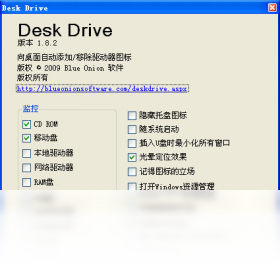
使用 Desk Drive 非常简单:下载安装后,启动软件,在系统托盘处会出现软件图标。右键点击图标选择“装载镜像”,在弹出的窗口中选择您要加载的 ISO 文件即可。您也可以直接在文件资源管理器中右键点击镜像文件,选择“打开方式”并指定 Desk Drive 来完成挂载。挂载成功后,打开“此电脑”就能看到新的光驱盘符,双击即可访问内容。若要卸载镜像,再次右键托盘图标选择“卸载所有虚拟光驱”即可。
Desk Drive 是一款安全、纯净的虚拟光驱工具,它无广告、无捆绑,通过了多项安全检测。软件在安装过程中不会篡改浏览器主页,也不会强制安装其他应用。运行时仅加载必要的驱动程序,不收集用户隐私,您可以放心使用。但请务必从官方网站或可信的软件下载站获取安装包,避免下载到被篡改的恶意版本。
若遇到镜像无法加载,请首先检查镜像文件本身是否损坏,可以尝试用其他软件打开验证。其次,请以管理员身份运行 Desk Drive,并确保 Windows 驱动签名未被禁用。若仍无法解决,请尝试重新安装软件,并关闭杀毒软件实时监控后再进行装载。另外,请确认您的系统已安装最新版的 .NET Framework,否则可能因缺少组件导致加载失败。




 VC++ 2010可再发行组件包
 VC++ 2005可再发行组件包
 石大师装机大师
 数据恢复专家


 软碟通UltraISO绿色版
 虚拟光驱PowerISO8汉化版
 BurnAware刻录视频软件专业版
 光盘工具 / 1.8M / 26-07-20
 光盘工具 / 123.0M / 26-09-10