
WinSCP绿色中文版5.19.5 最新版
时间:2026-08-27 22:20
大小:9.3M
系统:WinAll
语言:中文
时间:2026-08-27 22:20
大小:9.3M
系统:WinAll
语言:中文
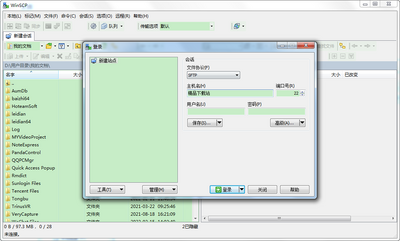
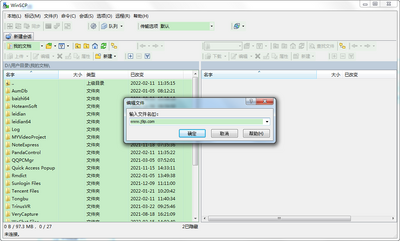

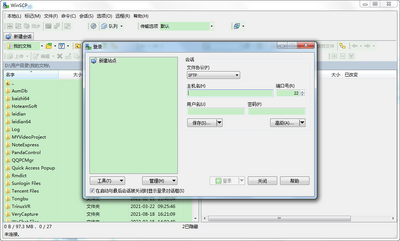
免费开源的一款图形化客户端连接工具,WinSCP支持SFTP,FTP,WebDAV,S3 和 SCP等文件,主要帮助用户用于本地和远程计算机之间的文件传输。除此之外,WinSCP 还提供脚本和基本文件管理器功能。
全新绿色中文版现已发布,此次更新聚焦于传输效率与交互体验的双重提升。新版优化了SFTP与WebDAV协议下的多线程传输算法,大文件断点续传稳定性显著增强,尤其在弱网环境下重连速度提升明显。界面方面,新增了深色模式自动跟随系统设定,并重构了文件同步预览窗口,使冲突标记与目录对比更加直观。针对用户高频反馈的“本地编辑器联动”问题,现已支持自定义外部编辑器的参数传递,保存后自动回传至服务器。同时,修复了部分Windows 11 24H2环境下拖拽上传偶发卡死的遗留缺陷,并优化了证书管理器对最新国密算法的兼容性。社区用户建议的“批量重命名规则模板”也已加入,可一键复用常用命名策略。整体而言,本次更新在保持轻量便携特性的同时,进一步巩固了其作为跨平台文件管理利器的地位。
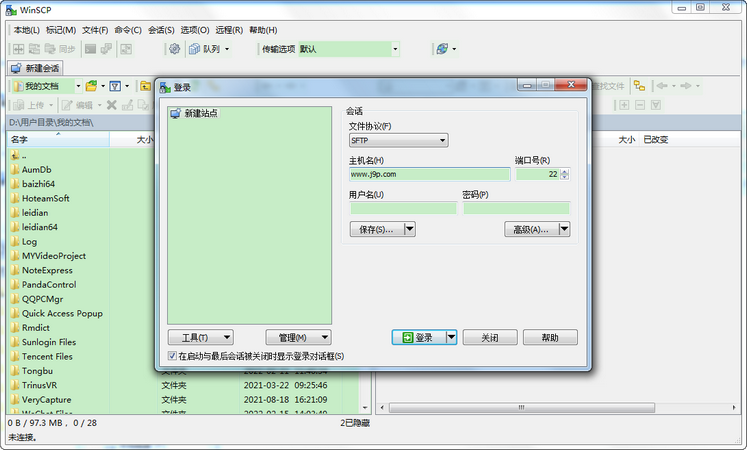
打开软件,新建站点,输入主机IP或域名、用户名、密码,点击保存。文件协议默认SCP连接,端口号一般是22,当然了WinSCP也可以当做FTP工具使用,文件协议选择FTP即可。
第一次登陆,会弹出提示,是否缓存到本机,点击是。
点击是登录成功。可以进入下一级目录或者返回上级目录。
右击文件,可以编辑,删除,赋予各种读写权限。当然也可以删除目录,给目录赋予各种权限,但是目录中有大量文件时,删除速度非常慢。
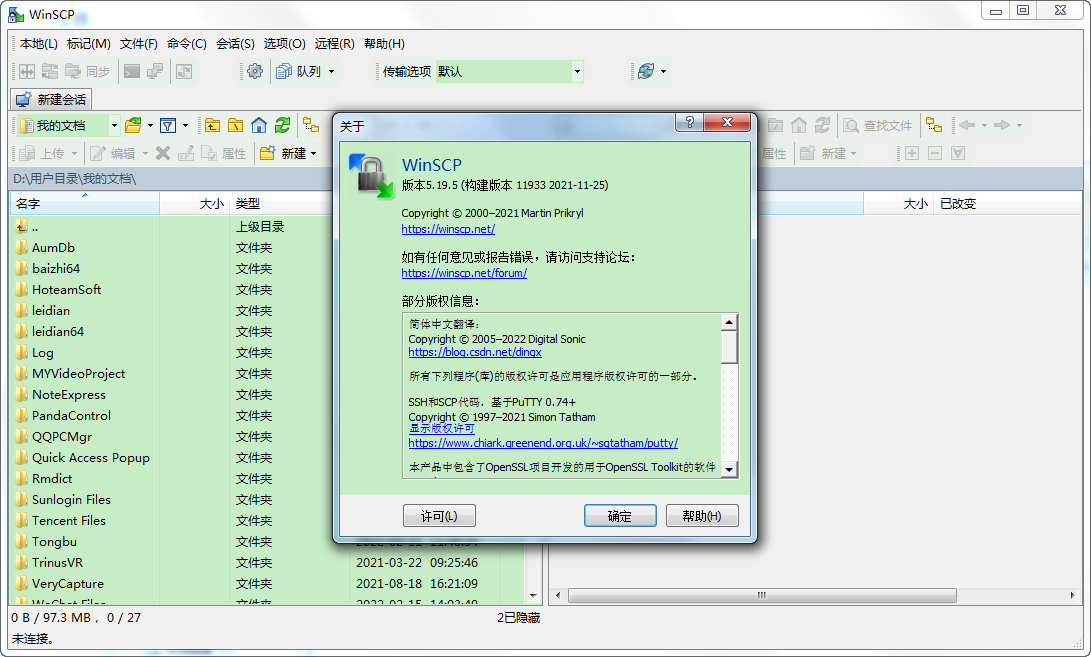
压缩文件,winscp可以把文件或者目录打包。 选中文件或目录后,右键自定义命令,选择Tar/Gzip格式,确定后会生成一个archive.tgz的压缩包。如果解压缩.tgz文件的话,可以用下边的untar/gzip的命令菜单。
1、删除或编辑少量文件时用WinSCP,删除目录时,特别是目录下有大量文件时,不要用WinSCP,而是用命令删除。可参考玩机一族必备软件,putty图文教程,使用技巧
2、上传或下载文件,可选中文件后拖拽,从左侧窗口拖至右侧窗口或反之。如果移动文件的话,也可以拖拽,如果由于权限拖拽失败,可以用ssh命令。
3、WinSCP上使用命令只适合简短的一些命令,如解压缩,压缩,移动,拷贝等,如果是安装配置环境,必须使用Putty或xshell这样的软件。
图形用户界面
多语言
与 Windows 完美集成(拖拽, URL, 快捷方式)
支持所有常用文件操作
支持基于 SSH-1、SSH-2 的 SFTP 和 SCP 协议
支持批处理脚本和命令行方式
多种半自动、自动的目录同步方式
内置文本编辑器
支持 SSH 密码、键盘交互、公钥和 Kerberos(GSS) 验证
通过与 Pageant(PuTTY Agent)集成支持各种类型公钥验证
提供 Windows Explorer 与 Norton Commander 界面
可选地存储会话信息
可将设置存在配置文件中而非注册表中,适合在移动介质上操作
文件操作
WinSCP 可以执行所有基本的文件操作,例如下载和上传。同时允许为文件和目录重命名、改变属性、建立符号链接和快捷方式。
两种可选界面允许用户管理远程或本地的文件。
连接到远程计算机
使用 WinSCP 可以连接到一台提供 SFTP (SSH File Transfer Protocol)或 SCP (Secure Copy Protocol)服务的 SSH (Secure Shell)服务器,通常是 UNIX 服务器。SFTP 包含于 SSH-2 包中,SCP 在 SSH-1 包中。两种协议都能运行在以后的 SSH 版本之上。WinSCP 同时支持 SSH-1 和 SSH-2。 但WinSCP不支持编码选择,也就是说,你在Windows下使用WinSCP连接一个Linux机器,因为Linux和Windows的默认编码不同,因此是无法访问上面的中文文件或者文件夹的(将看到乱码)。一种解决方法就是在打开winscp时登录中的 Advanced OptionsEnvironment中将 “UTF-8 encoding for filenames”设为on.
程序界面
WinSCP 有两种界面可供您选择。
您可以在安装时选择喜欢的界面,也可以以后改变设置。
如果您是第一次使用 WinSCP,建议选择 Windows Explorer 界面,因为 Windows 用户比较熟悉这个界面。当然,如果您习惯 Norton Commander 风格,就选择 Norton Commander 界面,它注重于方便的键盘操作,你完全可以脱离鼠标,更快地进行操作。
WinSCP 是一个 Windows 环境下使用的 SSH 的开源图形化 SFTP 客户端。同时支持 SCP 协议。它的主要功能是在本地与远程计算机间安全地复制文件,并且可以直接编辑文件。
这是一个简体中文版本的介绍,这里的链接大多数是英文的页面,您可以使用Google来进行翻译。
本绿色版基于5.19.5官方版本封装,解压即用,无需安装。首次运行请双击“WinSCP.exe”启动,若提示缺少DLL,请安装微软VC++运行库(2015-2022)。
使用注意:软件配置默认保存在同目录下的“WinSCP.ini”中,重装系统或移动文件夹前请备份该文件,否则会丢失站点密码和会话记录。若需便携化,请勿将软件放入含中文或特殊字符的路径,以免部分SFTP/SCP协议解析异常。
常见问题:连接超时或报“主机密钥不匹配”时,请先检查服务器IP/端口及防火墙,再清除本地缓存密钥(在“会话→主机密钥缓存”中删除对应条目)。若拖拽上传失败,请确认是否勾选“传输→后台模式”,并优先使用FTP或SFTP协议以兼容中文文件名。
安装技巧:如需集成到系统右键菜单,可运行“右键菜单注册.bat”(需管理员权限)。建议开启“双面板同步浏览”和“保存密码到加密文件”,并定期清理临时传输日志。本版已内置简体中文,无需额外语言包。




 微信电脑版客户端
 钉钉pc客户端
 光鸭云盘电脑版
 腾讯qq电脑版







 网络ip切换软件NetSetMan破解版
 日志蜘蛛分析大师
 精准SNTP软件
 服务器类 / 5.9M / 26-07-14
 服务器类 / 20.7M / 26-07-27
