
腾讯会议pc端3.8.6最新版
时间:2026-08-28 02:52
大小:143.9M
系统:WinAll
语言:中文
时间:2026-08-28 02:52
大小:143.9M
系统:WinAll
语言:中文
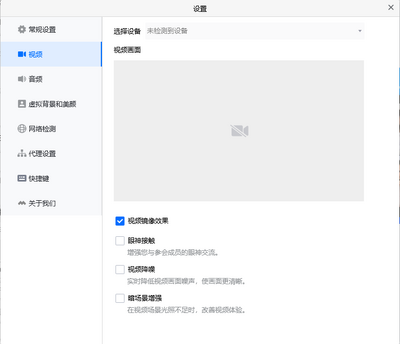
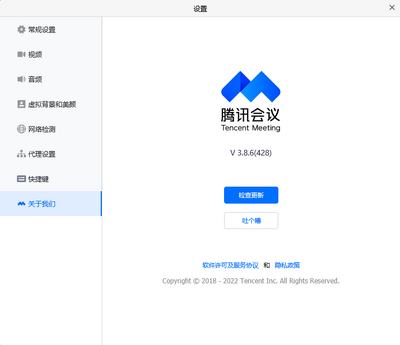
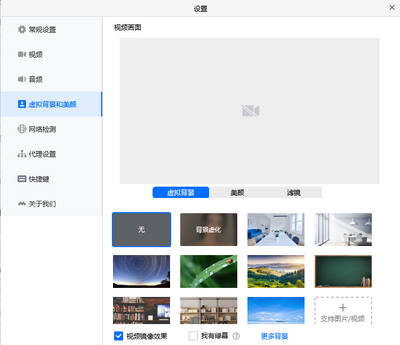
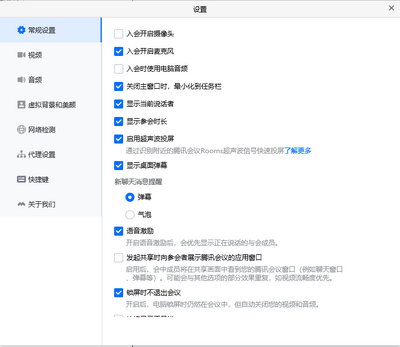
腾讯会议pc端安全实力得到广泛认可共享屏幕还可以在线文档让演示协作更加生动便捷纪要助力分享与交流,提升会议效率为客户提供覆盖全球100+国家及地区的云端会议解决方案开启跨区域多场景的云端沟通协作新体验。
腾讯会议PC端近期迎来全面体验升级,核心聚焦于会议效率与协作流畅度。新版本大幅优化了屏幕共享功能,支持多窗口独立共享与标注权限细分,主讲人可灵活切换演示内容,参会者观看更加清晰。同时,音频降噪算法再度进化,即使在嘈杂环境下也能有效过滤键盘敲击声与背景人声,保障通话纯净。针对用户高频反馈的“入会卡顿”问题,本次更新重写了网络自适应模块,弱网环境下画面与声音的延迟显著降低,并新增“智能带宽分配”选项,优先保障语音连贯性。界面交互方面,会议控制栏进行了简化重构,常用工具一键可达,且支持自定义布局,满足不同用户的操控习惯。此外,字幕实时转写功能已支持更多语种识别,准确率提升明显,极大方便了跨语言协作与会议记录。团队持续倾听社区声音,本次还修复了部分机型上白板书写延迟及分组讨论房间切换的偶发异常,整体稳定性再上一个台阶,致力于为远程办公与在线教学提供更坚实的沟通底座。
腾讯会议PC端3.8.6版本正式发布,带来多项功能改进。优化了会议稳定性与音视频质量,降低延迟和卡顿现象;新增AI智能降噪和背景虚化增强,提升远程会议体验。屏幕共享支持更高帧率和分辨率选择,便于演示高清内容。同时改进了会议纪要自动生成功能,支持实时字幕翻译(中英文)。用户反馈显示,新版在大型会议中表现流畅,画质清晰度明显提升,但部分用户建议进一步优化跨平台协同和虚拟背景边缘识别。团队持续收集意见,下一版本将针对分组讨论和会议录制体验进行升级。

丰富协作能力,让效率加倍升级
支持屏幕共享、电子白板、在线文档、会议弹幕、会议红包、会议录制、在线投票,打造多互动协作空间
主持人会控能力,让会议有序进行
支持设置联席主持人,一键管理成员音视频权限、协作权限,维持会场秩序
坚实的安全保障,让会议无懈可击
6重安全防护,有效防止会议信息泄露,确保会议安全性和私密性
自动会议纪要,让输出省时省心
会上开启云端录制,会后自动转录文字,准度高,排版佳
打通企业通讯录
最高2000人参会
无限云端录制与存储
可视化超级控制台
与会议室无缝连接 支持API&SDK对接
云会议开启随时随地高清的音视频会议体验
网络研讨会(Webinar)多角色管理的强互动研讨会模式
腾讯会议Rooms适配现代会议室软硬件协作系统
会议室连接器支持H.323/SIP会议室系统连接至腾讯会议
开放平台支持第三方应用入驻并开放插件对接
腾讯会议Rooms
新一代云视频会议室解决方案,以软件连接硬件生态,为企业高效能会议
协作空间
会议室连接器
将标准H.323/SIP会议室系统连接至腾讯会议
开放平台
开放应用入驻,携手开发者丰富企业服务场景,并为企业IT、系统集成商、
SaaS服务上开放API&SDK,提升企业协作效率
【安装技巧】请从官网下载3.8.6最新版,安装时建议选择“自定义安装”路径,避免默认C盘占用系统空间。若遇安装失败,请先关闭杀毒软件或防火墙,再以管理员身份运行安装包。
【使用注意事项】会议中请优先使用有线网络,无线网络易导致音画延迟。共享屏幕时,建议仅勾选“窗口”而非“整个桌面”,防止个人信息意外泄露。开启虚拟背景前,请确保背景为纯色或光线均匀,否则人像边缘易出现毛边。
【常见问题】若麦克风无声音,请检查系统麦克风权限是否开启(设置-隐私-麦克风);若画面黑屏,请更新显卡驱动或关闭硬件加速。会议录制文件默认保存在“文档/腾讯会议/录制”,如需更改路径,可在“设置-录制”中调整。
【补充提示】请定期在“设置-检查更新”中升级版本,以修复已知漏洞。退出会议时,请点击“结束会议”而非直接关闭窗口,避免后台进程残留占用内存。




 辽宁本溪 网友 2026/7/14 7:08:54
 Motorola_Edge_60_Pro支持( 0 ) 盖楼(回复)
 office2021正式版免费中文官方版
 办公软件 / 1.90G / 26-06-02下载
  Office 2021 LTSC专业增强版绿色精简版办公软件 / 1.90G / 26-06-02下载
  华为云会议客户端6.10.6.0 官方正版办公软件 / 90.6M / 26-07-28下载
  wps办公软件201911.1.0.10000 个人免费版办公软件 / 152M / 26-07-23下载
  PDF Shaper Professional破解版12.0 绿色便携版办公软件 / 20.3M / 26-07-23下载
  Adobe Acrobat 9 Pro破解版9.0正式版
 办公软件 / 632M / 26-07-23下载
  微软Office 2021专业增强版64/32位中文安装版办公软件 / 6.8M / 26-07-18下载
  有道云笔记Linux版6.10.0.1安装版办公软件 / 326.3M / 26-07-24下载
  WPS Office 2019专业版免激活版11.8.2.11600 破解版集成序列号办公软件 / 312.4M / 26-07-24下载
  PDF虚拟打印机CutePDF Writer最新版4.0.1.1 官方版办公软件 / 3.5M / 26-07-20下载
  7-Zip解压软件电脑版
 雷神模拟器电脑版
 2345好压软件








