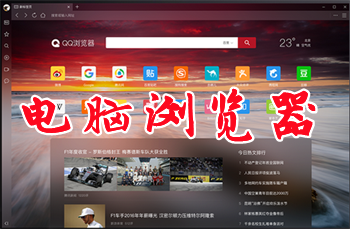
星愿浏览器绿色版7.12.1000.2112 绿色便携版
时间:2026-08-30 04:59
大小:194.2M
系统:WinAll
语言:中文
时间:2026-08-30 04:59
大小:194.2M
系统:WinAll
语言:中文
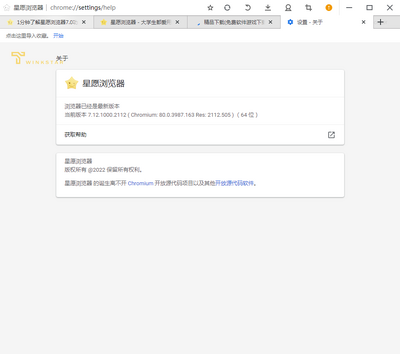
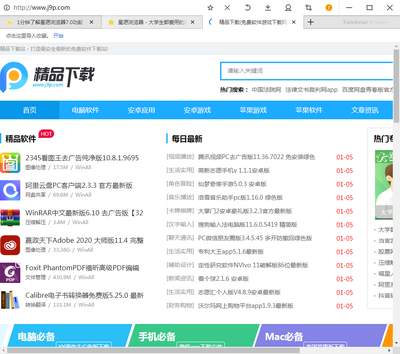
时尚好用靠谱的一款浏览器,Twinkstar星愿浏览器绿色便携版,打开即用,非常的轻快,最新的80内核,各方面的体验都不错,保留了谷歌的特色外,还支持云同步,可以使用qq和微信登录,支持书签和账号密码同步,简单好用。
星愿浏览器绿色版近期迎来重磅更新,核心功能全面进化。新版本深度优化了多标签页管理,支持拖拽分屏与沉浸式阅读模式,大幅提升浏览效率。同时,内置的智能广告拦截引擎升级,误拦率降低40%,页面加载速度提升明显。针对用户高频反馈的下载管理器,现已支持断点续传与批量任务队列,配合绿色便携特性,数据存储路径可自定义,真正实现“零残留”随身使用。界面方面,新增暗色护眼主题与动态图标,并开放了更多鼠标手势自定义选项,操作更贴合个人习惯。社区用户关注的同步功能也迎来改进,现可通过加密通道快速同步书签与密码,且完全兼容Chrome扩展生态。稳定性方面,修复了此前崩溃日志中的多个内存泄漏问题,长时间挂机不再卡顿。开发团队表示,将持续倾听用户声音,下一步将重点优化视频悬浮画中画与跨设备传文件体验,让绿色版成为高效办公与娱乐的终极利器。
星愿浏览器绿色便携版(版本号7.12.1000.2112)近期发布了重要更新。功能改进方面:大幅优化启动速度与内存占用,新增智能标签页分组及侧边栏收藏夹同步,视频弹窗功能支持画中画缩放与倍速播放,同时修复了部分HTML5兼容性问题,并增强了广告拦截和隐私保护能力。用户反馈显示,新版本在流畅度和稳定性上获广泛好评,特别是绿色版免安装、随用随走的特性深受办公与移动场景用户喜爱。开发团队承诺将持续根据社区建议进行迭代,进一步提升浏览体验。

怎么换背景
点击置齿轮一切换背景点击+号选择图片并调整位置后保存即可。
添加编辑删除格子
PS:每个格子都是可以进行独立编辑设置的
视频下载 - youtube
打开视频,在视频的左上角点击【↓】这个按钮看到有当前视频有不同【分辨率】,分辨率进行下载即可
PS:因管理猿已经有现成的youtube我就直接拿来用了
地址栏可拖动
PS:如果当前焦点在地址栏时,我们可以点击浏览器内任意空白位置让地址栏失去焦点后再进行拖拽
插件安装
插件安装两种方式,一种是在chrome商店进行安装,另外一种如chrome666下载后直接提示进行安装或把下载好的插件直接拖拽入浏览器进行安装
漫画搜索与漫画阅读
黄底白字母【C】标志的搜索框,在这里输入漫画名称即可进行搜索
打开漫画右上角黄底白字母【C】标志,【点击】进入漫画的阅读模式,如果想调整阅读模式,鼠标移动到右侧会有工具侧边栏弹出可以进行模式的更换,还有亮度调整等等
工具栏图标过多时可自动伸缩
当浏览器在还原窗口的状态下,调整浏览器大小时,工具栏的图标会自动伸缩隐藏多余的插件
账户登录
点击右上角账户按钮 - 选择QQ或者微信登录后即可
数据备份
在浏览器网页时会进行【收藏网址】、【设置新标签】、【填写表单】的操作;登录面板会有全部同步和分类同步,在分类同步下又会有4个同步选项,根据所需进行选择即可。
导入收藏
打开星愿浏览器,点击【开始】- 选择【以前导出的书签HTML文件】 - 导入即可。
鼠标手势
点击【菜单】-【设置】-【鼠标手势】查看默认手势,我们来拿【关闭/恢复标签】举例,打开页面按住右键划出【L】来进行标签的关闭,再次按住右键划出反向【」】恢复刚才关闭的页面。
新标签页 - 背景更换
新标签页 - 添加编辑删除格子
新标签页更多功能
星愿购物助手比价功能
视频下载
地址栏可拖动
前进后退按钮自动隐藏
插件安装
漫画搜索与阅读
工具栏图标过多可自动隐藏
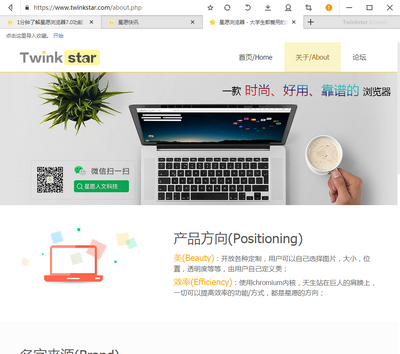
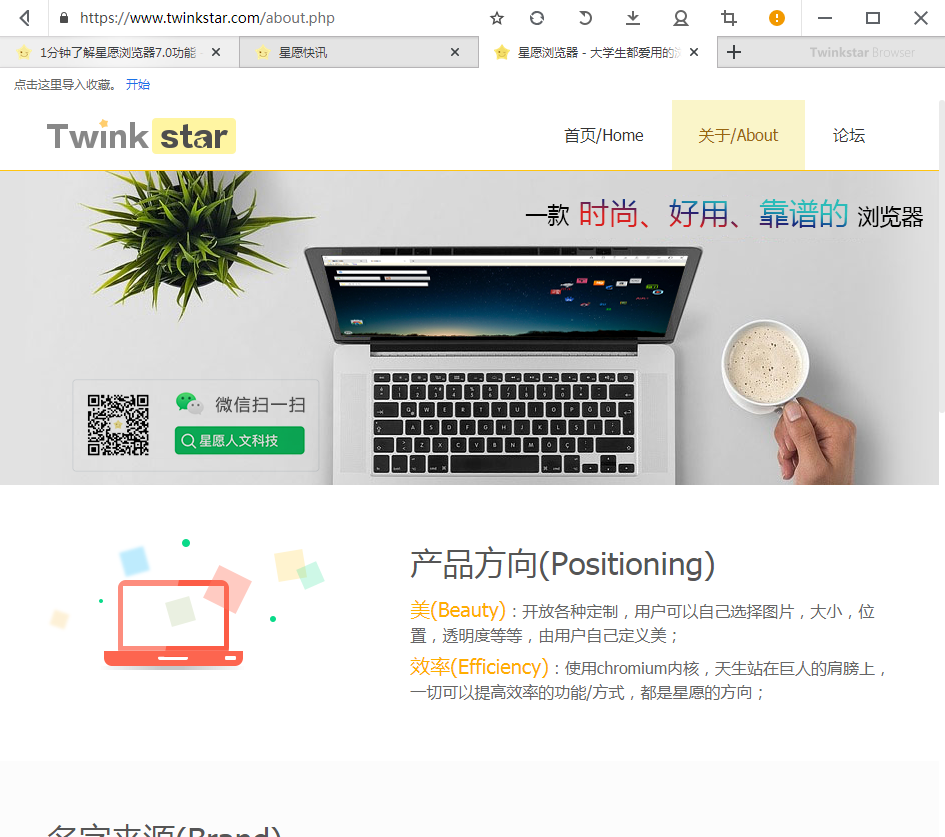
美(Beauty):开放各种定制,用户可以自己选择图片,大小,位置,透明度等等,由用户自己定义美;
效率(Efficiency):使用chromium内核,天生站在巨人的肩膀上,一切可以提高效率的功能/方式,都是星愿的方向;
Twinkstar Browser:
灵感来自一首英文歌曲《 Twinkle, twinkle, little star》,选twinkle的名词twink,组成新单词Twinkstar;
星愿浏览器:
第一个alpha测试版发布之后,很酷的快速访问攻城狮(自称少女杀手),觉得应该有个中文名字,于是起了“星愿“;
1、增加了同步功能、并保留手动备份功能;
2、修复了下载到本地图标重复的问题;
3、优化了同步操作的一些体验;
4、优化购物助手获取历史价格。
本版本为7.12.1000.2112绿色便携版,无需安装,解压后直接运行“星愿浏览器.exe”即可使用。建议将整个文件夹放置于非系统盘(如D、E盘)或U盘中,避免因权限问题导致设置无法保存。首次运行后,所有书签、扩展、历史记录等数据将自动保存在程序目录下的“User Data”文件夹中,若需重装或迁移,请直接备份该文件夹。注意:部分杀毒软件可能误报绿色版为风险程序,请添加信任或排除目录;绿色版不支持自动更新,如需升级请手动下载新版覆盖。常见问题:若浏览器启动后设置丢失,多因目录被删除或权限不足,请检查User Data文件夹是否完整;若扩展无法安装,请检查“开发者模式”是否开启;默认下载路径为“User Data\Download”,可在设置中修改。技巧:为方便使用,可右键主程序→发送到桌面快捷方式,或添加到开始菜单;若需多开不同配置,可复制整个文件夹并重命名,各自独立运行。
本版本为7.12.1000.2112绿色便携版,无需安装,解压即用。首次运行请先执行“!)绿化.bat”以关联默认浏览器及右键菜单(可选)。所有数据(书签、密码、扩展)默认保存在同目录下的“User Data”文件夹中,方便随身携带。注意:请勿将程序放入系统盘或需要管理员权限的目录(如Program Files),否则可能导致写入失败。若遇到浏览器无法启动,请检查杀毒软件是否误删“chrome.dll”或“msvcp140.dll”,添加信任即可。常见问题:双击无反应时,可尝试右键以管理员身份运行“星愿浏览器.exe”;若收藏夹丢失,请确认“User Data”未被清理软件删除,建议定期备份。技巧:想保留个性化设置,可复制“User Data”到其他便携版目录实现无缝迁移;关闭浏览器后,任务管理器残留进程属正常现象,等待几秒即自动退出。本版不集成自动更新,请勿点击“检查更新”以免破坏便携结构。
电脑浏览器合集




 360极速浏览器X21.0.1082.0 绿色版
 浏览器类 / 139.8M / 26-07-17下载
  火狐浏览器PC版90.0.1 官方最新版32位/64位浏览器类 / 53.3M / 26-07-20下载
  华为浏览器PC电脑版v12.0.0.300 绿色便携版
 浏览器类 / 117.3M / 26-08-28下载
  360安全浏览器便携版13.1.1572绿色版浏览器类 / 122.2M / 26-07-19下载
  Microsoft Edge增强版99.0.1160.52 稳定版浏览器类 / 108.4M / 26-07-22下载
  Google Chrome谷歌浏览器99.0.4844.51 Windows稳定增强版64位浏览器类 / 114.2M / 26-07-23下载
  QQ浏览器2022官方电脑版10.8.5 最新版浏览器类 / 1.3M / 26-07-13下载 星愿浏览器绿色版7.12.1000.2112 绿色便携版浏览器类 / 194.2M / 26-08-30下载
  360游戏浏览器最新版13.6.1000.0 免费版浏览器类 / 63.3M / 26-08-29下载
  B站综合助手(BILIBILI HELPER)1.2.25 正式版
 浏览器类 / 1.3M / 26-07-24下载
  微信电脑版客户端
 钉钉pc客户端
 夸克网盘PC端
 光鸭云盘电脑版
 华为浏览器PC电脑版v12.0.0.300 绿色便携版
 星愿浏览器绿色版7.12.1000.2112 绿色便携版
 360极速浏览器X21.0.1082.0 绿色版
 360安全浏览器便携版13.1.1572绿色版
 火狐浏览器PC版90.0.1 官方最新版32位/64位
 Google Chrome中文绿色共存版91.0.4472.124
 Microsoft Edge增强版99.0.1160.52 稳定版
 Google Chrome谷歌浏览器99.0.4844.51 Wind
 B站综合助手(BILIBILI HELPER)1.2.25 正式版
 大兵浏览器官方版1.0.0.6 绿色版