ToDesk电脑精简版4.0.3 绿色版
时间:2026-08-31 23:52
大小:6.7M
系统:WinAll
语言:中文
时间:2026-08-31 23:52
大小:6.7M
系统:WinAll
语言:中文
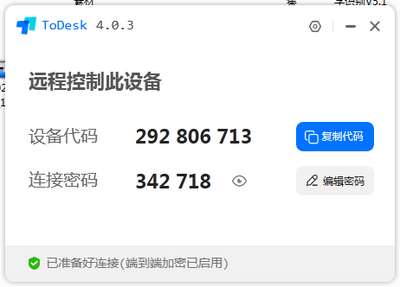
ToDesk是一款在电脑上非常好用的远程控制工具,现已全面支持Win11、Win10、Win8、Win7、XP等操作系统,多平台可以使用,ToDesk精简版是可以被控的一个客户端,下载后打开就可以轻松操作,无需安装,功能相对较少,想体验更多建议下载完整官方版。
ToDesk电脑精简版迎来新一轮体验升级,聚焦“轻快”与“稳定”双重核心。本次更新大幅优化了远程连接算法,在弱网环境下画面传输更流畅,操作延迟显著降低,尤其在办公文档与设计软件场景中,键鼠响应更跟手。同时,精简版进一步压缩了安装包体积与后台内存占用,启动速度提升约30%,对低配置电脑更为友好。针对用户反馈集中的“连接稳定性”问题,团队重构了网络中转节点调度逻辑,有效减少了中途掉线概率,并新增断线自动重连提示。此外,界面交互也做了微调,将高频功能入口前移,简化了文件传输与文字聊天步骤,让远程协助更直观。不少内测用户表示,新版本在长时间使用后依旧保持流畅,整体体验已接近付费专业版。目前该版本已面向所有用户推送,建议前往官网下载体验,感受更纯粹的远程控制效率。
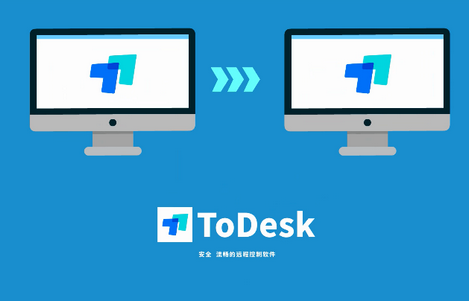


精简版,打开即用,可被控
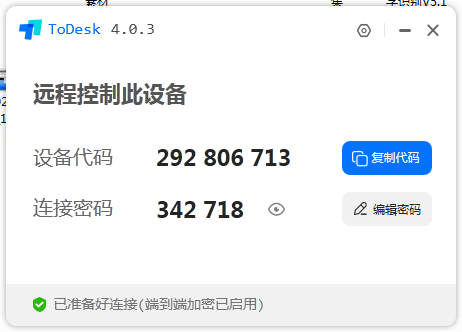
完整版,需要安装,可控与被控
文件传输的三种方式
方法1
通过键盘快捷键, Ctrl + C , Ctrl + V
通过鼠标右键,选中要传输的文件,选择 复制 然后在 远程计算机 通过鼠标右键 选择 粘贴。
方法2
选中要传输的文件,拖拽到远程计算机屏幕内,也可以将远程计算机内的文件拖拽到本机。
方法3
远程控制画面 - > 顶部菜单 -> 文件
高级设置->安全设置->安全验证-> 仅使用安全密码
请保持安全使用密码习惯
1.建议至少 8个字符,最好结合大小写字母,数字,特殊符号。
2.不要使用生日,纪念日等易破解密码。
3.不要使用 常见单词,或者相邻的字符,例如:abcd1234。
4.定期更换密码。
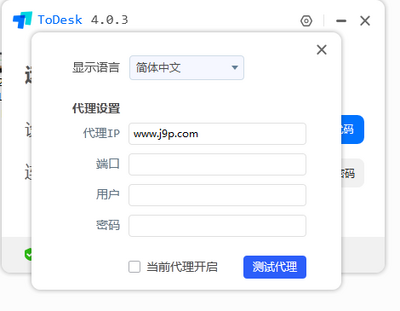
ToDesk 支持使用 代理服务器进行联网 (支持socks5, http, https)
高级设置 ->网络设置->代理设置
代理服务器无需验证账号密码可不填
1.安全,通讯数据 使用 SSL + ChaCha20 and Poly1305 端到端加密。
2.跨平台,支持:
Windows, macOS , iOS , Android , Linux (x86_x64、Arm_v7l、Arm64)。
3.能在各种复杂结构网络,弱联网下运作良好.(TCP直连,TCP中转,P2P(KCP),UPNP)。
4.适配各种分辨率屏幕,多屏幕设备。
5.能轻松穿透内网,在复杂NAT网络下使用。
6.流畅的屏幕传输算法以及遍布全国的加速节点。
-修复某些系统下界面花屏的问题;
-修复笔记本触控板滑动异常的问题;
-修复某些系统下登录异常的问题;
-修复某些系统下复制id异常的问题;
-修复设备列表使用最近连接里的右侧菜单发起连接时设备id对应不上的问题;
-修复一些情况下文件传输显示的网络模式不正确的问题;
-修复一些情况下程序崩溃的问题;
+增加对webrtc的支持
本软件为4.0.3绿色版,无需安装,解压后直接运行主程序即可使用。注意事项:1.首次运行请以管理员身份启动,并允许网络访问;2.部分杀毒软件可能误报,请添加信任或退出后使用;3.绿色版所有文件可保存在任意路径,但移动后需重新运行主程序。常见问题:若连接失败,请检查双方网络防火墙或更换连接码;远程控制时画面卡顿可尝试降低画质或关闭“使用显卡加速”;被控端屏幕分辨率异常时,可在主控端“显示设置”中勾选“全屏模式后自动适应分辨率”。安装技巧:建议将整个文件夹放入非系统盘(如D盘)并创建桌面快捷方式;如需开机自启,可在主程序的“设置”中开启“开机自动启动”。本精简版去除了不必要的后台服务,占用更少内存,但需保持网络通畅。
本软件为4.0.3绿色版,无需安装,解压后直接运行主程序即可使用。首次启动请允许防火墙放行,否则远程连接可能失败。使用前请确保两端设备均登录同一ToDesk账号,或使用临时设备码+密码连接。精简版移除了文件传输、隐私屏等高级功能,仅保留核心远程桌面操作,适合轻量办公场景。常见问题:若连接卡顿,请检查网络延迟并优先使用有线网络;若画面黑屏,请尝试关闭对方电脑的独显直连或调整分辨率。绿色版不写入注册表,建议将整个文件夹放在非系统盘(如D盘)根目录,路径避免含中文或空格,以防连接时路径解析异常。退出程序时请点击托盘图标选择“退出”,避免强制关闭导致后台进程残留。如需长期使用,建议定期备份Config.ini文件以保留设备列表和偏好设置。
精简版软件合集




 甘肃兰州 网友 2026/7/15 21:10:22
 Motorola_Edge_60_Pro支持( 0 ) 盖楼(回复)
 ToDesk远程控制软件4.0.3 官方最新版
 远程监控 / 20.7M / 26-07-22下载
  向日葵远程控制软件12.0.1.40571 官方版64位远程监控 / 28.3M / 26-07-17下载
  一键远控软件1.7.8 最新版
 远程监控 / 958KB / 26-07-18下载
  远程控制软件TeamViewer绿色版15.19.3 最新版远程监控 / 38.5M / 26-07-20下载
  AnyDesk远程软件6.3.3 绿色版远程监控 / 3.6M / 26-07-19下载
  熊猫远程控制软件2021最新版2.1免root版远程监控 / 34.3M / 26-07-21下载
  千里眼小微版云视频客户端2.5.0 官方电脑版远程监控 / 325.2M / 26-07-27下载
  Process Monitor(Windows 监视工具)汉化版3.87官方版远程监控 / 1.6M / 26-07-24下载
  MSRM3(网络监控管理软件)3.21.105.0无限期版远程监控 / 2.4M / 26-07-23下载
  wireshark中文版最新版3.6.0.0 绿色便携版远程监控 / 59.0M / 26-07-23下载
  微信电脑版客户端
 钉钉pc客户端
 夸克网盘PC端
 光鸭云盘电脑版
 迅雷精简版老版1.5.3.288 一键安装版
 迅雷11正式版单文件版11.2.2.1716无广告SVI
 RS文件浏览器精简版v2.2.6.3 去广告版
 迅雷11svip去广告修改版11.1.1.1052防止敏感
 YY语音多开版电脑版9.5.0.1 绿色精简版
 WPS Office精简版v14.41.1去广告高级解锁版
 驾驶地带精简版(Driving Zone Offroad Lite
 360驱动大师单文件精简版v2.0.0.1760 绿色纯
 ACDSee Photo Studio 2021中文精简版14.0.1
 VMware Workstation虚拟机16.2.2精简版中文