
快速启动菜单Quick Access Popup中文版11.5.2.1 最新版
时间:2026-09-06 06:12
大小:3.4M
系统:WinAll
语言:多语[中文]
时间:2026-09-06 06:12
大小:3.4M
系统:WinAll
语言:多语[中文]
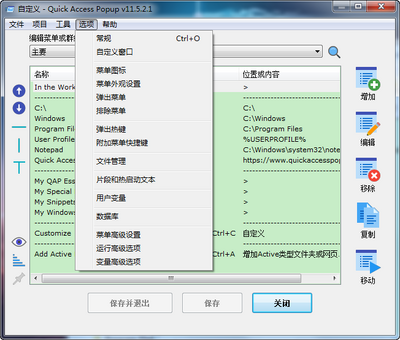
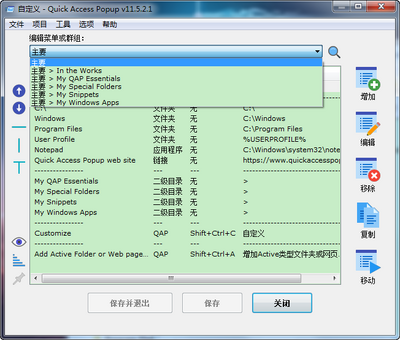
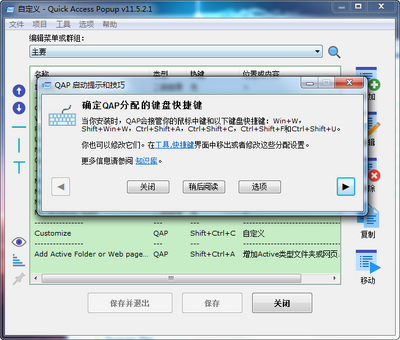
国外一款超好用的快速启动器,支持超多的语言,Quick Access Popup中文最新版,可以更方便的管理和启动大量绿色软件,除了能够添加程序之外,还可以添加文件夹、文件、网址、快捷方式等其他东西!
1、下载软件后,先安装到电脑上;
2、安装完成后打开Options-General-Language-简体中文Simplified chinese;
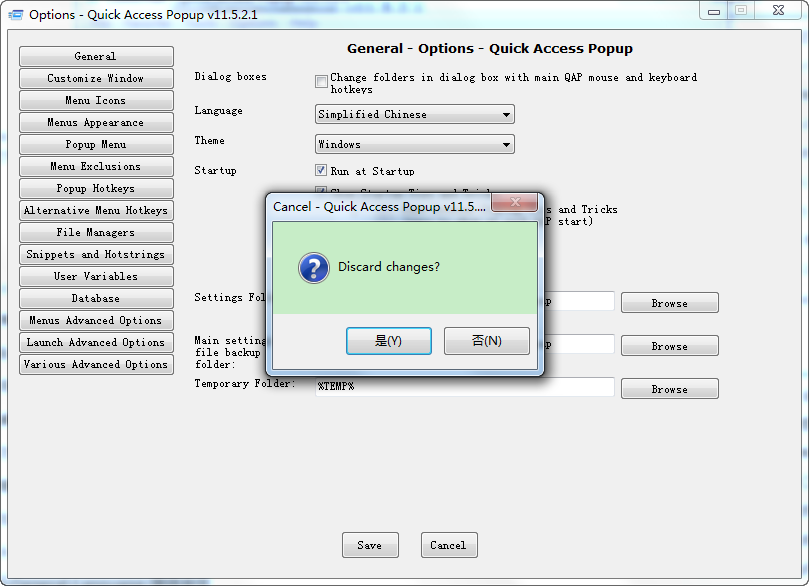
3、如果修改不成功可以先关掉软件再打开再设置一遍就可以了。
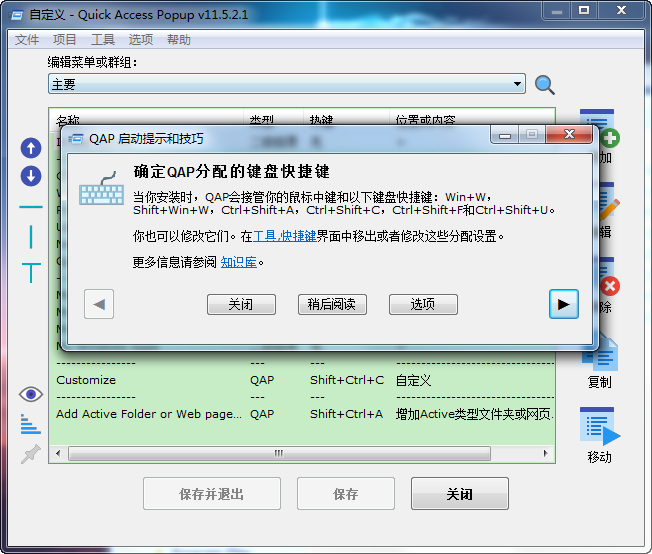
1、Quick Access Popup可以建立多个分组菜单
2、可以将经常使用的软件添加到一个新的分组
3、可以将精彩打开的网址添加到一个分组
4、可以将常用的办公软件建立新的分组
5、有效管理桌面的全部软件
6、支持修改功能,可以重命名您添加的内容
7、支持快捷键设置,可以指定启动软件的快捷方式
8、也支持添加、编辑新的应用程序
9、通过Quick Access Popup,您可以快速启动桌面程序
Quick Access Popup 适用于所有国际版本的 Windows 7、Windows 8/8.1、Windows 10 和 Windows 11,包括客户端和服务器版本,带有资源管理器窗口、文件对话框(打开、另存为等)、 控制台窗口(CMD)命令提示符和 PowerShell)、Directory Opus、Total Commander 和许多其他流行的替代文件管理器。
邀请 Windows XP 和 Windows Vista 用户使用Folders Popup ,这是这些操作系统仍支持的上一代快速访问弹出窗口。
快速访问弹出窗口提供以下语言版本:英语、法语、德语、意大利语、西班牙语、荷兰语、葡萄牙语、巴西葡萄牙语、韩语、俄语和中文。有些翻译不完整。
有多种方法可以打开快速访问弹出菜单。最常见的是:
在桌面上的任何地方单击鼠标中键;
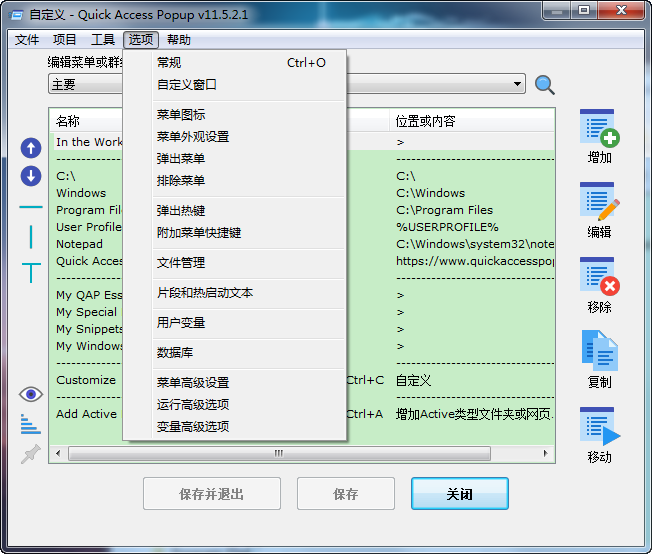
或者,如果您对键盘快捷键上瘾,请按Windows + W。
您还可以从通知区域(系统托盘)中的快速访问弹出图标打开 QAP 菜单。
启动收藏夹
在 QAP 菜单中,选择您喜欢的文件夹、应用程序或文档。快速访问弹出窗口将立即启动它!
您已经在 Windows 资源管理器中工作并且只想更改当前窗口中的文件夹?
当鼠标指针在资源管理器窗口上时单击鼠标中键(或在资源管理器窗口处于活动状态时按Windows + W)。在弹出菜单中,选择所需的文件夹。快速访问弹出窗口将立即将您的资源管理器导航到选定的文件夹!如果启用此选项,也可以更改文件对话框(打开、另存为等)中的文件夹(请参阅 我可以更改文件对话框中的文件夹吗?)。
自定义您的菜单
现在,您无法抗拒自定义您的弹出菜单?添加您自己的文件夹、应用程序、文档、Web 链接或 FTP 站点非常容易。
打开 QAP 弹出菜单(鼠标中键或Windows + W)并选择自定义菜单。
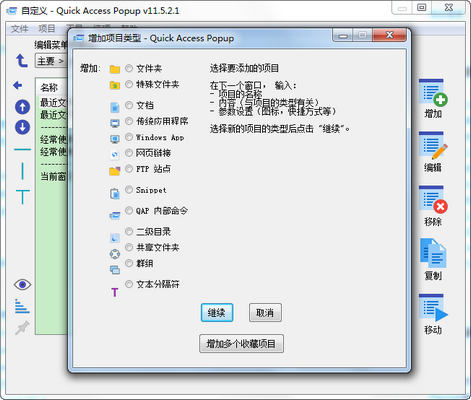
在“自定义” 窗口中,单击“添加”按钮,选择要添加的收藏夹类型(例如Folder、Document或Application),然后单击Continue。
在“添加收藏夹”窗口中,输入菜单名称和收藏夹文件夹、应用程序或文档的路径。在其他选项卡中有很多选项可以发现,但您需要输入的只是第一个名称为 Basic Settings 的选项。
完成收藏夹的设置后,单击添加。
返回自定义 窗口,使用各种按钮添加、重新排序、删除或编辑您的收藏夹。不要忘记点击大保存并关闭 按钮在自定义 窗口,以保持您的更改。
还有其他方法可以添加收藏夹:
动态添加文件夹或网页。当您在收藏夹文件夹或网页中时,打开 QAP 弹出菜单,选择菜单 添加活动文件夹或网页 (或按Shift + Control + A)并输入此新收藏夹的菜单名称。查看有关添加活动文件夹或网页 功能的更多信息 。
将最喜欢的文件夹、文档或应用程序从文件管理器拖放到“自定义”窗口,并为其指定菜单名称。就是这样!
使用 Windows 资源管理器上下文菜单添加收藏夹、文档或应用程序。请参阅 使用资源管理器上下文菜单可以使用哪些 QAP 命令?
My QAP Essentials、 My Special Folders、 My Snippets和My Windows Apps 中有一些特殊项目,允许添加新的QAP 功能、新的Windows 特殊文件夹、新的Windows 应用程序和新的代码段。
本软件版本11.5.2.1为官方最新中文版。安装前请关闭杀毒软件(如360、火绒),防止误报拦截。首次建议以管理员身份运行,避免权限不足导致菜单无法弹出。常用问题:若快捷键失效,检查是否与其他软件热键冲突,可在“设置→快捷键”中重新绑定。若菜单显示不全,请调整系统DPI缩放为100%或重启资源管理器。安装技巧:建议自定义安装路径(纯英文),并定期备份“%AppData%\QuickAccessPopup\config.ini”配置文件。注意:Win7用户需安装.NET Framework 4.8;Win10/11可直接运行。卸载前请先退出后台进程,避免残留。
本版本(11.5.2.1)优化了中文界面显示,建议安装时勾选“开机自启”以便随时调用。核心功能为右键或快捷键呼出弹窗,支持自定义文件夹、程序及网络链接快捷方式。注意事项:首次使用请确保Windows Defender未误报拦截;若快捷键冲突,请在设置中重新绑定。常见问题:若弹窗无响应,尝试重启资源管理器或检查权限;部分旧系统需更新.NET Framework运行库。安装技巧:推荐选择“便携版”直接解压至D盘根目录,避免路径含特殊字符导致读取失败。定期备份配置文件可防止数据丢失,提升多设备同步效率。




 系统修复软件(Wise PC 1stAid)1.4.8.67中文版
 系统优化 / 4.0M / 26-07-27下载
  Windows 10 Manager中文免费版3.6.2 绿色免激活版
 系统优化 / 17.6M / 26-07-23下载
  Advanced SystemCare绿色免费版15.3.0 专业版系统优化 / 53.1M / 26-07-19下载
  Windows11 Manager1.0.8 绿色版系统优化 / 17.5M / 26-07-18下载
  win10中文语言包官方版1.0绿色免费版系统优化 / 61.5M / 26-07-24下载
  联想电脑管家游戏定制版v4.0.40.2175 官方最新版系统优化 / 166M / 26-06-03下载
  Lucy快速启动32位/64位电脑版1.6.7 绿色中文版系统优化 / 1.8M / 26-07-24下载
  Windows Update Blocker系统禁用更新工具1.7 绿色中文版【32位/64位】系统优化 / 1.0M / 26-07-24下载
  微软常用运行库合集2022.01.23 最新版32+64位合集系统优化 / 76.4M / 26-07-23下载
  Windows11消费者版中文激活版整合版【附度盘链接】系统优化 / 239.9M / 26-07-20下载
  清水蛙电脑版
 开始菜单Stardock Start11免激活版


 DirectX修复工具最新版
 微软电脑管家官方版
 图吧工具箱安装包