
PyCharm激活专业版2021.1.3 中文便携版
时间:2026-09-17 07:19
大小:604.0M
系统:WinAll
语言:中文
时间:2026-09-17 07:19
大小:604.0M
系统:WinAll
语言:中文
Python IDE的实用工具,PyCharm汉化激活版本可以帮助用户在使用Python语言开发时提高其效率的工具,比如调试、语法高亮、Project管理、代码跳转、智能提示、自动完成、单元测试、版本控制。
PyCharm 2021.1.3 中文便携版持续优化开发者体验。功能改进方面:新增远程开发支持,强化 Docker 与 SSH 集成,调试更流畅;智能代码补全针对 Python 3.10 语法同步升级,类型提示解析更精准;内置数据库工具新增 MongoDB 查询片段,提升全栈开发效率。用户反馈指出,新版启动速度较前代提升约 15%,内存占用降低 10%,尤其在大型项目中索引延迟显著减少。众多开发者称赞其重构后的终端分屏功能及可自定义的代码折叠样式,使复杂工程导航更直观。同时,新引入的“问题视图”高亮潜在语法错误,帮助团队减少代码审查耗时。持续集成方面,Git 合并冲突解决界面获得正反馈,可视化冲突标记更清晰。专业版专属的科学模式与 Jupyter Notebook 支持获科研用户认可,学习曲线进一步降低。

专业版本,默认集成了激活,但是不保证激活一直可用。
第一次使用,请运行根目录的“绿化.bat”文件。
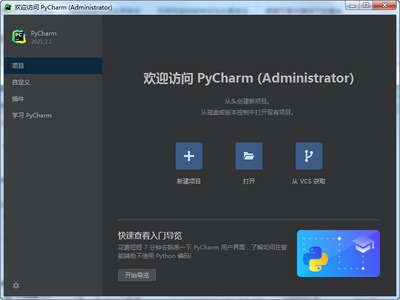
进入到bin文件中运行“pycharm64.exe”文件就可以打开软件了。
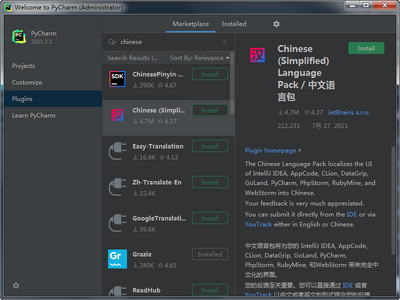
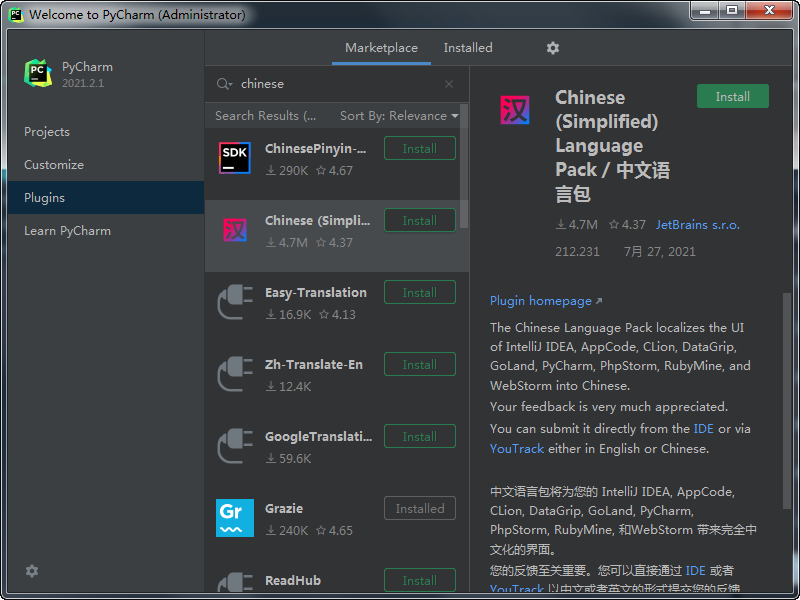
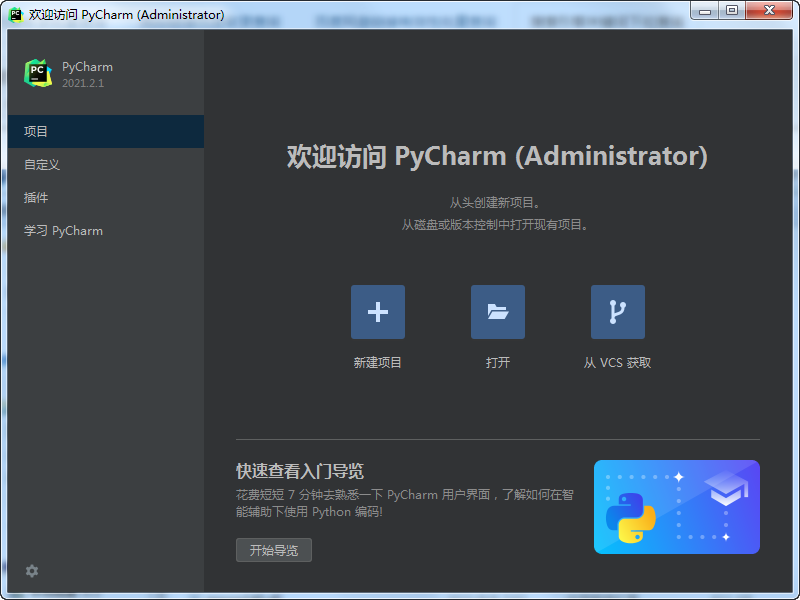
打开pycharm左上角的file(文件)>选择settings(设置)>打开plugins(插件)>搜索chinese(中文插件),下载好后重启pycharm。
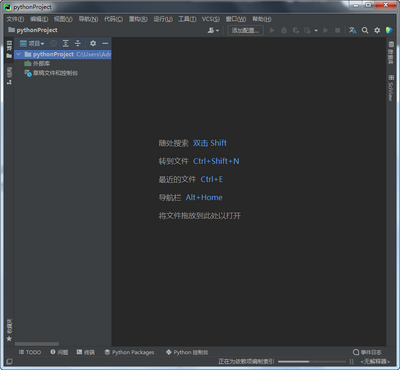
汉化手的中文界面
更加高效
由PyCharm负责处理日常繁琐的工作细节,为您节省宝贵的时间。 让您专注于关键任务,并且善用以键盘操作为主的编程方法,充分利用 PyCharm 的种种高效功能。
获得智能辅助
PyCharm完全理解代码的每个面向。 依靠它的智能代码补全、 实时错误检查和快速修复功能,轻松进行项目导航 等众多功能辅助您。
提高代码质量
编写整洁、易维护的代码,而 IDE 将利用 PEP8 检查、测试辅助、智能重构和大量检查帮助您控制质量。
正如您所需
PyCharm是程序员为程序员设计的开发环境,提供您进行 高效Python开发所需的所有工具。
智能Python辅助
PyCharm提供智能代码补全、代码检查、实时错误高亮显示和 快速修复,还有自动化代码重构和丰富的导航功能。
Web开发框架
PyCharm为 现代Web开发框架(如:Django、Flask、Google App Engine、Pyramid和web2py) 提供丰富的框架针对性支持。
科学工具
PyCharm与IPython Notebook集成,提供交互式Python控制台, 并且支持 Anaconda和多种科学化的包(例如matplotlib和NumPy)。
跨技术开发
除了Python外,PyCharm还支持JavaScript、CoffeeScript、TypeScript、Cython、SQL、 HTML/CSS、模板语言、AngularJS、Node.js等等。
远程开发能力
通过远程解释器、集成的ssh终端、Docker和Vagrant集成,在远程主机或虚拟机上 运行、调试、测试和部署应用程序。
内建开发者工具
内建提供海量工具集:集成调试器和测试器、Python分析器、 内置终端,以及与主流VCS集成,还有内建的数据库工具。
最重要的快捷键
ctrl+shift+A:万能命令行
shift两次:查看资源文件
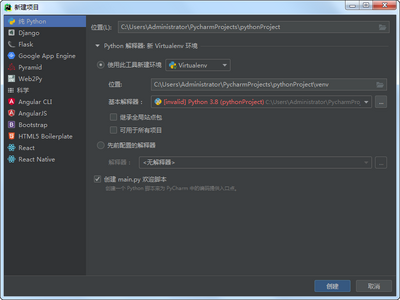
新建工程第一步操作
module设置把空包分层去掉,compact empty middle package
设置当前的工程是utf-8,设置的Editor-->File Encodings-->全部改成utf-8,
注释
ctrl+/:单行注释
光标操作
ctrl+alt+enter:向上插入
shift+enter:向下插入
end:光标
操作代码
ctrl+d:复制粘贴一行
ctrl+y:删除一行
shift+F6:重命令
ctrl+O:复写代码
格式代码及其他功能
ctrl+alt+L:格式代码
在代码中使用alt+insert:Generate,可以get/set等操作
ctrl+alt+T:添加try/catch
ctrl+alt+M:抽取代码
ctrl+alt+F:变量抽取全局变量
还需要设置前缀:Editor-->code style-->java-->code Genertion-->设置Field的前缘为m添加
ctrl+alt+v:方法体内值抽取成变量
保存成模板:ctrl+shift+L,这个是自定义的(save as live Template)
选中内容:tab进行退格
shift+tab:反向退格
alt+shift+上下键:选中代码移动
ctrl+shift+上下键:可以移动当前方法体,如果移动一行代码只能在代码体内移动
ctrl+shift+U:代码大小写
ctrl+shift+enter:补全代码(一行尾添加分号,如果是if等添加括号)
进入代码
ctrl+鼠标:进入代码
ctrl+B:进入代码
ctrl+shift+12:最大化窗口
替换查找
ctrl+r:替换
ctrl+F:查找
ctrl+shift+F:全局查找
ctrl+shift+R:全局替换
ctrl+shift+i:快捷查看方法实现的内容
ctrl+p:查看参数
ctrl+Q:查看文档描述
shift+F1:查看api文档
ctrl+F12:查看类的方法
ctrl+H:查看类的继承关系
查看变量的赋值情况:
shift+ctrl+a:输入analyze data flow to Here
ctrl+alt+H:查看方法在那里被调用了
ctrl+{}:可以定位方法体的括号
F3:查看选中的内容
shift+F3:反向查看内容
ctrl+alt+B:查询那些类实现了光标所在的接口
ctrl+U:查看父类
ctrl+E:最近编辑的文件列表
ctrl+alt+home:查看布局与对应的类
ctrl+alt+H:查看当前方法在那里进行调用
运行编译
ctrl+F9:构建
shift+F10:运行
工程目录操作
新建文件及工程:选中要创建目录使用alt+insert
ctrl+shift+a:输入show in explorer-->打开相应目录
ctrl+alt+s:打开软件设置
ctrl+alt+shift+s:打开module设置
alt+1:当前目录区
alt+7:当前类的方法列表查看
ctrl+tab:切换目录及视图
alt+shift+c:查看工程最近更改的地方
ctrl+J:livetemp模板查看
代码快捷操作
没有操作完成操作可以先写todo进行,就可以在todo的窗口进行查看
F11定义书签
shift+F11:查看书签
ctrl+J:快捷调出模板
alt+点击断点:禁用断点
调试状态下按下:alt查看变量能审查表达式的值
组合快捷键
F2:定位错误
alt+enter:修正错误
alt+鼠标:进入列编辑模式
ctrl+w:选中单词
或其他组合操作
编辑的位置
ctrl+alt+左右键:这个是定位到编辑的位置
1.Pycharm中快捷键大全,遇到一个更新一个
撤销与反撤销:Ctrl + z,Ctrl + Shift + z
缩进、不缩进:Tab、Shift + tab
运行:Shift + F10
批量注释:Ctrl + /
快速查看文档:Ctrl + q
当光标在代码中间,如何回车到下一行:Shift + 回车
当鼠标在代码下一行非开头位置,如何跳转到上一行末尾:Ctrl + backspace(退格键)
当一行代码太长时,我们如何切换到下一行,但是格式不变:Ctrl + 回车
2.Pycharm中使用技巧
函数提示出错,如下图。其实函数是没有错误的,只是格式不对。只要空两格(就是如图3,4行空出来)就行;函数与函数之间也要空两格
批量注释:Ctrl + /
快速查看文档:Ctrl + q
进入列编辑模式:alt+鼠标
选中单词:ctrl+w
搜索:ctrl+f
全局搜索:ctrl+shift+f
本便携版基于2021.1.3专业版制作,使用前请务必关闭杀毒软件及Windows Defender实时防护,避免误删激活相关文件。首次运行时建议以管理员身份执行“PyCharm_Portable.exe”,若提示“许可证失效”,请检查系统hosts文件是否被重置(需添加“0.0.0.0 account.jetbrains.com”等记录)。常见问题:启动后无限闪退,可删除配置目录“C:\Users\用户名\.PyCharm2021.1”重置环境;若激活码提示“已过期”,请重新确保网络已断开并重启软件。安装技巧:解压路径勿含中文或空格,文件夹名称建议保持“PyCharm_2021.1.3”;如需兼容系统右键菜单,可运行目录内的“Add SendTo.bat”。注意:此版本为便携免安装,迁移时需整体复制整个文件夹,并重新执行一次激活步骤。建议定期备份激活配置(位于“.\config\options\jbauth”),防止系统更新后失效。
本说明仅适用于2021.1.3中文便携版。安装前请确保彻底卸载旧版本并清理注册表残留,避免冲突导致启动失败。建议将软件解压至纯英文路径,禁用杀毒软件实时防护以防误删关键组件。
常见问题:若出现“License is invalid”提示,请检查系统时间是否同步,或确认激活码/补丁是否匹配当前小版本号。部分用户可能遇到无法连接JetBrains服务器的问题,这通常不影响本地使用,可忽略网络警告。
技巧:首次启动时选择“Do not import settings”以获取纯净环境。如需切换主题或配置,请在Settings中手动调整。请注意,此激活方式主要用于学习研究,严禁用于商业非法用途。如遇崩溃,尝试删除配置文件夹后重启。保持软件更新可能导致激活失效,建议关闭自动更新功能。正确操作可确保IDE稳定运行,享受完整的专业版开发体验。




 Cygwin{package_version_name} 终端模拟工具
 编译工具 / 725KB / 26-09-12下载
  ViewDiv(可视化网页布局软件)1.0 官方电脑版
 编译工具 / 52.2M / 26-07-27下载
  HBuilderX绿色版3.4.7 最新免安装版编译工具 / 33.4M / 26-08-26下载 PyCharm激活专业版2021.1.3 中文便携版编译工具 / 604.0M / 26-09-17下载
  VS Code微软开源免费代码编辑器1.63.0 多语绿色版编译工具 / 108.6M / 26-07-20下载
  010 Editor破解版12.0.1 中文绿色版【64位】编译工具 / 18.9M / 26-07-23下载
  Sublime Text4中文版4.0Build4113 绿色特别版编译工具 / 30.7M / 26-07-20下载
  MinGWMinimalist GNU for Windows{package_version_name} 编译工具编译工具 / 647KB / 26-09-11下载
  CppcheckC++代码静态分析工具{package_version_name} 代码静态检测编译工具 / 7.0M / 26-09-11下载
  若依框架修改器绿色版V3-20210930 最新版
 编译工具 / 24.6M / 26-09-11下载
  Navicat for MySQL
 PowerDesigner数据库建模工具
 AutoHotkey