
Microsoft .NET Framework 4.0官方版独立64位版
时间:2026-07-23 18:34
大小:48.0M
系统:WinAll, 64位, 32位
语言:中文
时间:2026-07-23 18:34
大小:48.0M
系统:WinAll, 64位, 32位
语言:中文
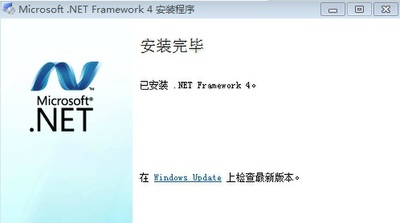
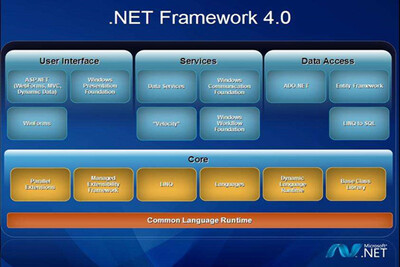
很多Windows用户在使用一些软件时需要. NET的支持,.NET Framework 4是支持生成和运行下一代应用程序和 XML Web Services 的内部 Windows 组件,很多基于此架构的程序需要它的支持才能够运行,由微软官方开发,全面且统一的编程模型工具。

1、重要事项:请确保计算机上已安装最新的WindowsServicePack和关键更新。若要查找安全更新,请访问WindowsUpdate。如果安装的是XP的64位版本或Windows2003,则可能需要安装Windows图像处理组件。可以在此处找到Windows图像处理组件的32位版本。可以在此处找到Windows图像处理组件的64位版本。
2、在本页面下载,若只需要较小的x86版本的安装程序,则可以在此处找到此安装程序。如果需要在ia64上进行安装,请使用在此处找到的ia64安装程序。
3、若要立即开始安装,请单击“运行”。
4、若要将下载的文件保存到计算机上,以便稍后进行安装,请单击“保存”。
5、若要取消安装,请单击“取消”。
1、可以满足所有通过.NET框架开发软件的需求。
2、支持使用VS编辑程序以及开发游戏的时候使用。
3、支持为本地软件配置启动的脚本。
4、可以自动安装到您电脑指定net框架。
5、在使用编辑工具的时候也需要.NET Framework 4.6.1兼容。
6、可以升级微软内置的组件系统。
7、从建立网络框架的时候使用。
Windows 10
Windows 8(x86 和 x64)
Windows 8.1(x86 和 x64)
Windows 7 SP1(x86 和 x64)
Windows Server 2012 (x64)
Windows Server 2012 R2 (x64)
Windows Server 2008 R2 SP1 (x64)
安装未成功怎么办?
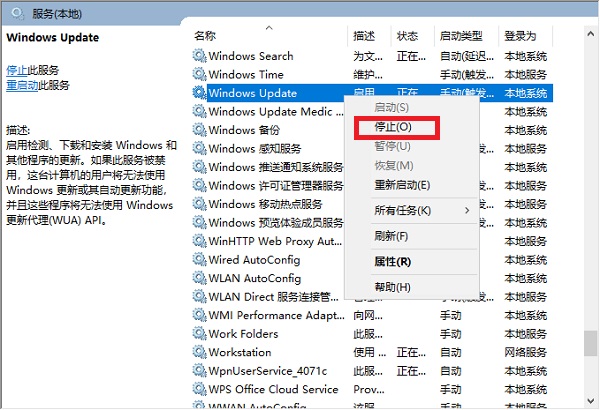
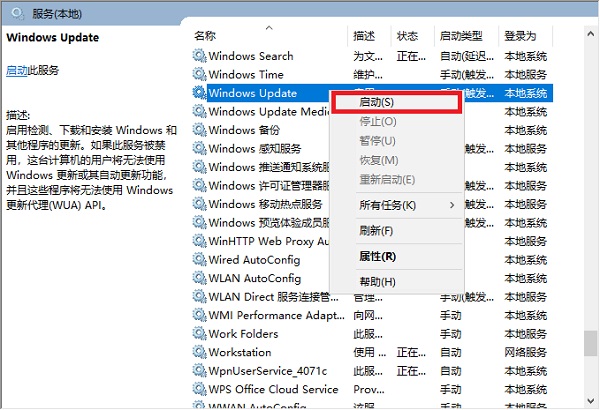
1、计算机(右键)管理服务和应用服务服务Windows Update右键停止
2、开始运行输入%windir%确定

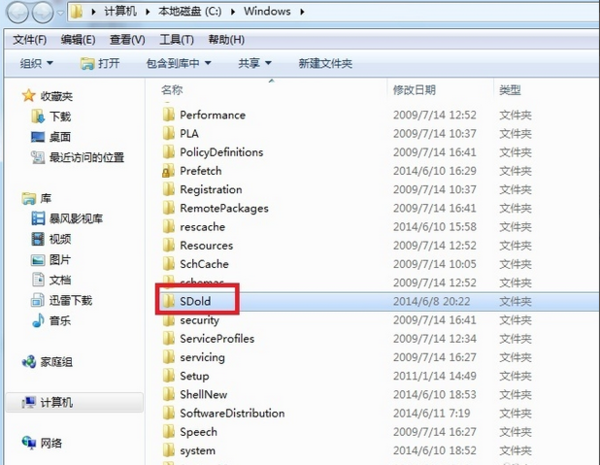
3、找到有个叫SoftwareDistribution的文件夹,把它重命名为SDold
4、计算机(右键)管理服务和应用服务服务Windows Update右键启动
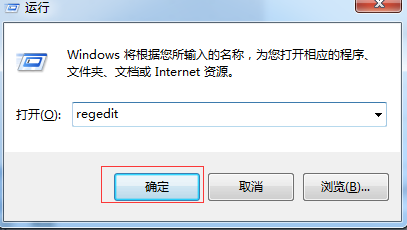
5、开始运行输入regedit回车
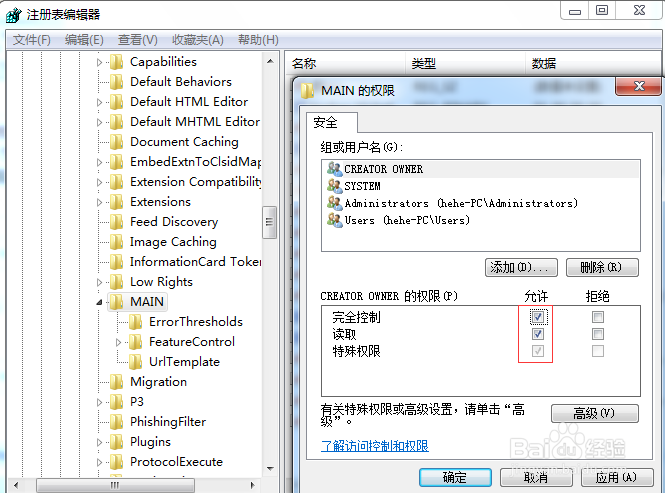
6、找到注册表,HKEY_LOCAL_MACHINESOFWAREMicrosoftInternet Explorer下的MAIN子键,右击MAIN后,在弹出的菜单中找到“权限”,点击后就会出现“完全控制”等字样,勾上即可,确定,一路确定到退出即可。
7、重启电脑完美安装.NET framework 4.0
怎么卸载.net framework4
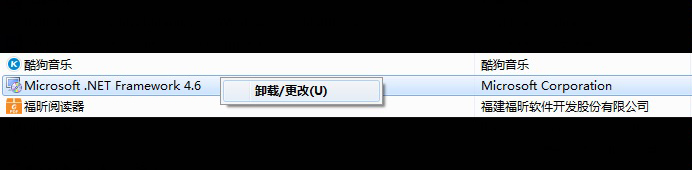
1、打开【控制面板】,找到【卸载程序】,点击之后,我们找到.net framework,鼠标右键,我们选择"卸载"
2、之后会打开.net framwork 4.0的卸载窗口,我们需要选择的是“从此计算机中删除.NET Framwork 4 Client Profile”选项,然后点击下方的“继续”按钮。
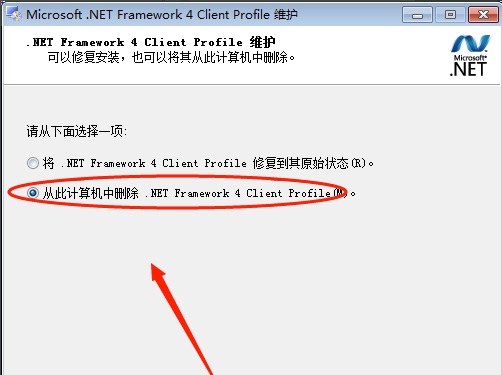
3、静静等待卸载完成,这个过程可能较长,请耐心等待。
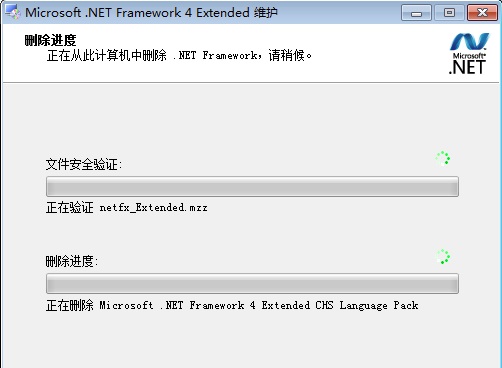
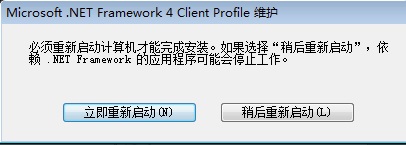
4、.net framwork 4.0卸载完成后,需要重启电脑才能完全卸载。如果计算机仍在进行其他工作的话,可以选择“稍后重新启动”。
安装步骤
1、打开安装程序进入安装向导,单击勾选上左下方的“我已阅读并接受许可条款”,并在右下方有两个按钮,分别可以将条款打印或以文件形式保存下来。确认安装后,点击下方的“继续”按钮即可。

2、.net framework 4.0的安装大约需要5分钟,请耐心等待。
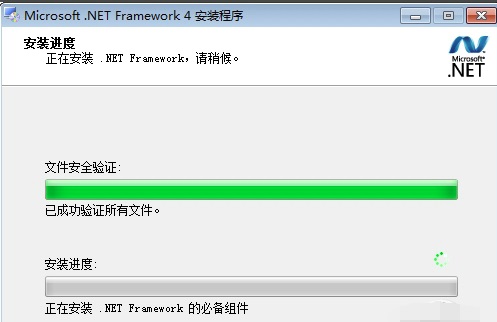
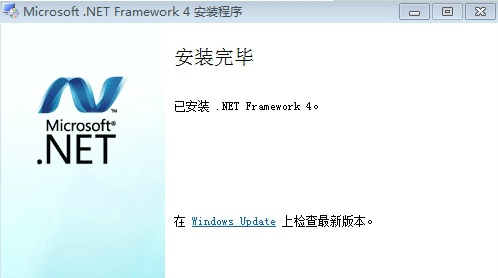
3、安装结束后,会自动跳转至安装完成界面,直接点击下方的“完成”按钮即可退出安装。
本版本为独立64位离线安装包,适用于Windows 7/8/10(64位)及Windows Server 2008 R2/2012/2016等系统。安装前请确保系统已安装Windows Installer 4.5及以上,并建议先完成所有关键系统更新。常见问题:若安装过程中提示“无法建立到信任根证书颁发机构的链接”,请关闭杀毒软件或防火墙后重试;若出现错误代码0x80070643,需清理残留注册表或使用微软官方修复工具。安装技巧:右键以管理员身份运行安装程序,避免权限不足;若系统已预装.NET 4.0更高版本(如4.5/4.6),则无需重复安装;部分老旧软件依赖4.0,可同时保留4.0与更高版本。注意:本版本不包含语言包,如需英文界面可下载对应语言包;安装后建议重启系统以确保环境变量生效。如遇反复失败,可尝试在安全模式下安装或使用DISM命令修复系统映像。



 Microsoft .NET Framework 4.0官方版独立64位版
 补丁制作 / 48.0M / 26-07-23下载
  .net framework 2.0官方安装包32位/64位/ia64位简体中文版
 补丁制作 / 5.2M / 26-07-23下载
  Jetbrains全家桶下载2022idea全系列激活最新版补丁制作 / 79.9M / 26-07-23下载
  Mircosoft.Net Framework4.8正版中文版【附离线安装包】补丁制作 / 68.5M / 20-10-30下载
  Microsoft .net framework3.5官方正式版简体中文版补丁制作 / 231.5M / 20-10-22下载
  怪物猎人世界冰原多功能无限生命修改器防封版1.0绿色免费版补丁制作 / 1M / 20-10-20下载
  轩辕剑7二十五项修改器peizhaochen版1.02防封免费版补丁制作 / 22.8M / 20-10-30下载
  photoshopcs6破解补丁(32位/64位)绿色免费版补丁制作 / 1.6M / 26-06-11下载
  Adobe GenP(Adobe产品补丁)3.0绿色免费版
 补丁制作 / 2.5M / 20-10-13下载
  Autodesk通用注册机2020绿色免费版补丁制作 / 1M / 20-10-22下载
  Java SE Development Kit JDK 15x64位官方版
 010 Editor破解版
 windows java环境配置官方版
支持( 1 ) 盖楼(回复)