
系统优化工具(CCleaner)5.92.9652 中文免费版
时间:2026-07-27 17:48
大小:16.0M
系统:WinAll
语言:中文
时间:2026-07-27 17:48
大小:16.0M
系统:WinAll
语言:中文
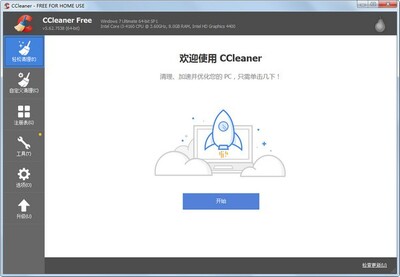
系统优化工具(CCleaner)是一款免费的系统优化和隐私保护工具,主要用来清除windows系统不再使用的垃圾文件,以腾出更多硬盘空间。它的另一大功能是清除使用者的上网记录,体积小,运行速度快,是装机的必不可缺的软件之一,喜欢的快来下载吧
CCleaner 5.92.9652中文免费版正式发布,带来多项功能改进。新版全面优化了Windows 11与最新Edge浏览器的清理支持,新增对基于Chromium内核的浏览器缓存与Cookie的深层扫描,清理效率提升约20%。同时改进了注册表清理引擎,减少误删风险,并修复了此前用户反馈的偶尔卡顿问题。界面方面,针对高DPI显示器进行适配优化,按钮与文字显示更清晰。用户反馈显示,新版在快速扫描模式下耗时缩短30%,且隐私清理选项更加直观易用。此外,软件升级了自动更新模块,确保用户能及时获取后续安全补丁。CCleaner团队持续关注用户建议,后续版本将加强系统实时监控与右键菜单集成功能。作为老牌优化工具,CCleaner 5.92.9652在保持轻量无广告的同时,进一步提升了系统加速与隐私保护的能力,深受全球用户好评。
CCleaner是一款免费的系统优化和隐私保护工具。CCleaner的主要用来清除Windows系统不再使用的垃圾文件,以腾出更多硬盘空间。它的另一大功能是清除使用者的上网记录。CCleanerBT的体积小,
运行速度极快,可以对文件夹、历史记录、回收站等进行垃圾清理,并可对注册表进行垃圾项扫描、清理。附带软件卸载功能。
同时支持IE、Firefox。免费使用,不含任何间谍软件和垃圾程序。支持包括简体中文在内的26国语言界面!
1.清理临时文件夹、历史记录、回收站等垃圾信息;
2.扫描清理注册表垃圾键值;
3.ccleaner中文版内置软件卸载模块,可以选择卸载软件或者选择仅删除卸载条目;
4.支持清除 IE、Firefox 、Oprea 等浏览器的历史记录、Cookies、自动表单记录等隐私信息;
5.可以选择清理常用软件的历史使用记录!如:Media Player, winrar, Netscape, MS Office, Adobe Acrobat, 画笔, 记事本等,免费使用,不含任何间谍软件和垃圾程序。
1、清理临时文件夹、历史记录、回收站等垃圾信息。
2、扫描清理注册表垃圾键值。
3、内置软件卸载模块,可以选择卸载软件或者选择仅删除卸载条目。
4、支持清除 IE、Firefox 、Oprea 等浏览器的历史记录、Cookies、自动表单记录等隐私信息。
5、可以选择清理常用软件的历史使用记录!如:Media Player, WinRAR, Netscape, MS Office, Adobe Acrobat, 画笔, 记事本等。
1、在本站下载最新安装包,一键安装
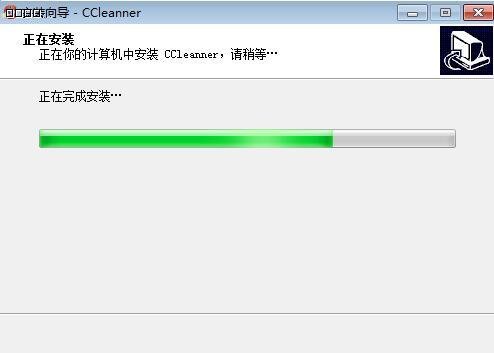
2、安装进行中,耐心等待
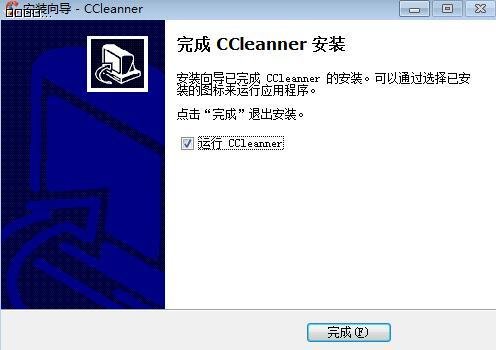
3、安装完成即可使用
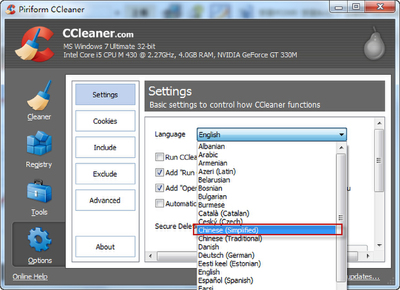
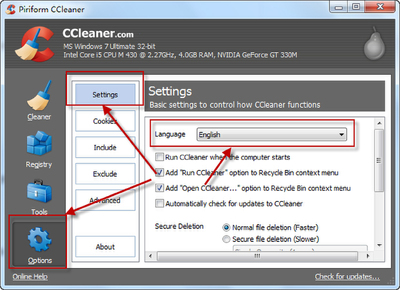
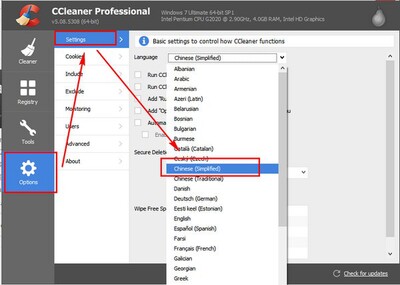
安装之后,选择 Options-Settings,在 Language 当中选择简体中文,Chinese (Simplified)即可切换到中文界面。要知道,众多免费版本软件的易用性非常好,
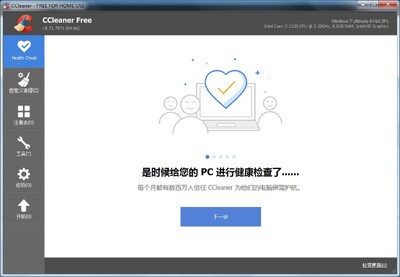
所以,学习成本都非常低。比如,你可以在标题栏的位置看到自己的 电脑系统版本、处理器、内存和显卡。左侧会提供给你非常好理解的主菜单。 在【易清理】当中,你可以直接点击【分析】,让 Ccleaner 分析出跟踪器和垃圾,
然后一键清理。早前版本当中,用户一般通过【自定义清理】菜单来完成清理,只是对大众用户来说,各种看不懂的术语着实让人蒙蔽。如果你不是相关爱好者,当然更希望简单了事。 在【注册表清理】中,你可以通过扫描和修复,
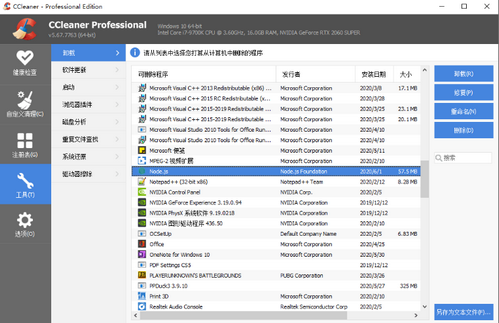
来修复一定的问题。 在【工具】当中,你首先可以通过【卸载】和【更新】功能选择并卸载多余的软件、更新软件;其次,你可以禁止某些程序或任务的开机启动,甚至删除它,同时,你可以管理你的右键菜单以及 Windows 服务;
这里提供了浏览器插件的相关管理功能,而这些我们通常直接在浏览器的【设置】-【更多工具】-【扩展程序中】快速管理。所以好像没它什么事儿。 这里的【磁盘分析】可以让你看到磁盘占用情况,不过这样的打开和管理方式目前来说,
不太人性化,更直观的磁盘占用工具,我们推荐可视化又炫酷的 Spacesniffer(戳这里获取软件及使用方法);同样的,重复文件查找,虽然看起来还不错,但最终的处理方式并不友好,更好的工具你可以选择Duplicate Cleaner。
如果要使用系统还原,你需要在自己的系统当中事先建立还原点,便于系统坏掉或者紊乱时直接回到之前的健康状态。 最后,通过驱动器擦除,你可以擦除磁盘可用空间或者整个磁盘,但数据无价,请谨慎操作。在【安全】选项中,
你可以选择重写次数。简单来说,我们平常删除文件即便从回收站清空,文件也仍然还在,这也就是一些数据恢复软件可以恢复删除文件的原因,但如果重新写入数据,甚至多次写入,文件被找回的可能性就更少了。
所以多次重写可以保障被删除文件不被找回。 在【选项】当中,还有一些操作,比如开机是否启动 Ccleaner,是否添加到右键菜单,是否需要安全删除等等。Cleaner 自动清理时,都会删除浏览器中的 Cookies,Cookies 一旦删除,
你下次访问同一网页就像第一次访问一样可能慢些、可能要输入更多内容等等。而在 Cookies 当中,你可以选择一些特定的网站以保留,比如我们会把自己的网站保留 Cookies。 对于这里的自定义、排除文件、根据日程运行、
智能自动清理等功能,免费版可以使用其中默认的选项,而高级功能需要付费专业版才能解锁。
在此版本中,我们扩展了 Edge、Firefox 和 Chrome 的清理功能,并重命名了一些文件,以便更清楚地了解 CCleaner 正在清理的内容。
我们还向有限数量的 CCleaner 用户发布了新的性能优化器功能的预览,以征求他们的反馈。如果不需要提高系统性能,这项新功能会将应用程序置于“睡眠”模式。
- 为 Chrome 用户数据添加了新的临时文件清理
- 为各种 Windows 系统组件添加了新的临时文件清理
- 为 Microsoft 照片应用添加了新的临时文件清理
- 修复了清理 Windows 游戏资源管理器的错误
- 更可靠的驱动程序更新
- 新的!安装时自动检测语言
更好的清洁
在更改 Chromium 存储它们的位置后,我们将再次清理 Chromium 浏览器 cookie。这会影响所有 Chromium 浏览器,例如 CCleaner Browser、Google Chrome、Microsoft Edge、Brave、Vivaldi、Opera 和 Yandex。
我们增加了对清理通过 Microsoft Store 安装的 Firefox 的支持。通过 Microsoft Store 安装的每个应用程序都会保存到一个新位置,因此我们将通过 Microsoft Store 中的其他流行应用程序来确保 CCleaner 能够清理它们。
改进的技术
我们已升级 CCleaner 以使用 C++ 20。这使我们能够更高效地工作并更快地交付应用程序改进。
更好的驱动程序更新
我们对 Driver Updater 为您搜索驱动程序更新的方式进行了一些改进
我们修复了驱动程序更新程序图标上的更新计数器未正确更新的问题
改进的辅助功能支持
如果您使用 NVDA 屏幕阅读器,我们改进了“升级”屏幕的导航
Bug修复
我们修复了健康检查中的一个错误,该错误会在您单击“隐私”、“空间”和其他图标以获取更多详细信息后隐藏“返回概览”按钮
我们修复了一个错误,您可能会被要求提供运行 CCleaner 的管理员权限(即使您已经授予它们)
我们修复了错误创建 ccleaner.ini 文件的错误
5.86.9258更新
我们修复了清理和更新通知中断全屏应用程序的错误
注意:Razor Cortex 用户仍然存在通知错误 - 我们正在与 Razor 联系,并且正在进行修复
更清晰的信息
我们对智能清洁通知进行了改进,使其更易于理解
我们更新了健康检查中的一些文字以减少混淆
我们修复了使用 VPN 连接会将健康检查的某些部分显示为“离线”的错误
我们修复了图标菜单中隐藏任务栏下方的“退出”按钮的错误
说你的语言
我们已修复健康检查中的一些汉字显示问题
我们改进了辅助技术以非英语语言读出您在列表中的当前位置的方式
太远了,伙计!
我们修复了一些司机认为他们出生于 1970 年代的问题!
v5.85.9170(2021 年 9 月 14 日)更新
管理通知
如果您觉得它没有帮助,我们可以更轻松地关闭智能清洁警报
保持您的驱动程序更新
CCleaner 现在每周自动扫描一次新驱动程序
为了减少由不同供应商的版本编号引起的混乱,驱动程序现在显示发布日期而不是版本(版本信息仍在驱动程序详细信息屏幕中)
小的可访问性和可用性改进
CCleaner 入门
我们添加了产品的简短介绍,为新人提供一些指导
更流畅的 CCleaner 体验
我们修复了当我们尝试清理使用非管理员 Windows 用户帐户安装的 Firefox 时发生的崩溃
我们在未登录管理员帐户的情况下尝试注册付费产品时添加了警告
清洁改进
对 Windows 10 Snip & Sketch 临时文件的新支持
改进了 Microsoft OneDrive 日志的清理
驱动程序更新程序
改进的错误处理消息和选项
修复了驱动程序类别未正确显示的错误
修复了在选项卡之间导航时导致 UI 问题的错误
修复了扫描驱动程序更新时导致程序挂起的错误
本版本(5.92.9652 中文免费版)安装时请务必取消勾选“安装 Avast 安全组件”等捆绑软件,建议选择自定义安装路径。使用“注册表清理”前务必手动备份(工具提供备份提示),以免误删导致系统异常。清理浏览器缓存会清空登录状态、表单记录,请提前导出书签和密码。常见问题:若误删文件,可立即使用 Recuva 等数据恢复软件,或尝试系统还原点恢复;清理后系统变慢,可能是误删了系统文件或驱动关联,可尝试系统文件检查器(sfc /scannow)。免费版不支持实时监控,建议定期手动运行,并注意不要清理 Windows 临时文件夹中正在使用的文件。更新时请关闭其他程序,避免冲突。
6908
电池监控app




 系统修复软件(Wise PC 1stAid)1.4.8.67中文版
 系统优化 / 4.0M / 26-07-27下载
  Windows 10 Manager中文免费版3.6.2 绿色免激活版
 系统优化 / 17.6M / 26-07-23下载
  Advanced SystemCare绿色免费版15.3.0 专业版系统优化 / 53.1M / 26-07-19下载
  Windows11 Manager1.0.8 绿色版系统优化 / 17.5M / 26-07-18下载
  腾讯软件管理免安装提取版15.3.22667.301 绿色版系统优化 / 41.0M / 26-07-20下载
  Wise Registry Cleaner Pro注册激活版10.7.1.698 绿色免费版系统优化 / 6.2M / 26-07-20下载
  联想电脑管家游戏定制版v4.0.40.2175 官方最新版系统优化 / 166M / 26-06-03下载
  Lucy快速启动32位/64位电脑版1.6.7 绿色中文版系统优化 / 1.8M / 26-07-24下载
  Windows Update Blocker系统禁用更新工具1.7 绿色中文版【32位/64位】系统优化 / 1.0M / 26-07-24下载
  攀升报修客户端0.0.3 官方版系统优化 / 4.4M / 26-07-27下载
  清水蛙电脑版
 夜神模拟器批量备份导入软件
 迷你数据恢复大师
 Fing网络工具箱会员解锁版v12.13.0 汉化版
 清理垃圾CCleaner安卓中文专业版v26.08.0 手机版
 全民数独手游2.36最新版
 wireshark中文版最新版3.6.0.0 绿色便携版
 开心数独安卓版v1.68 最新版
 系统优化工具(CCleaner)5.92.9652 中文免费版
 密码管理器免费版(SafeInCloud2)v27.0.7 手机高级版
 猎豹清理大师国际版app9.4.9 解锁版
 腾讯手机管家苹果版20208.7.1 最新版
 磐盾密码箱1.0 官方版
 AIDA64压力测试工具手机版v2.11 高级去广告版
 SD女佣SD Maid高级专业版v5.6.2 解锁最新版
 AIDA64中文破解版6.70 免费激活极限精简版
 CPU-Z(64位/32位)中文版2.00.0 绿色单文件版
 CPU-Z手机免费版v1.54 去广告高级版
 鲁大师2020正式版6.1020.3000.930最新版
 金山毒霸官方版v2023.06.29官方电脑版


 DirectX修复工具最新版
 微软电脑管家官方版
 图吧工具箱安装包