ckck手柄测试软件V1.9.1 最新版
时间:2026-08-30 20:48
大小:9.3M
系统:Android
语言:中文
时间:2026-08-30 20:48
大小:9.3M
系统:Android
语言:中文


ckck是一款专为游戏手柄打造的专业连接测试工具,适配多类型蓝牙与有线手柄,能对设备各项性能做专项检测,是手柄玩家检测设备状态、排查使用问题的实用工具。这款工具的设备适配性十分出色,全面支持 Xbox、PS、Switch Pro 等主流蓝牙游戏手柄。
近期,ckck手柄测试软件迎来重要更新。功能改进方面,新增了对多款主流手柄的深度兼容支持,优化了摇杆死区校准算法,使测试数据更精准;同时引入了振动反馈可视化功能,可实时查看每个马达的振动强度。界面经过重新设计,按键状态显示更直观,并支持自定义测试方案。用户反馈方面,我们积极采纳社区建议,修复了部分蓝牙连接异常问题,改进了Xbox手柄的按键映射准确性,并提升了低功耗模式下的稳定性。此外,针对触控板与体感手柄的测试流程也做了简化,整体响应速度明显提升。感谢每一位用户的支持与反馈,我们将持续打磨细节,为玩家提供更专业、更流畅的手柄检测体验。

1、首先点击左下角的图标跳转到手机蓝牙页面。
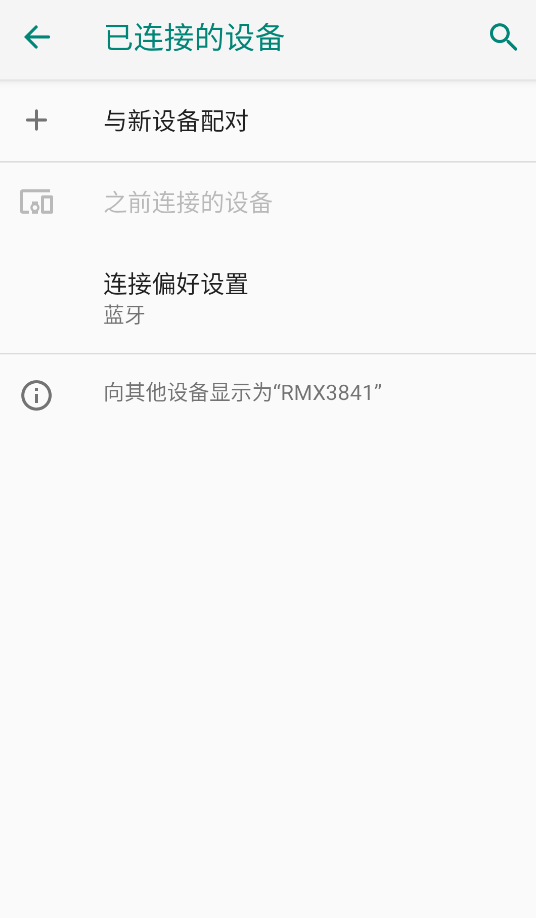
2、然后点击连接设备。
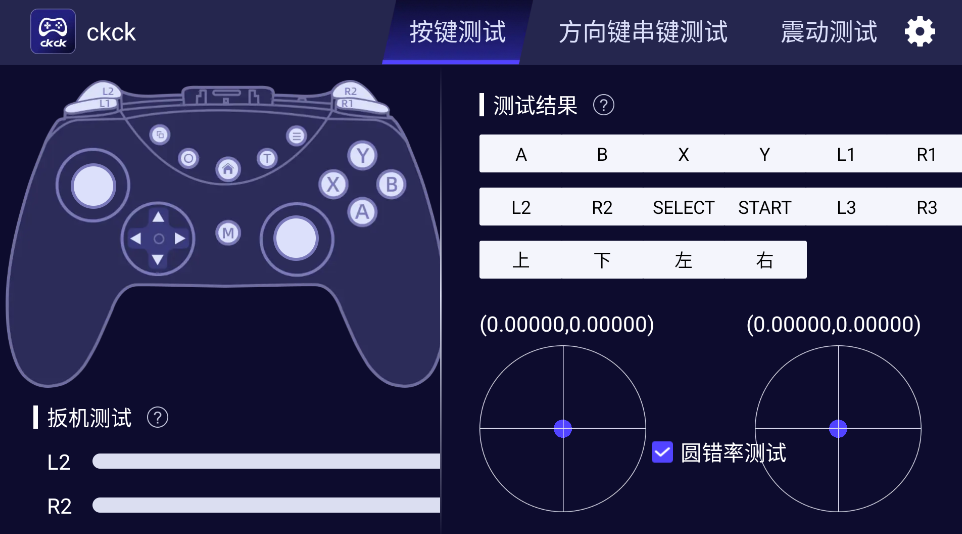
3、最后就可以进行测试手柄按键了。
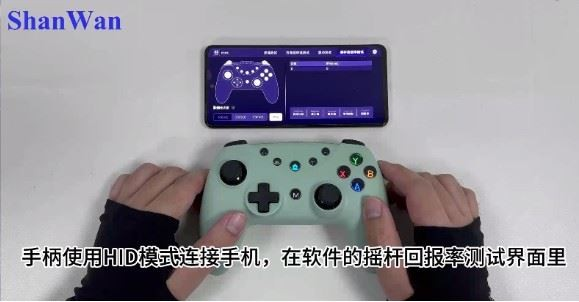
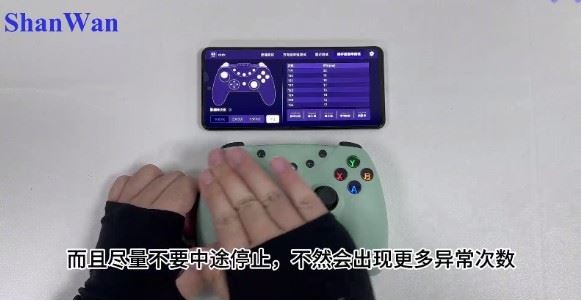
1、手柄使用HID模式连接手机,在软件的摇杆回报率测试界面里。
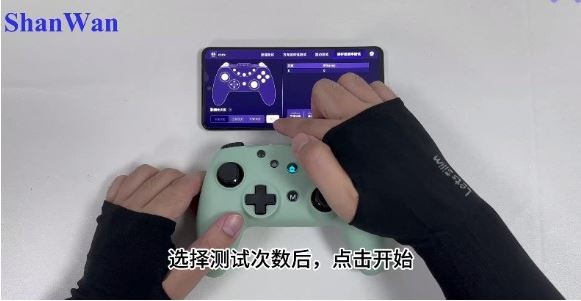
2、选择测试次数后,点击开始。
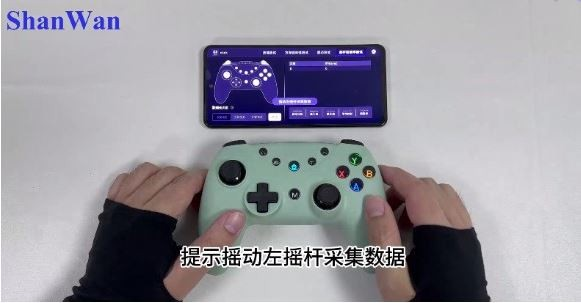
3、提示摇动左摇杆采集数据。
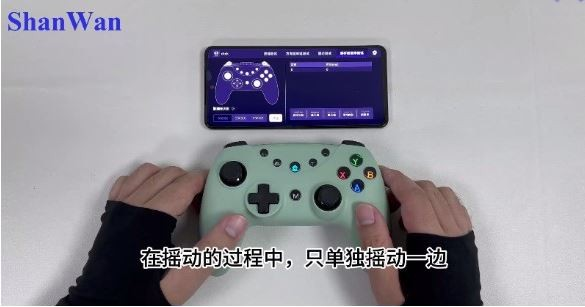
4、在摇动的过程中,只单独摇动一边。
5、而且尽量不要中途停止,不然会出现更多异常次数。
6、次数超过1千后,自动停止采集数据,显示摇杆测试数据。
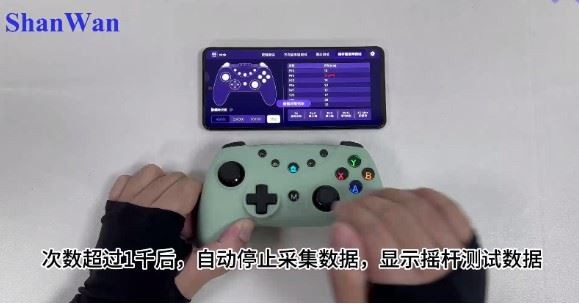
ckck是一款专业支持 Xbox、PS、Switch Pro、Android HID等蓝牙游戏手柄和支持X-input有线游戏手柄的链接测试的工具。可以方便用户对游戏手柄按键功能、摇杆性能、方向键性能、手柄震动和摇杆回报率进行专项测试。
1、修复一些已知问题
2、优化部分用户操作体验
【安装技巧】安装前请关闭杀毒软件,避免误拦截驱动文件;建议右键以管理员身份运行安装程序,安装路径勿含中文或特殊符号。首次使用需连接手柄后等待驱动自动加载,约10-30秒。
【使用注意事项】测试前请确认手柄已正确连接(USB/蓝牙);软件界面按键映射为通用布局,部分品牌手柄键位标识可能不同,请以实际触发为准;测试振动功能时建议握稳手柄,避免跌落;长时间测试可能导致手柄发热,属正常现象。
【常见问题】①无法识别手柄:尝试更换USB接口,或重新插拔/重启蓝牙配对;②按键无响应:检查设备管理器中驱动状态,必要时手动安装附带驱动;③摇杆漂移:若测试界面显示偏移,建议校准或检查硬件;④蓝牙延迟高:关闭其他无线设备,或改用有线连接。软件版本V1.9.1已修复Xbox Series手柄兼容性问题,如遇异常请官网下载最新版。
安装技巧:请从官方渠道下载V1.9.1最新版,避免第三方修改版。安装前建议暂时关闭杀毒软件(防止误拦截),解压后直接运行即可。Windows 10/11系统通常免驱,若手柄无法识别,需安装对应手柄的官方驱动或通用XInput驱动。
使用注意事项:连接手柄后,点击“检测”按钮开始测试。请逐一按压所有按键、推动摇杆、扣动扳机,并检查震动功能是否正常。注意观察软件界面显示的手柄型号是否与实际一致。如按键无响应,请检查USB线或蓝牙是否已配对,可尝试重新插拔或更换接口。
常见问题:①手柄没反应:检查连接状态,更换USB端口或重新配对蓝牙;②摇杆漂移:可在软件内进行校准或重置;③软件闪退:尝试以管理员身份运行,或更新系统显卡驱动;④无法识别手柄:更新手柄固件,或更换为XInput模式(部分手柄需切换)。如问题依旧,请联系官方客服。
本说明适用于V1.9.1最新版。安装时请以管理员身份运行安装包,并关闭杀毒软件以免误报拦截。首次使用前,请确保手柄已通过USB或蓝牙正确连接电脑,并已安装对应官方驱动。
【使用注意事项】测试时请勿同时按压多个按键,以免干扰信号检测;摇杆校准需保持手柄静止,待进度条稳定后再操作。若出现“无设备”提示,请检查数据线是否支持数据传输(非仅充电线),并尝试更换USB接口。
【常见问题】若按键无响应,可尝试在系统“游戏控制器”设置中重新校准;蓝牙连接断开时,需重新配对并删除旧设备记录。震动测试需在支持震动的游戏中验证,本软件仅反馈信号。
【安装技巧】建议安装至默认路径(C盘),避免中文目录导致驱动加载异常。若升级失败,请先卸载旧版并清理注册表残留。使用完毕请通过“安全删除硬件”退出,防止数据损坏。如遇疑难问题,可截图测试界面反馈客服。
游戏手柄app下载




 闲趣互娱996传奇盒子官方正版v5.0.1 赚钱版
 其它游戏 / 482.3M / 26-08-22下载
  游帮帮加速器下载安卓v4.2.7 免广告版其它游戏 / 89.3M / 26-08-20下载
  taptap游戏平台官方正版vv2.96.3 安卓最新版
 其它游戏 / 28.6M / 26-06-12下载
  百度游帮帮加速器官方版v4.3.1 最新版其它游戏 / 84.4M / 26-07-14下载
  网易BUFF app正版v3.3.0.0 安卓官方版其它游戏 / 62.4M / 26-07-02下载
  腾讯先锋云游戏app7.7.3.6970806最新版其它游戏 / 135.6M / 26-06-18下载
  魔玩助手app安卓版v2.0.8.0 最新版其它游戏 / 50.6M / 26-07-23下载
  996传奇盒子app手机版v5.0.1安卓最新版其它游戏 / 482.3M / 26-07-21下载
  乐乐盒子官方版3.6.0.1 手机最新版其它游戏 / 17.5M / 26-07-21下载
  九游游戏中心v8.5.3.0 安卓最新版其它游戏 / 39.7M / 26-06-09下载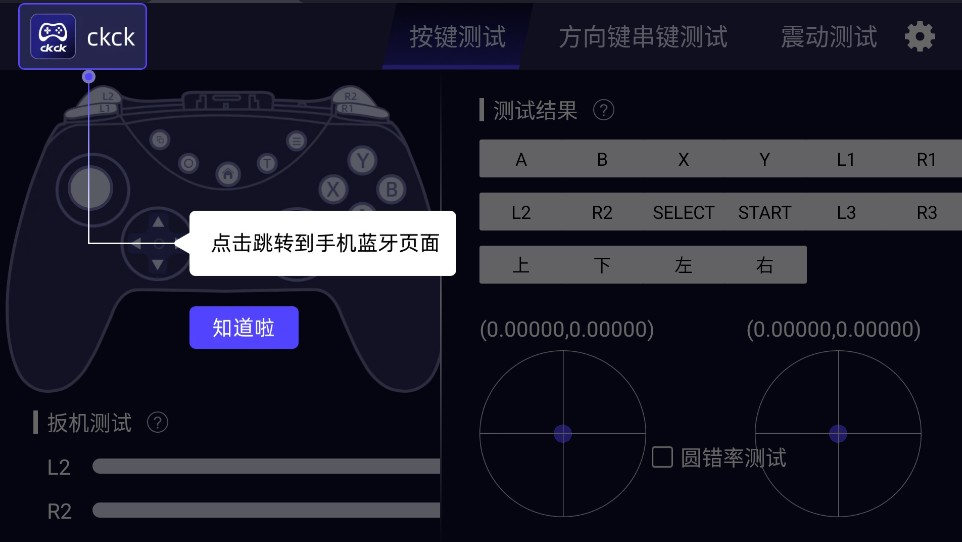
 原神空月之歌版本
 延禧攻略之凤凰于飞官方版
 腾讯荒野乱斗官方正版
 天龙八部2飞龙战天手游
 shootingplus v3安卓版v3.0.1.505最新版
 腾讯游戏手柄app2.4.264
 ps4游戏手柄软件(PSPad)v3.6.0 安卓最新版
 熊猫键盘映射器Panda Keymapper最新版1.2.0
 游戏按键映射Mantis Gamepad Pro免费版v3.3
 HandyGamePad手柄控制器app4.57-pro 最新版
 熊猫游戏手柄专业版(Panda Gamepad Pro)v6.
 Xbox官方手机客户端v2605.1.1 安卓最新版
 八爪鱼游戏助手pro免费版v7.2.8 中文专业版
 Switch手柄Pro手机版app1.1.5 最新版