云投屏1.1.4 无线投屏工具
时间:2026-10-19 04:06
大小:30.5M
系统:Android
语言:简体中文
时间:2026-10-19 04:06
大小:30.5M
系统:Android
语言:简体中文


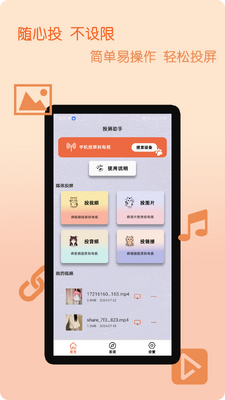
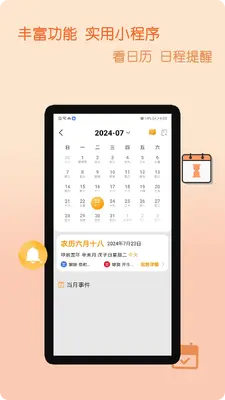
云投屏是一款面向安卓手机用户的无线投屏辅助工具,主打轻量、易用、免复杂配置的屏幕共享体验。它能够帮助用户将手机上的视频、照片、文档乃至实时画面快速推送到大屏电视或投影设备上,省去繁琐的线缆连接步骤。无论你是想在客厅电视上追剧、在会议室做演示,还是想把手机游戏画面分享给身边的朋友,云投屏都提供了相对直观的操作入口。软件体积小巧,安装包占用空间不大,对中低端机型也较为友好,适合日常家庭娱乐与轻办公场景使用。本次提供的版本为1.1.4,整体界面简洁,功能入口清晰,新手用户按照引导即可完成基本连接操作。

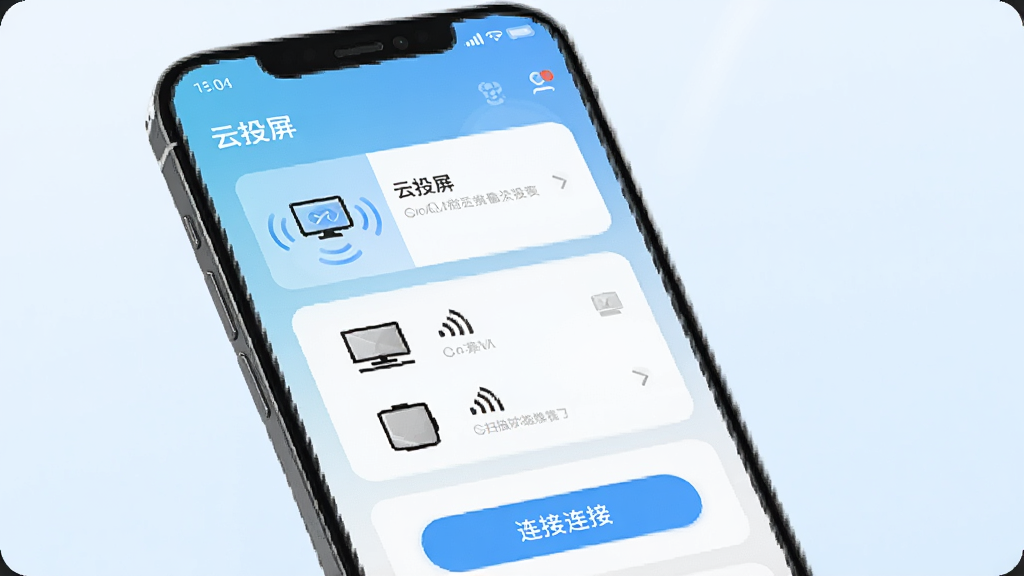
云投屏支持在同一局域网环境下自动发现可投屏设备,用户无需手动输入IP地址或进行复杂配对,打开软件后即可扫描附近的大屏终端,点击对应设备名称便能发起连接。整个过程减少了传统投屏所需的多次确认步骤,对于不熟悉网络设置的用户来说,上手门槛明显降低。连接成功后,手机端与电视端画面保持同步,延迟控制在可接受范围内,满足日常观看需求。
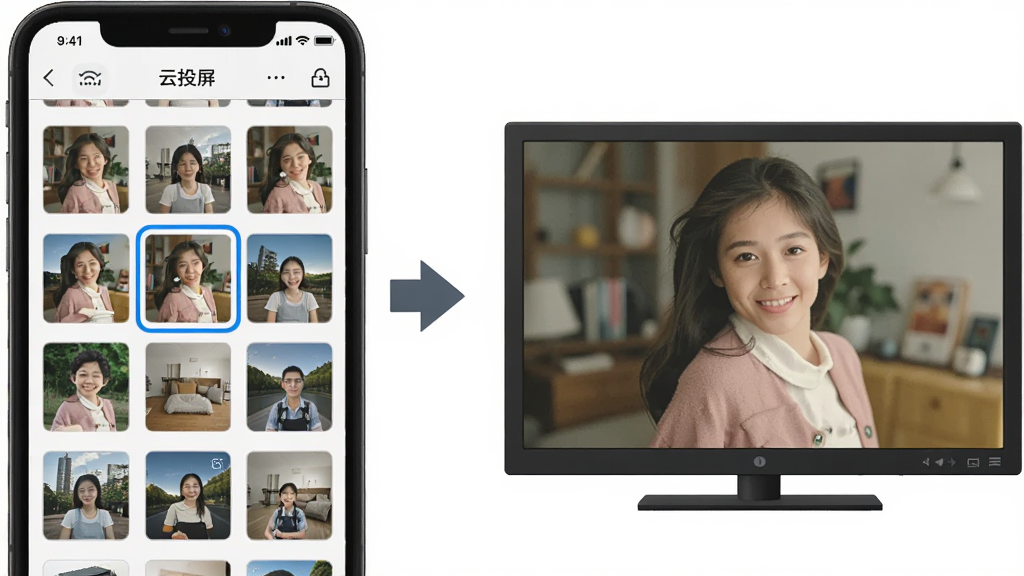
软件不仅支持实时屏幕镜像,还能针对本地相册中的图片、视频文件进行定向推送。用户可以在应用内直接浏览手机存储中的媒体内容,选择需要展示的文件后发送至大屏端播放。这一设计省去了先打开其他播放器再投屏的中间环节,对于家庭聚会分享照片、会议展示视频素材等场景较为实用。推送过程中,手机端可继续执行其他轻量操作,不影响大屏端的正常播放。
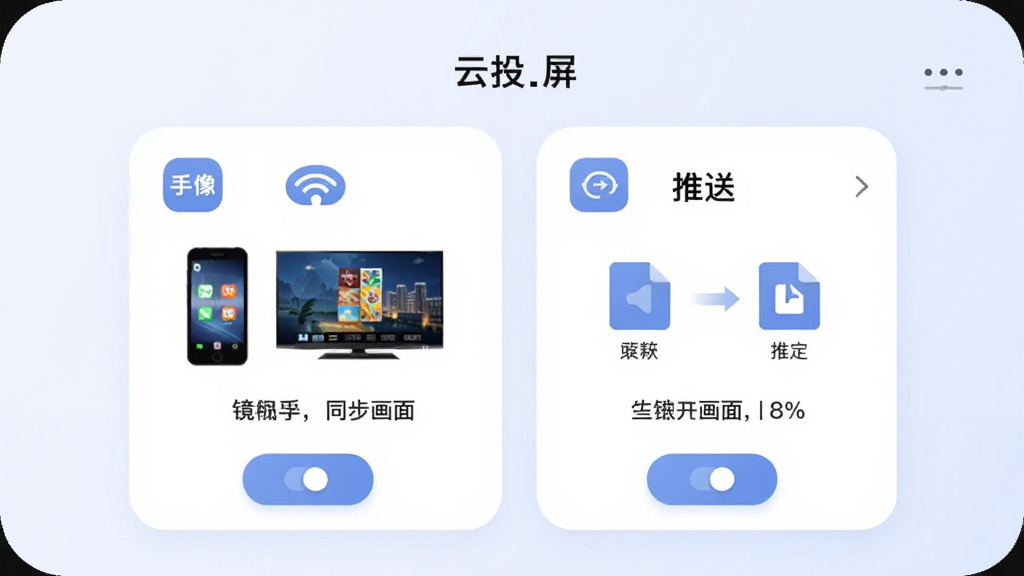
云投屏提供屏幕镜像和媒体推送两种工作模式。镜像模式下,手机端的全部操作画面会实时同步到大屏,适合演示操作流程、展示游戏画面或进行教学讲解;推送模式下,仅将选定的媒体文件发送至大屏播放,手机端可息屏或处理其他事务,两者按需切换,灵活适配不同使用场景。模式切换入口位于主界面显眼位置,用户可根据当前需求快速选择。
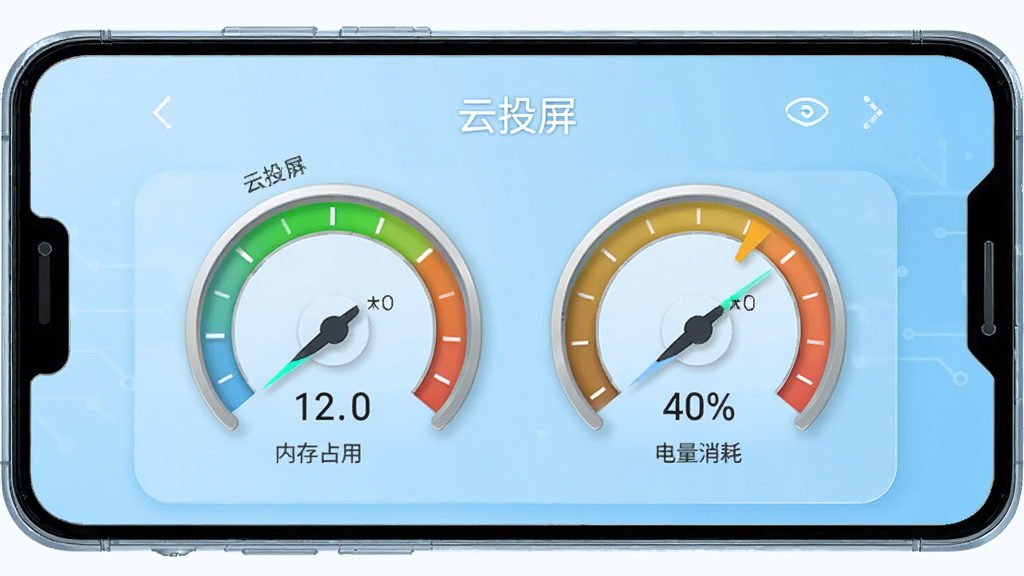
软件安装包体积较小,运行时占用的系统内存与处理器资源相对有限,在中低端安卓设备上也能保持较为稳定的表现。后台驻留时对电量的消耗控制在合理范围内,不会对手机日常使用造成明显负担。对于存储空间紧张或设备性能一般的用户而言,这一特点降低了使用门槛,也减少了因资源占用过高导致的卡顿现象。
| 项目 | 说明 |
| 运行系统 | Android 5.0及以上版本,兼容主流国产定制系统 |
| 网络要求 | 手机与接收设备需处于同一WiFi局域网内,建议使用5GHz频段以降低延迟 |
| 连接方式 | 自动扫描附近设备,点击设备名称发起连接;部分电视需提前开启无线显示或投屏接收功能 |
| 镜像模式 | 实时同步手机全屏画面至大屏,适合演示与游戏场景,手机端操作会同步呈现 |
| 推送模式 | 选择本地图片或视频发送至大屏播放,手机端可退出应用或息屏 |
| 权限需求 | 需授予存储读取权限以访问本地媒体文件,部分系统需额外开启悬浮窗或后台运行权限 |
| 画面比例 | 自动适配接收端屏幕比例,横竖屏切换时画面跟随调整 |

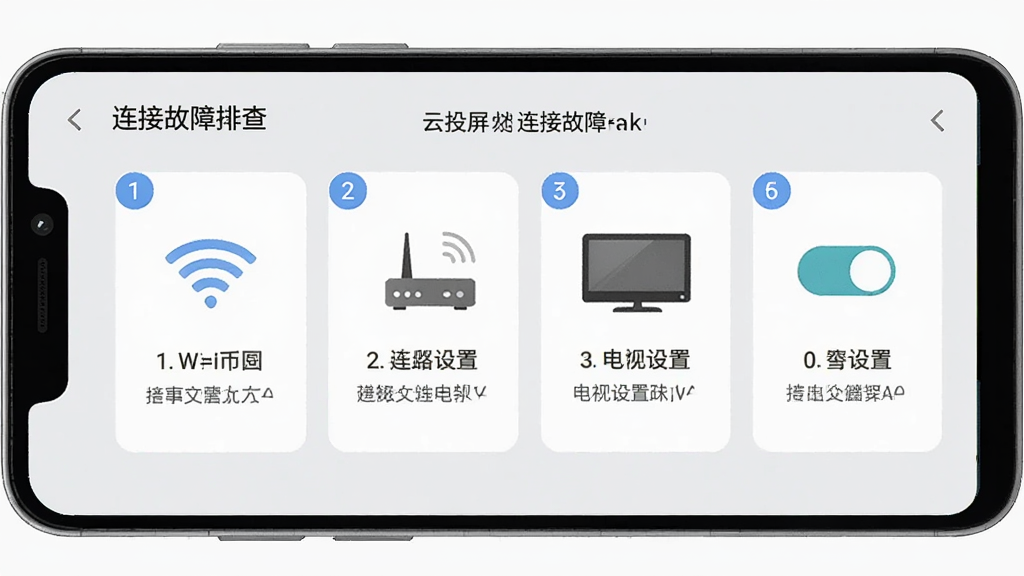
使用云投屏的基本流程分为三步:首先确保手机与电视连接在同一WiFi网络下,接着打开电视端的投屏接收功能,然后在手机端启动云投屏应用,等待软件自动扫描到电视设备后点击连接即可。若扫描不到设备,可检查路由器是否开启了AP隔离,或尝试重启电视端的投屏服务。连接成功后,用户可根据界面提示选择镜像模式或推送模式,镜像模式会同步手机全屏画面,推送模式则允许挑选本地媒体文件发送至大屏播放。首次使用时建议先进行短时间连接测试,确认画面与声音同步正常后再用于正式场景。
云投屏当前版本的基础投屏功能不设付费门槛,用户下载安装后即可使用设备扫描、屏幕镜像和媒体推送等核心功能,日常家庭使用场景下无需额外付费。软件界面中未发现强制订阅或功能锁定的设计,对于仅需完成基本投屏操作的用户而言,可以免费满足需求。若后续版本引入增值服务,通常会在应用内明确标注,建议用户留意更新说明。总体来看,作为一款轻量投屏工具,其免费模式对普通用户较为友好。
从功能定位来看,云投屏属于局域网内的屏幕共享工具,数据传输主要在本地网络中进行,不涉及将用户画面上传至外部服务器,因此在正常使用场景下隐私风险相对可控。用户需要注意的是,安装时应从正规渠道获取安装包,避免使用来源不明的修改版本;同时,投屏过程中避免展示包含敏感信息的画面,尤其是在公共网络环境下。应用所需的存储权限仅用于读取本地媒体文件,用户可在系统设置中随时查看和调整权限授予情况。保持系统和应用更新,也有助于获得更稳定的使用体验。




 菜鸟app客户端v8.11.706 手机最新版
 生活实用 / 92.4M / 26-10-11下载
  个人所得税2026客户端v2.3.1 官方最新版生活实用 / 68.1M / 26-10-10下载
  墨迹天气app官方版v9.0948.04 手机最新版生活实用 / 107.0M / 26-10-10下载
  中国联通手机版v12.13 安卓官方客户端生活实用 / 122.4M / 26-10-10下载
  美团外卖app官方版v8.77.3最新版生活实用 / 66M / 26-10-10下载
  美团官方手机客户端12.67.203 安卓最新版生活实用 / 92.6M / 26-10-15下载
  中国电信网上营业厅V13.5.0官方版生活实用 / 261.2M / 26-10-16下载
  中国移动官方营业厅v12.1.1官方正版生活实用 / 126.2M / 26-08-31下载
  小红书app下载安装v9.38.1 官方最新版生活实用 / 159.6M / 26-09-25下载
  河南税务app官方版v1.3.8最新版
 生活实用 / 62.7M / 26-09-28下载
  支付宝app客户端
 手机淘宝app客户端
 快手2026最新版官方正版