家用万能遥控器5.5 手机遥控全屋家电
时间:2026-10-15 13:07
大小:31.9M
系统:Android
语言:简体中文
时间:2026-10-15 13:07
大小:31.9M
系统:Android
语言:简体中文
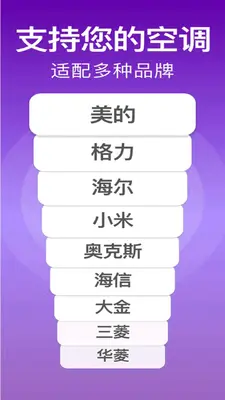


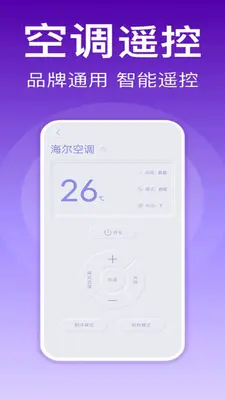
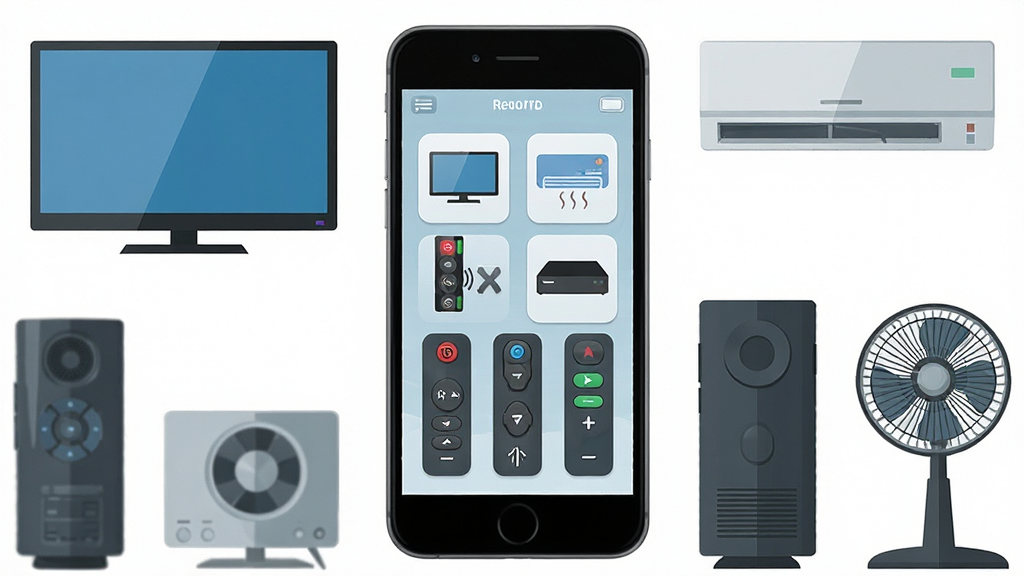
家用万能遥控器是一款专为家庭场景打造的智能遥控聚合工具,能够将手机瞬间变成全能遥控中心。无论是客厅的电视、卧室的空调,还是机顶盒、风扇、投影仪,只需一部手机即可轻松掌控。软件内置海量红外码库,覆盖市面上绝大多数主流品牌与型号,无需繁琐配对,选择品牌即可快速匹配。对于经常找不到遥控器、遥控器电池耗尽或按键失灵的用户来说,这款应用提供了极为便捷的替代方案。它界面简洁、操作直观,即使是长辈也能快速上手。同时,家用万能遥控器支持自定义按键与场景模式,让日常操作更贴合个人习惯,真正实现一机在手、全屋无忧的智能生活体验。
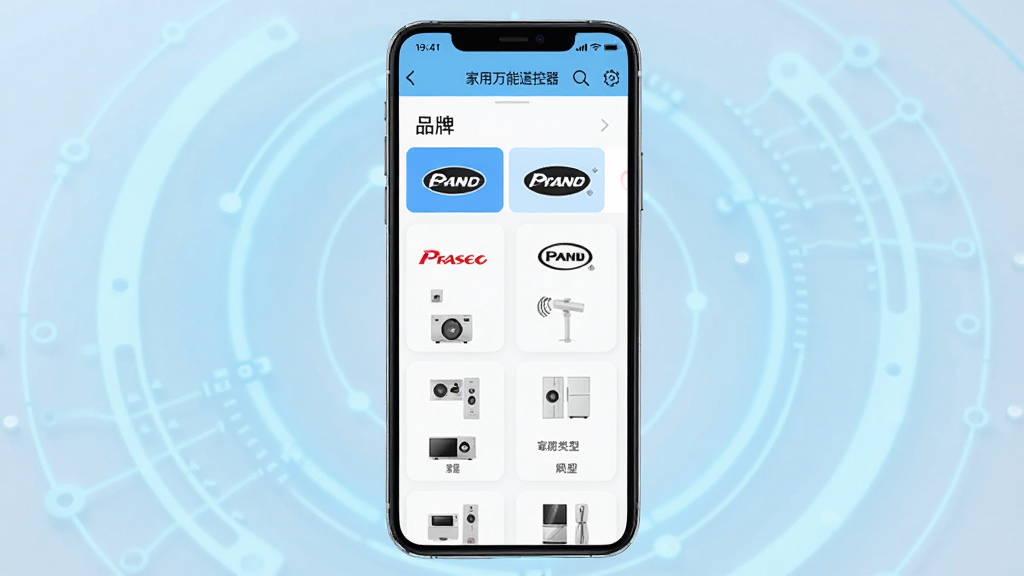
家用万能遥控器内置超过十万条红外编码数据,覆盖电视、空调、机顶盒、风扇、投影仪、功放等数十类家电设备,囊括海尔、格力、美的、小米、创维、TCL等国内外主流品牌。用户只需按照品牌和型号逐步筛选,即可完成精准匹配,无需手动输入复杂代码。码库持续更新,新老设备均能获得良好支持。
软件支持一键场景联动功能,用户可以将多个遥控操作组合成一个场景。例如创建“观影模式”,一键同时打开电视、机顶盒并调节空调温度;创建“睡眠模式”,自动关闭电视、调暗灯光并设定空调定时。场景模式大幅减少了重复操作,让智能生活更加省心省力。
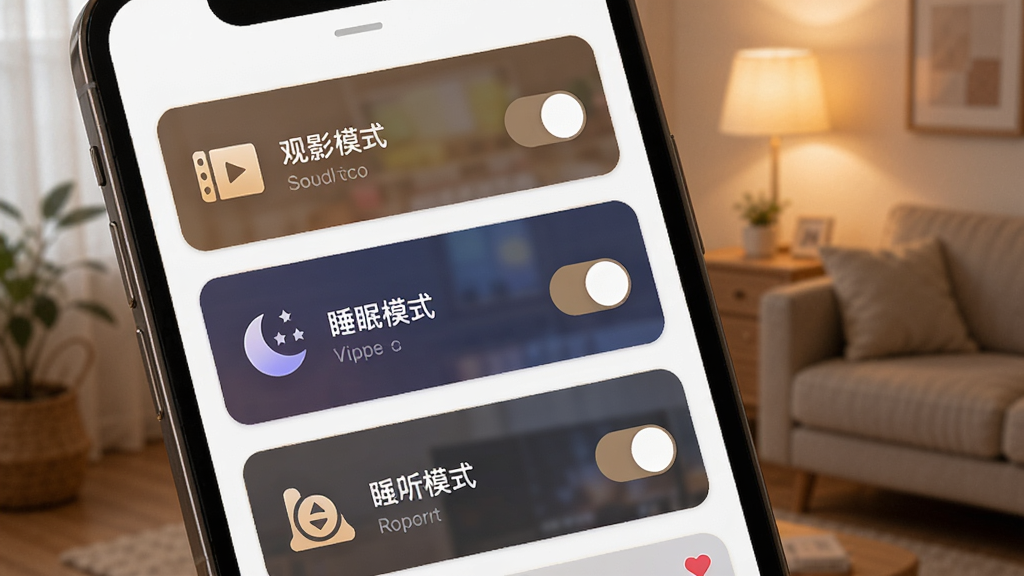
除了预设遥控面板,家用万能遥控器允许用户根据个人习惯自由添加、删除或调整按键位置。无论是将常用按键放大,还是把不常用的功能隐藏,都能轻松实现。自定义布局让遥控界面不再千篇一律,真正贴合每位家庭成员的使用偏好。

| 功能模块 | 操作说明 | 亮点提示 |
|---|---|---|
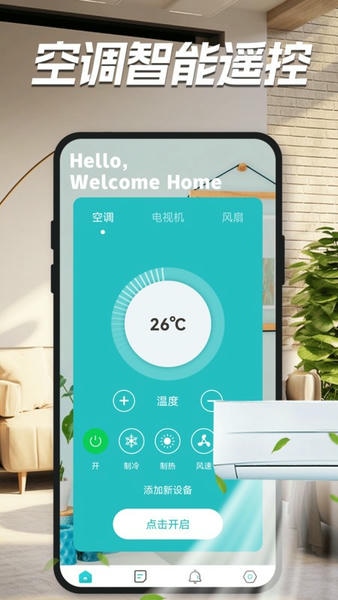
| 设备添加 | 打开应用后点击“添加遥控器”,选择家电类型与品牌,将手机顶部红外发射口对准设备,按提示测试按键即可完成匹配。 | 支持拍照识别遥控器型号,自动推荐匹配方案。 |
| 遥控面板 | 匹配成功后进入虚拟遥控界面,点击对应按键即可控制家电,长按可连续调节音量或温度。 | 面板皮肤可切换,夜间模式自动降低屏幕亮度。 |
| 场景设置 | 在“我的场景”中新建场景,添加多个设备与动作,保存后一键执行。 | 支持定时执行场景,如每天晚十点自动关闭电视。 |
| 按键自定义 | 进入遥控面板编辑模式,拖动按键调整位置,点击加号添加常用功能。 | 自定义布局可同步至云端,换手机不丢失。 |
| 设备管理 | 在设备列表中可重命名、删除或分享遥控器给家人。 | 分享功能让家人手机也能控制同一台家电。 |
| 软件名称 | 功能优势 | 评分 |
|---|---|---|
| 万能遥控器 | 支持红外与WiFi双模控制 | ★★★★★ |
| 手机万能遥控 | 码库丰富,匹配速度快 | ★★★★☆ |
| 智能遥控器 | 语音控制,场景联动 | ★★★★☆ |
| 小米万能遥控 | 小米生态深度整合 | ★★★★★ |
| 遥控精灵 | 支持DIY红外码学习 | ★★★★☆ |
| 万能遥控器通用版 | 兼容老旧家电型号 | ★★★★☆ |
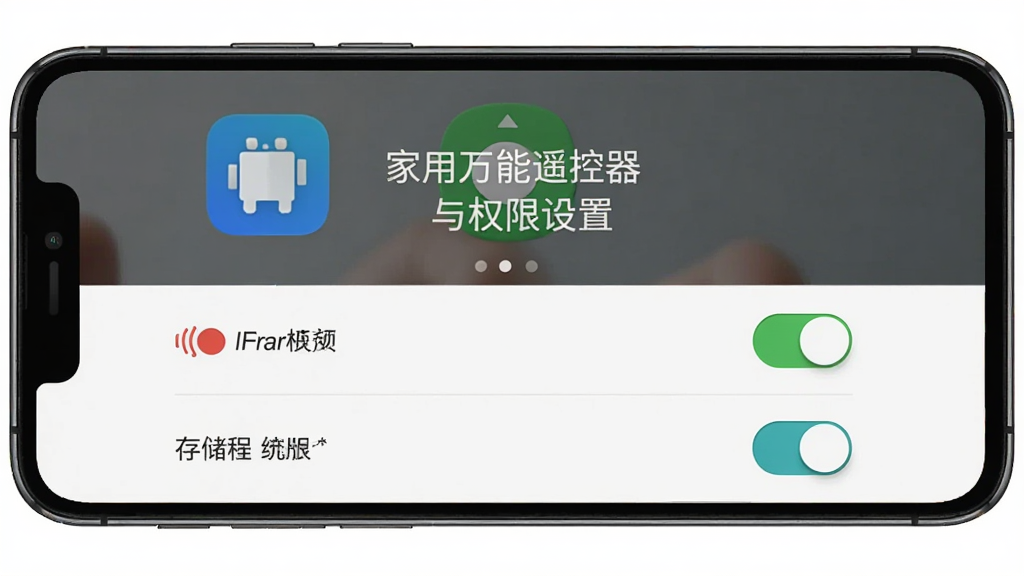
家用万能遥控器本身是一款正规的工具类应用,只要通过官方渠道或知名应用市场下载,通常不存在安全隐患。它主要依赖手机红外发射功能工作,不会过度索取通讯录、短信等敏感权限。但需要警惕的是,网络上存在一些打着“万能遥控”旗号的恶意软件,可能会窃取隐私或推送广告。建议用户在安装时仔细查看权限请求,若发现与遥控功能无关的权限(如读取联系人),应果断拒绝。此外,安装后可使用手机自带安全软件扫描,确保应用无病毒。只要来源可靠、权限合理,家用万能遥控器是可以放心使用的。
市面上家用万能遥控器类应用众多,选择时主要看码库覆盖率、操作便捷性和广告干扰程度。优秀的应用通常具备以下特点:支持品牌数量多、匹配成功率高、界面简洁无弹窗、允许自定义按键。部分应用还提供场景联动和语音控制功能,适合追求智能体验的用户。建议优先选择下载量大、用户评价好、更新频繁的版本。如果手机自带红外功能,可先试用系统内置的遥控应用;若无红外,则需搭配外接配件。实际体验中,可同时安装两三款进行对比,保留匹配最准、广告最少的那一款。
使用家用万能遥控器控制电视非常简单。首先打开应用,点击添加遥控器,选择“电视”类别,然后从品牌列表中找到自家电视的品牌,如海信、创维、索尼等。接着将手机顶部红外发射口对准电视,按屏幕提示依次点击“电源”“音量+”等测试按键,若电视有反应则说明匹配成功,保存即可。如果匹配失败,可尝试选择其他型号或使用“学习”功能,将原电视遥控器的按键信号复制到手机中。日常使用时,只需打开应用进入电视遥控面板,即可像使用实体遥控器一样操作。注意保持手机与电视之间无遮挡物,距离不超过五米效果最佳。





 菜鸟app客户端v8.11.706 手机最新版
 生活实用 / 92.4M / 26-10-11下载
  个人所得税2026客户端v2.3.1 官方最新版生活实用 / 68.1M / 26-10-10下载
  中国移动官方营业厅v12.1.1官方正版生活实用 / 126.2M / 26-08-31下载
  美团官方手机客户端12.67.203 安卓最新版生活实用 / 92.6M / 26-10-15下载
  中国电信网上营业厅V13.3.0官方版生活实用 / 261.2M / 26-10-03下载
  中国联通手机版v12.13 安卓官方客户端生活实用 / 122.4M / 26-10-10下载
  美团外卖app官方版v8.77.3最新版生活实用 / 66M / 26-10-10下载
  墨迹天气app官方版v9.0948.04 手机最新版生活实用 / 107.0M / 26-10-10下载
  小红书app下载安装v9.38.1 官方最新版生活实用 / 159.6M / 26-09-25下载
  河南税务app官方版v1.3.8最新版
 生活实用 / 62.7M / 26-09-28下载
  b站哔哩哔哩app手机版
 快手2026最新版官方正版
 新浪微博Weibo手机版