
极泰Geeetech2.0 3D打印控制
时间:2026-10-15 04:21
大小:89.8M
系统:Android
语言:简体中文
时间:2026-10-15 04:21
大小:89.8M
系统:Android
语言:简体中文
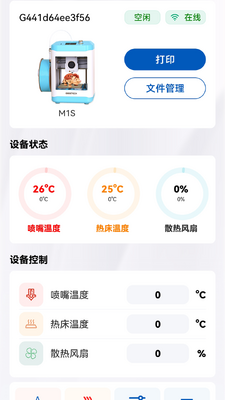
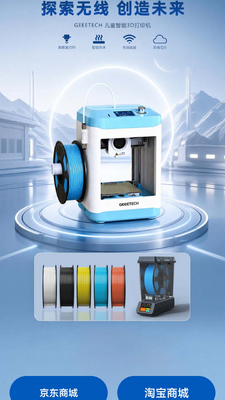



极泰Geeetech是一款专为3D打印爱好者与创客群体打造的移动端控制软件,由深圳极泰科技官方出品。它能够将你的智能手机或平板电脑变成3D打印机的随身遥控器,支持远程操控打印任务、实时监控打印进度、在线浏览模型库以及一键调取打印参数。无论你是刚接触3D打印的新手,还是拥有多台设备的工作室玩家,极泰Geeetech都能帮你摆脱电脑束缚,随时随地管理你的打印项目。软件界面简洁直观,连接流程经过深度优化,配合极泰全系列桌面级3D打印机使用,可以显著提升打印效率与使用体验。对于经常需要调整模型、监控长时间打印任务的用户来说,这款应用无疑是一个实用且高效的随身助手。
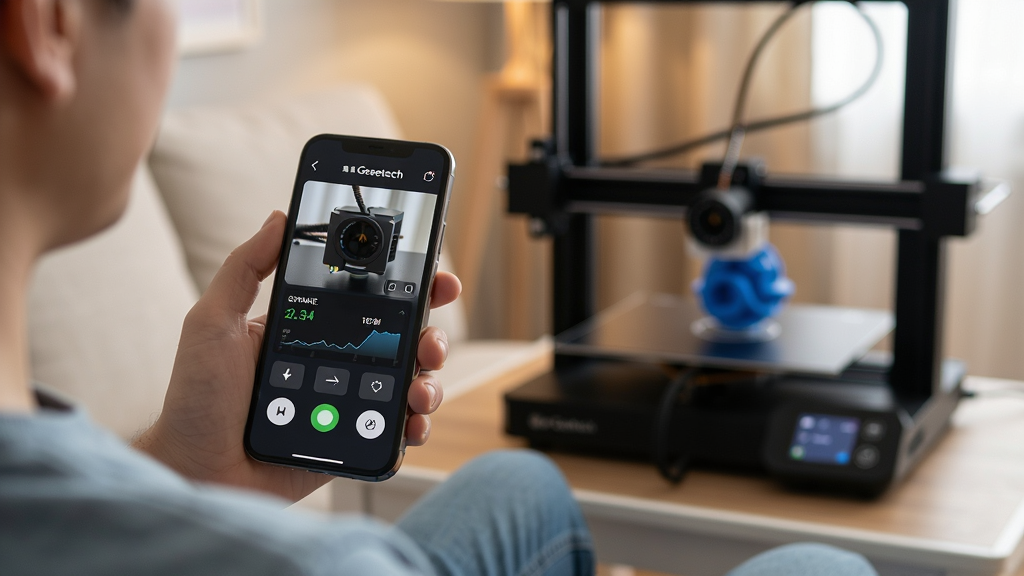
极泰Geeetech打破了传统3D打印必须守在机器旁的局限。通过WiFi或局域网连接,你可以在手机端直接启动、暂停或停止打印任务,实时查看喷头温度、热床温度以及打印进度百分比。即便你正在客厅休息或外出办事,也能随时掌握打印机的运行状态,遇到异常情况还能及时干预,避免材料浪费和设备空转。
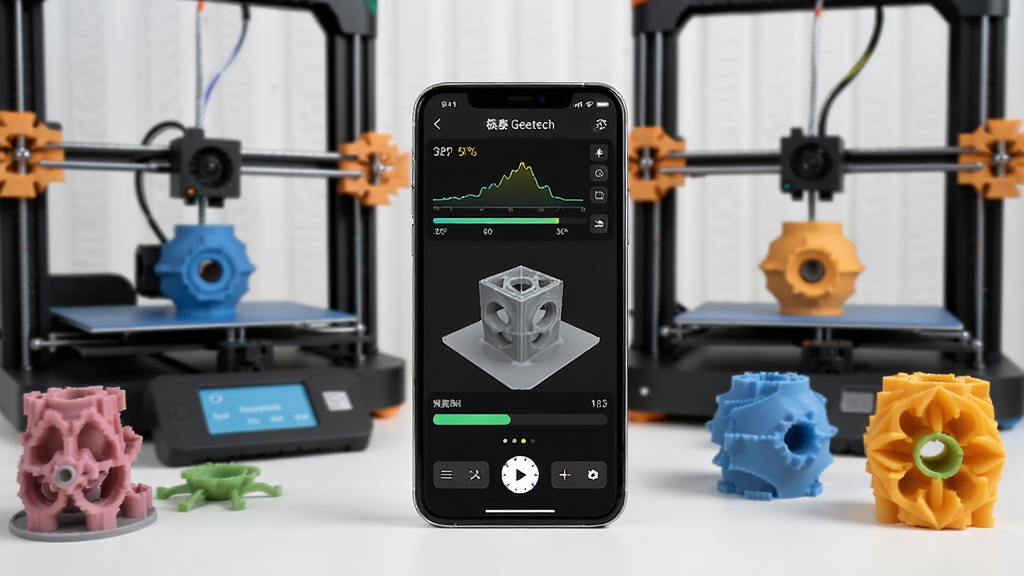
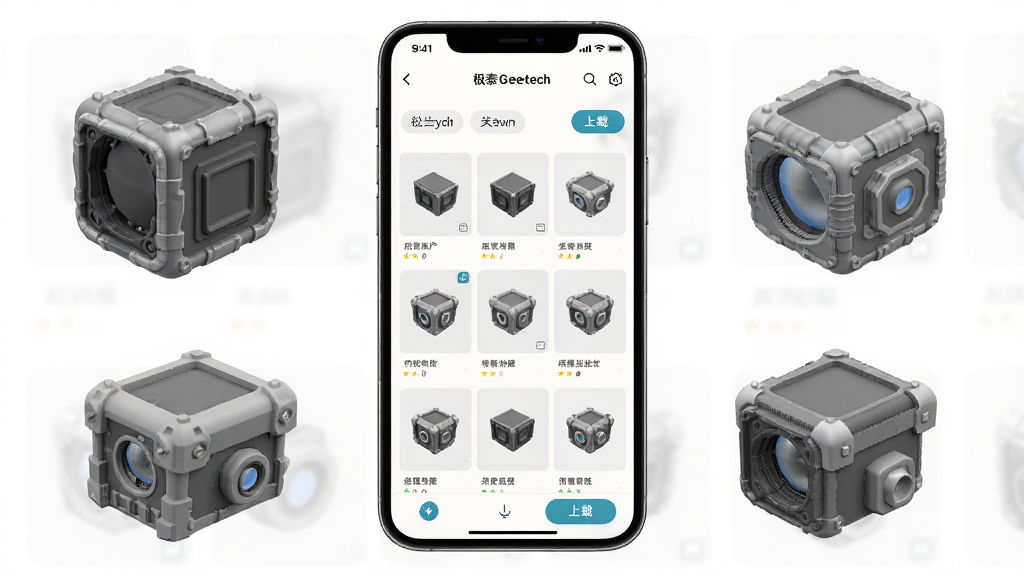
软件内置了丰富的3D模型资源库,涵盖创意摆件、实用工具、教学模型等多个类别。你可以直接在手机上浏览模型缩略图、查看模型详情和推荐打印参数,选中后一键发送到已连接的打印机开始打印。省去了在电脑上下载模型再拷贝到SD卡的繁琐步骤,让创意到实物的距离更短。
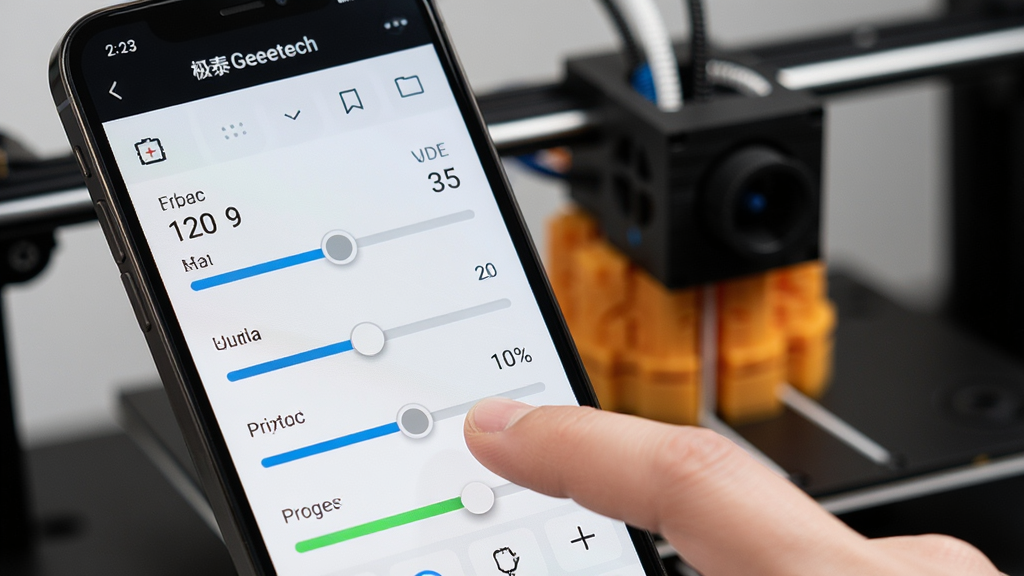
在打印过程中,极泰Geeetech允许用户对打印速度、挤出倍率、风扇转速等关键参数进行实时微调。如果你发现某一层打印效果不理想,无需停止任务,直接在手机上滑动调节即可改善打印质量。这种灵活的干预方式,让打印成功率有了明显提升,尤其适合打印对精度要求较高的模型。
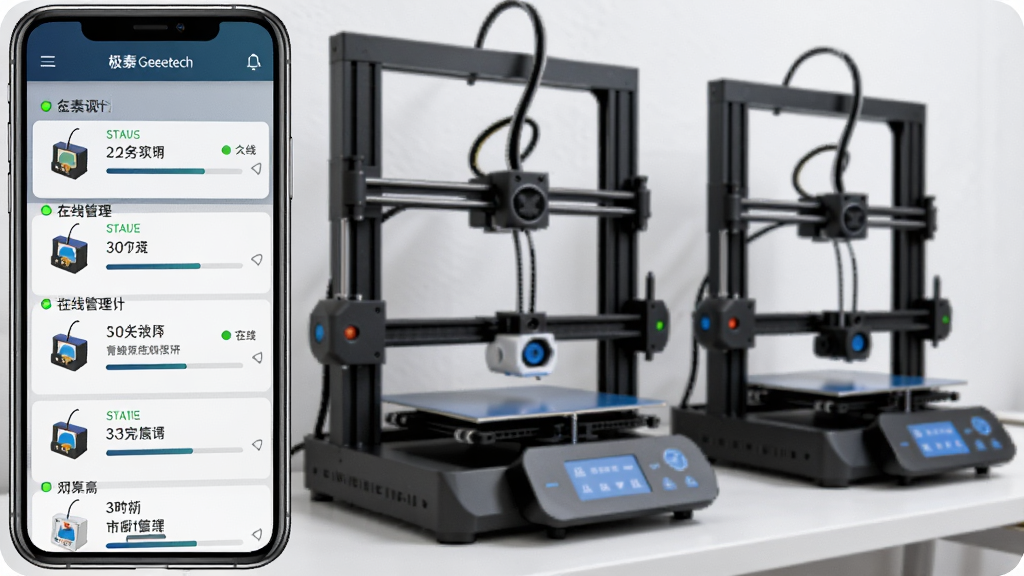
对于拥有多台极泰3D打印机的用户,软件支持同时添加并管理多台设备。你可以在设备列表中快速切换查看每台打印机的状态,统一安排打印任务,合理分配打印时间。工作室或教学场景下,这个功能尤其实用,一台手机就能掌控整个打印集群。
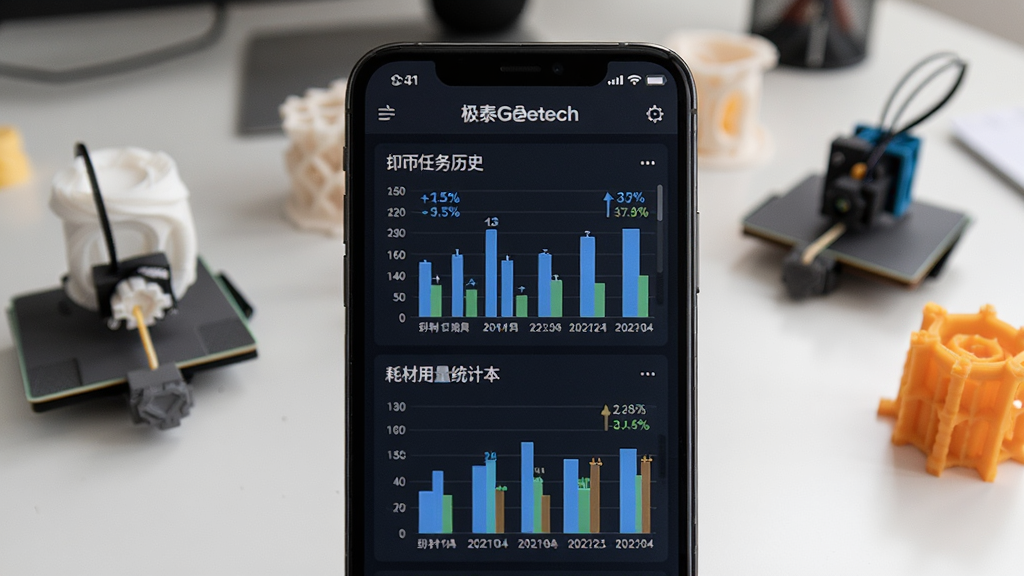
软件会自动记录每一次打印任务的历史数据,包括打印时长、耗材用量、成功与否等信息。你可以随时回顾过去的打印记录,分析耗材消耗情况,为后续打印计划提供参考。对于需要控制成本或统计工作量的用户来说,这些数据具有实际参考价值。
| 功能模块 | 操作说明 | 适用场景 |
|---|---|---|
| 设备连接 | 打开手机WiFi,确保与打印机在同一局域网,点击"添加设备"自动搜索或手动输入IP地址完成绑定 | 首次使用、更换网络环境 |
| 文件打印 | 从模型库选择模型或从手机存储导入Gcode文件,预览切片效果后点击"开始打印" | 日常打印任务发起 |
| 实时监控 | 进入打印详情页可查看温度曲线、进度百分比和剩余时间,支持暂停、恢复和停止操作 | 长时间打印任务监控 |
| 参数微调 | 打印中点击"调节"按钮,可实时修改速度、温度和挤出量,调整立即生效 | 打印质量优化、异常补救 |
| 历史记录 | 在"我的"页面查看打印历史,包含时间、耗时、耗材用量和任务状态 | 成本统计、任务回顾 |

| 软件名称 | 功能优势 | 评分 |
|---|---|---|
| OctoRemote | 远程管理OctoPrint打印服务 | ★★★★☆ |
| Pronterface | 开源3D打印控制终端 | ★★★★☆ |
| Cura | 专业切片与打印管理工具 | ★★★★★ |
| 3D Printer Monitor | 多品牌打印机状态监控 | ★★★☆☆ |
| AstroPrint | 云端切片与远程打印 | ★★★★☆ |
| Printoid | OctoPrint安卓客户端 | ★★★★☆ |
极泰Geeetech 3D儿童打印机支持两种电脑连接方式。第一种是通过USB数据线直连,将打印机附带的USB线插入电脑,电脑会自动识别并安装驱动,然后在切片软件中选择对应的串口端口即可连接。第二种是通过WiFi局域网连接,确保打印机和电脑在同一路由器下,在打印机屏幕上查看IP地址,然后在电脑端切片软件的网络连接选项中输入该IP地址完成连接。如果电脑无法识别设备,请先安装极泰官网提供的驱动程序,或检查USB线是否损坏。
需要。极泰Geeetech 3D打印机与电脑通过USB连接时,Windows系统通常需要安装对应的串口驱动才能正常通信。驱动可以在极泰官方网站的支持页面下载,根据打印机型号选择匹配的驱动版本。Mac系统一般免驱,连接后可直接在系统信息中查看串口设备。如果使用WiFi连接方式,则不需要安装USB驱动,但需要确保电脑和打印机在同一网络环境中。
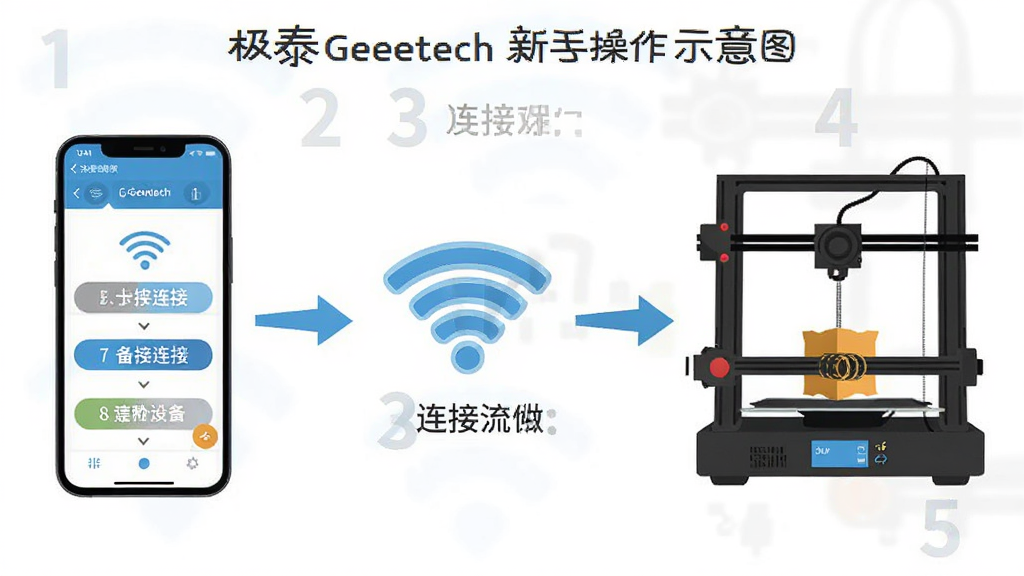
打开极泰Geeetech手机App后,在首页点击"添加设备",App会自动搜索同一WiFi网络下的打印机。如果自动搜索不到,可以手动输入打印机屏幕上显示的IP地址进行添加。添加成功后,设备会出现在设备列表中,点击即可进入控制界面。注意手机和打印机必须连接同一个路由器,且路由器未开启AP隔离功能,否则无法建立连接。




 光速虚拟机安卓正版v11.0 官方最新版【64位】
 工具其它 / 1.24G / 26-10-10下载
  曲奇云盘app安卓版3.9.6最新版
 工具其它 / 82.2M / 26-09-30下载
  百度手机助手安卓版v9.6.3.10最新版工具其它 / 12.4M / 26-09-10下载
  vmos pro最新版2026免费版v3.1.4 手机高级会员版工具其它 / 58.3M / 26-07-28下载
  制片帮悦音配音1.0.6 最新版工具其它 / 44.3M / 26-09-24下载
  小熊录屏官方版v2.4.7.1 最新版工具其它 / 31.2M / 26-07-21下载
  按键精灵手机版正版v3.7.2安卓版工具其它 / 43.5M / 26-07-28下载
  360手机卫士官方版9.0.4 官方最新版工具其它 / 44.1M / 26-08-30下载
  苹果14pro灵动岛dynamicSpot2.01 官方正版工具其它 / 8.2M / 26-09-25下载
  广电慧家app1.2.0 安卓版工具其它 / 128.4M / 26-09-17下载
  快手极速版2026最新版
 b站哔哩哔哩app手机版
 快手2026最新版官方正版
 新浪微博Weibo手机版









 QQ同步助手官方版
 城通网盘手机客户端