
监控眼Pro(com.mobile.myeye.pro)1.5.2 手机远程监控
时间:2026-10-10 22:02
大小:135.7M
系统:Android
语言:简体中文
时间:2026-10-10 22:02
大小:135.7M
系统:Android
语言:简体中文
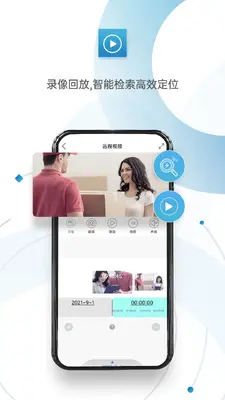
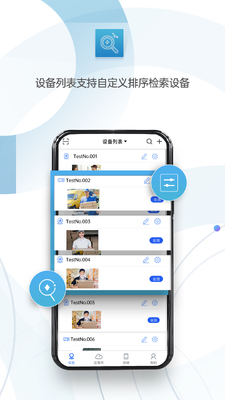
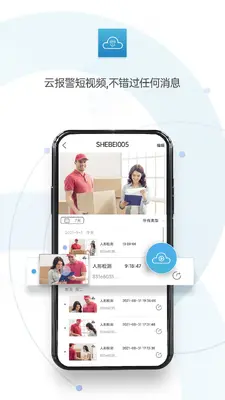

监控眼Pro是一款面向家庭与小型商用场景打造的远程视频监控客户端,安装包体量轻盈,兼容市面上绝大多数主流安卓设备。它通过绑定网络摄像机或录像机,把实时画面直接送到你的手机屏幕上,无论你身在办公室、出差途中还是异地老家,只要网络通畅,就能随时查看家中、店铺、仓库的现场情况。软件支持多路画面同屏预览、历史录像回放、移动侦测告警推送以及双向语音对讲,基本覆盖了普通用户对远程看护的全部需求。对于不想折腾复杂配置的新手来说,监控眼Pro的上手门槛相当低,扫码或手动输入设备编号即可完成添加,日常使用也无需专业网络知识。本次提供的1.5.2版本在连接稳定性和画面加载速度上做了进一步打磨,适配Android多版本系统,适合长期驻留后台运行。
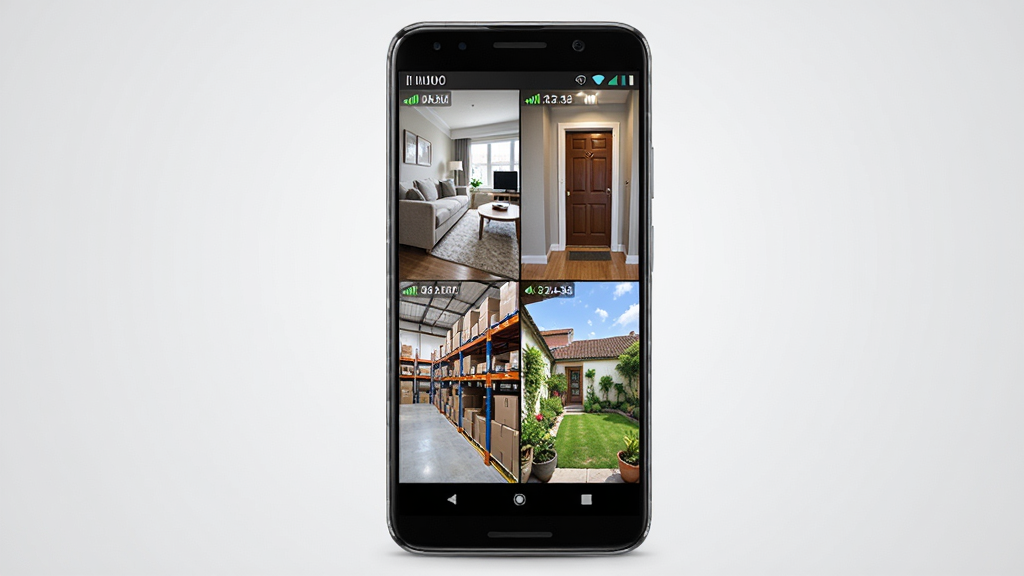
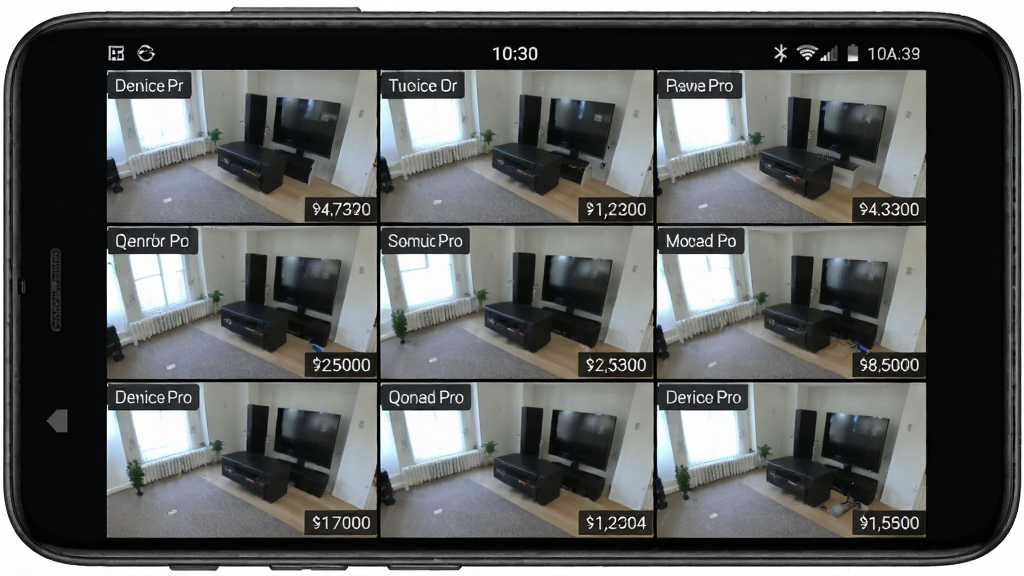
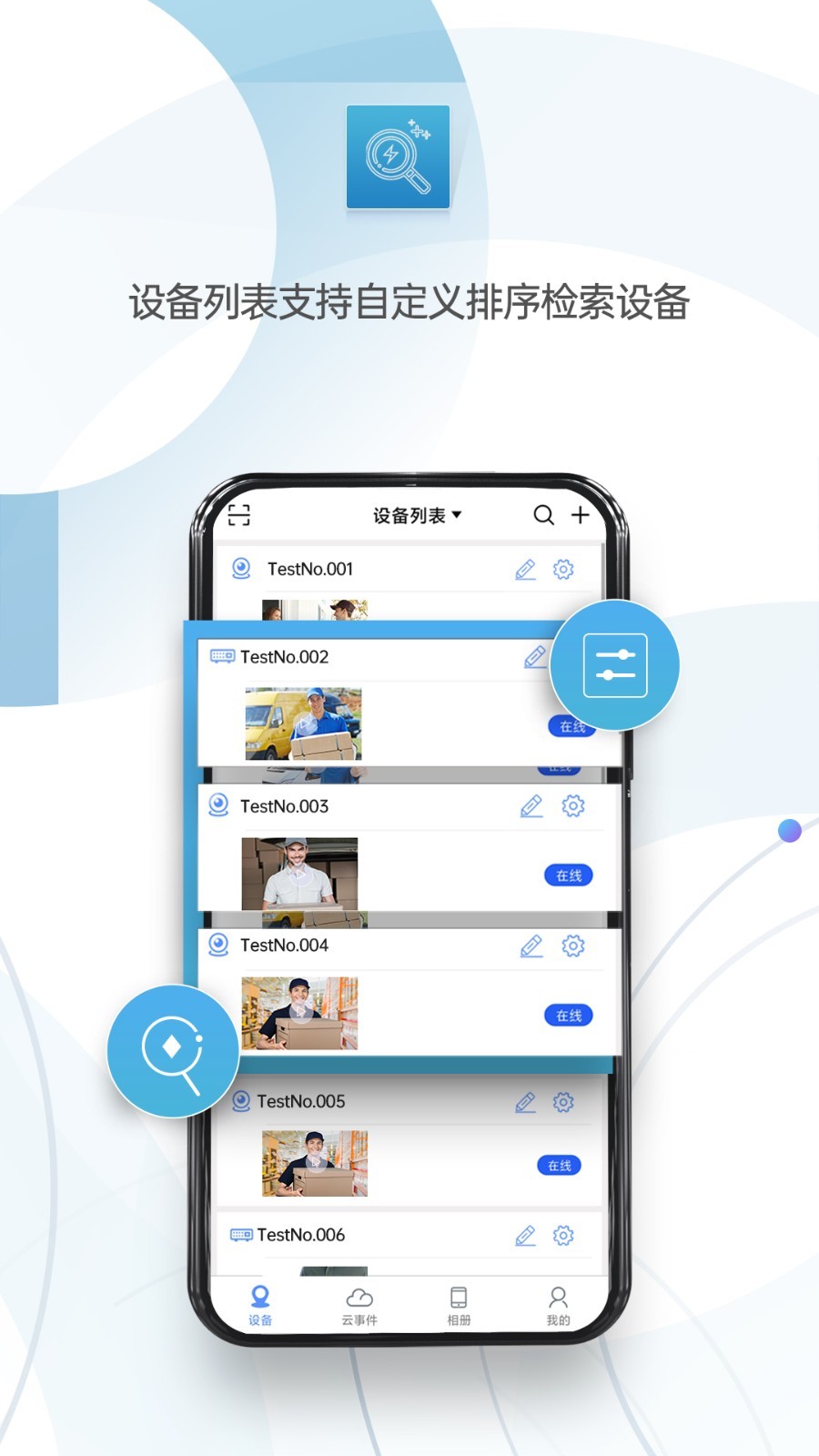
监控眼Pro支持将多台摄像机画面同时呈现在一个界面中,用户可以根据实际需要切换单画面、四画面、九画面等不同布局。每个窗口都能独立显示设备名称与在线状态,画面切换响应迅速,拖动排序也十分顺手。对于需要同时照看多个区域的用户,这种一屏尽览的方式省去了反复切换设备的麻烦,效率提升明显。
只要设备端插有存储卡或接入了硬盘录像机,监控眼Pro就能按日期调取历史录像。时间轴设计直观,拖动滑块即可定位到具体时段,支持按事件类型筛选,比如只看有人移动触发的片段。回放过程中可以暂停、截图、录制小视频,方便留存关键证据。整个检索过程流畅,不需要在多个菜单之间来回跳转。
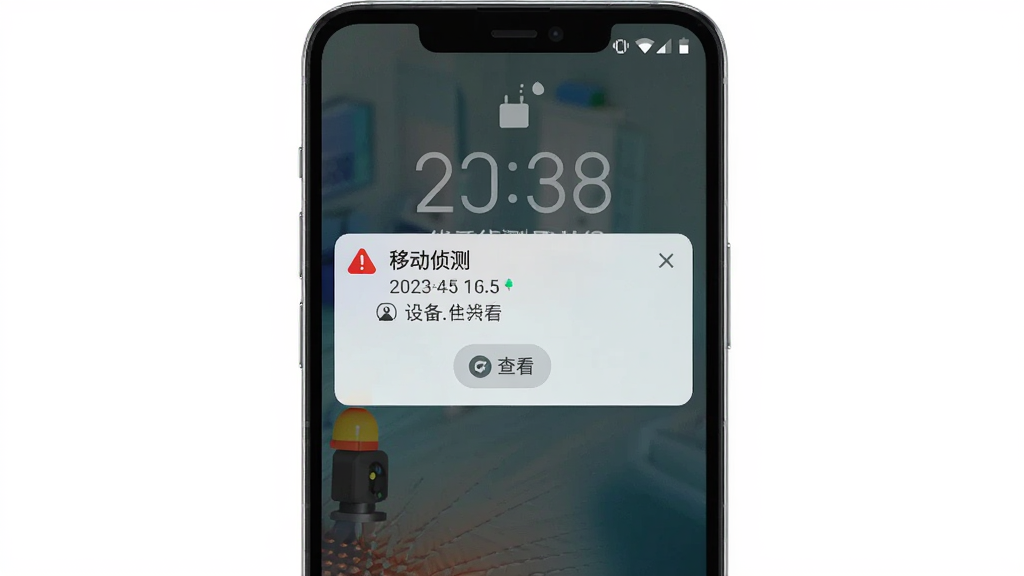
当监控画面中出现物体移动时,设备会立即向手机推送提醒消息。监控眼Pro允许用户自定义侦测灵敏度与布防时间段,避免夜间风吹草动带来的误报打扰。点开推送即可直接跳转到对应录像,第一时间确认现场是否安全,对于防范入室盗窃或照看老人小孩非常实用。
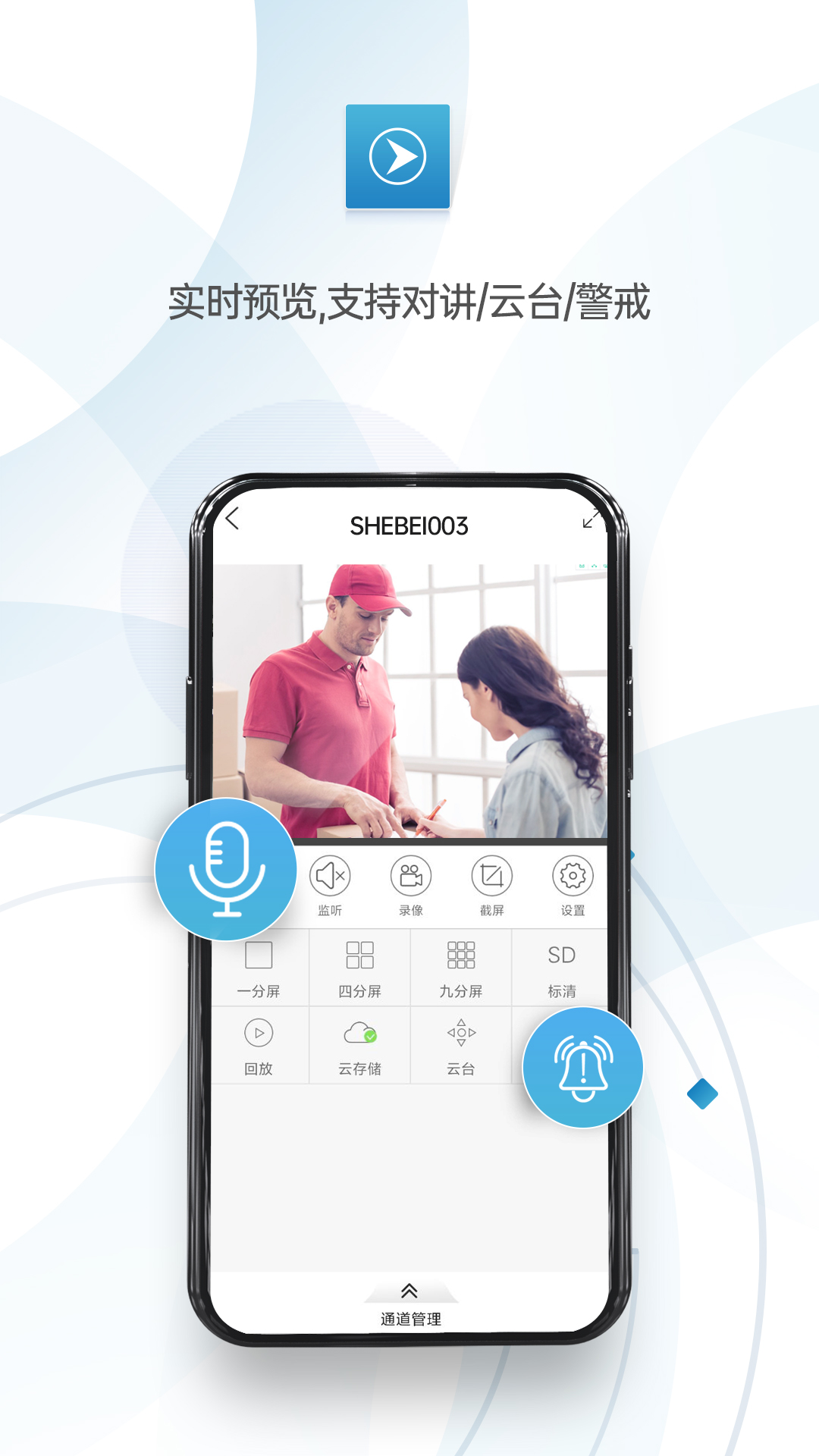
部分型号摄像机自带扬声器与麦克风,配合监控眼Pro可以实现双向通话。家长在外想叮嘱孩子写作业,店主想提醒店员接待顾客,打开对讲功能就能直接喊话,声音延迟低,沟通自然。即便设备不支持双向语音,也能通过监听功能听到现场声音,掌握环境动态。
| 功能模块 | 具体说明 | 操作路径 |
| 设备添加 | 支持局域网自动搜索与手动输入序列号两种方式,扫码添加最快 | 首页 → 右上角加号 → 扫描设备二维码 |
| 实时预览 | 默认打开最后观看的画面,可滑动切换设备,双击放大画面 | 设备列表 → 点击设备名称 → 进入直播 |
| 录像回放 | 按日期选择,绿色标记表示有录像文件,拖动时间轴定位 | 直播画面下方 → 回放 → 选择日期 |
| 告警设置 | 可单独设置每个设备的侦测灵敏度、布防时间与推送开关 | 设备设置 → 移动侦测 → 调整参数 |
| 画面分享 | 生成分享二维码,家人扫码即可同步观看,支持设置有效期 | 设备设置 → 分享 → 生成二维码 |
| 本地存储 | 录像优先保存在设备存储卡,手机端可截图录屏保存至相册 | 回放界面 → 剪辑按钮 → 保存到手机 |
第一次接触监控眼Pro的朋友,建议先看完下面这几条经验,能帮你省下不少折腾的时间。
1、添加设备前务必确认摄像机与手机处于同一局域网,否则自动搜索会失败,此时改用手动输入序列号的方式添加。
2、首次登录需要注册账号并绑定手机号,请使用常用号码,后续找回密码、接收告警都依赖这个账号。
3、如果画面加载缓慢,可在设置中把画质从高清切换为标清,牺牲一点清晰度换取流畅度,外出用移动网络时尤其有效。
4、开启移动侦测推送后,建议把灵敏度调至中档,过高会导致频繁误报,过低则可能漏掉重要事件。
5、长时间后台运行会消耗一定电量,建议在手机电池设置中将监控眼Pro加入白名单,防止被系统自动清理导致掉线。
6、安卓手机若出现闪退,先检查是否授予了存储、相机、麦克风等必要权限,权限缺失是闪退最常见的原因。
7、不要随意点击陌生链接下载所谓破解版,请认准正规渠道获取安装包,避免账号泄露或设备被恶意绑定。
8、回放录像前请确认设备存储卡工作正常,存储卡损坏会导致无法检索到历史文件,可在设备设置中格式化存储卡试试。
9、电脑端使用建议搭配安卓模拟器,虽然官方未推出独立PC客户端,但模拟器运行监控眼Pro同样可以实现大屏查看。
10、分享设备给他人时设置好有效期,避免长期分享带来隐私泄露风险,不需要时及时取消分享。
11、遇到黑屏或花屏,先重启摄像机电源,再检查手机网络是否稳定,多数情况下问题出在网络波动上。
12、需要依赖谷歌服务框架的机型,若提示缺少组件,可在站内搜索“谷歌安装器”补齐,再重新打开软件。
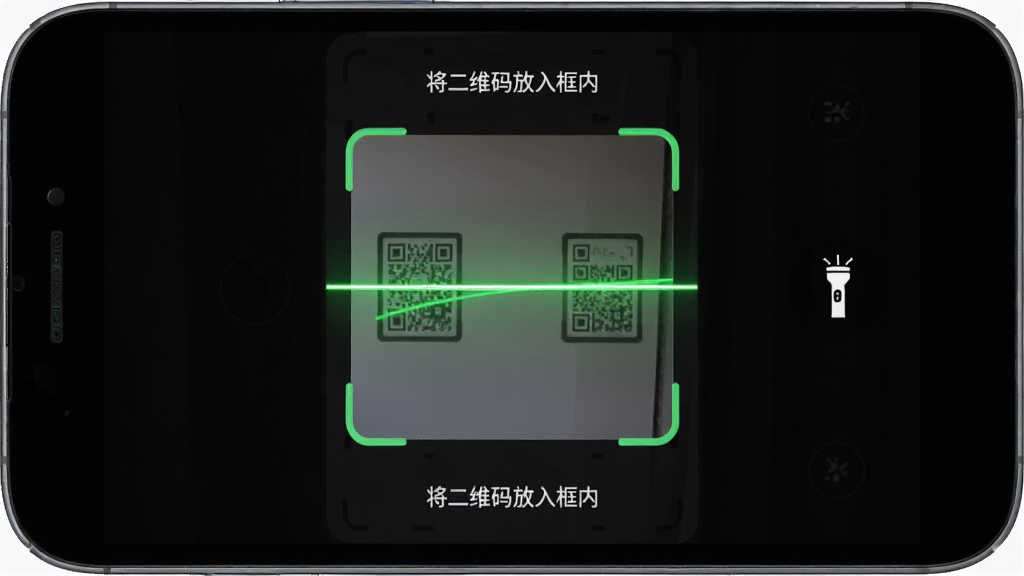
添加设备是使用监控眼Pro的第一步,操作其实很简单。打开软件并登录账号后,点击首页右上角的“+”号,会看到“扫描二维码”和“手动添加”两个选项。如果摄像机机身或包装盒上有二维码,直接选择扫描,把二维码放入取景框内,软件会自动识别设备序列号并完成绑定。如果二维码磨损无法扫描,就选“手动添加”,依次输入设备ID和密码,这些信息通常贴在摄像机底部标签上。添加成功后设备会出现在列表中,点击即可查看实时画面。注意,添加时手机与摄像机最好连在同一个Wi-Fi下,远程添加则需要设备已经通电联网。
监控眼Pro本身采用了账号密码登录与设备独立密码双重验证机制,数据在传输过程中也做了加密处理,正常使用是安全的。但安全性很大程度上取决于用户自己的使用习惯:不要使用过于简单的设备密码,定期修改登录密码,分享设备时设置有效期并及时取消,这些都能有效降低风险。另外,务必从正规渠道下载安装包,避免安装被篡改的版本。只要做好这些基本防护,日常家用监控完全没问题。
监控眼Pro目前没有推出独立的Windows或Mac客户端,官方主要面向安卓手机用户。如果想在电脑上查看监控画面,可以通过安装安卓模拟器来实现,比如在模拟器里安装监控眼Pro的APK文件,登录同一账号后就能在大屏幕上查看实时画面和回放录像。模拟器运行对电脑配置有一定要求,建议内存4GB以上,并开启VT虚拟化支持,这样画面会更流畅。另外部分录像机厂商也提供网页端管理后台,输入录像机IP地址也能在浏览器中查看,具体可以查阅设备说明书。




 菜鸟app客户端v8.11.706 手机最新版
 生活实用 / 92.4M / 26-07-06下载
  美团外卖app官方版v8.77.3最新版生活实用 / 66M / 26-10-10下载
  墨迹天气app官方版v9.0948.04 手机最新版生活实用 / 107.0M / 26-10-10下载
  个人所得税2026客户端v2.3.1 官方最新版生活实用 / 68.1M / 26-10-10下载
  小红书app下载安装v9.38.1 官方最新版生活实用 / 159.6M / 26-09-25下载
  中国联通手机版v12.13 安卓官方客户端生活实用 / 122.4M / 26-10-10下载
  美团官方手机客户端12.60.403 安卓最新版生活实用 / 92.6M / 26-09-30下载
  中国电信网上营业厅V13.3.0官方版生活实用 / 261.2M / 26-10-03下载
  中国移动官方营业厅v12.1.1官方正版生活实用 / 126.2M / 26-08-31下载
  河南税务app官方版v1.3.8最新版
 生活实用 / 62.7M / 26-09-28下载
  云闪付客户端官方版
 爱奇艺app最新客户端
 国务院移动客户端app下载








