
录音剪辑7.2.0 音频剪辑工具
时间:2026-10-10 03:36
大小:80.1M
系统:Android
语言:简体中文
时间:2026-10-10 03:36
大小:80.1M
系统:Android
语言:简体中文
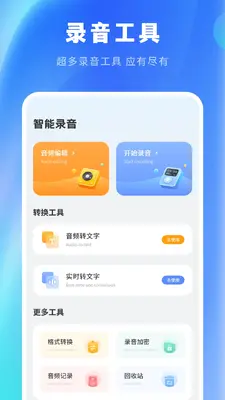
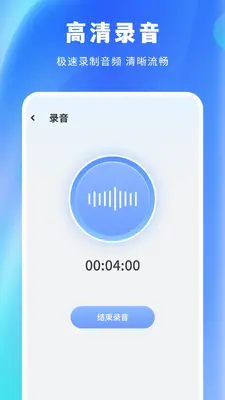
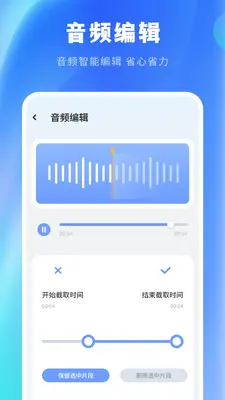
录音剪辑是一款专注于音频录制与后期处理的手机应用,定位为随身携带的轻量级音频工作台。无论是会议记录、课堂录音、灵感哼唱,还是采访素材整理,用户都能通过它完成从录制、裁剪、拼接、变速到格式导出的全流程操作。软件界面采用直观的波形图展示方式,让声音的每一次起伏都清晰可见,即使是初次接触音频编辑的新手也能快速上手。当前版本在原有稳定录制能力的基础上,进一步优化了降噪算法与导出速度,适配主流安卓机型,满足日常录音下载安装最新版本app的多样化需求。
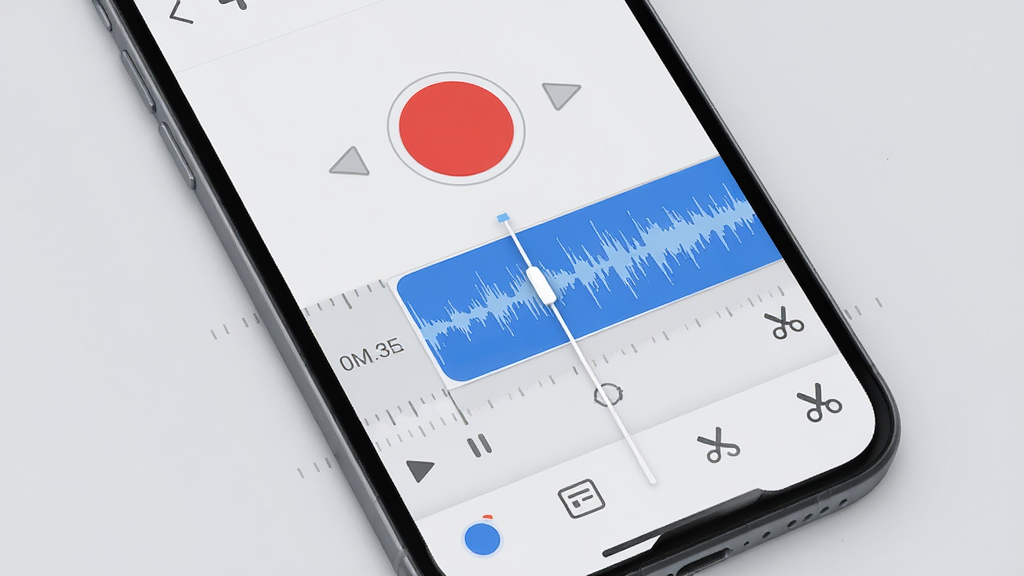
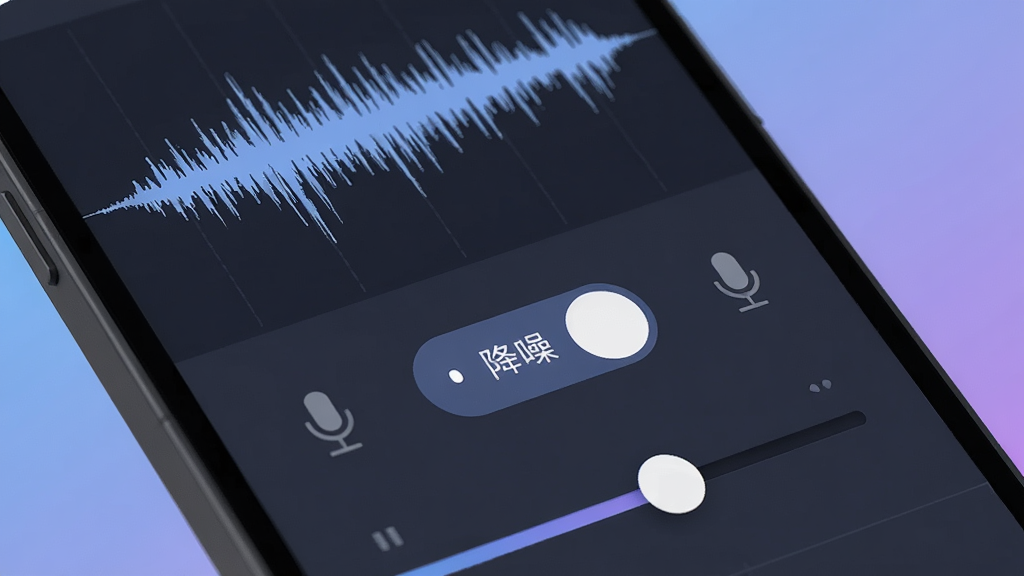
录音剪辑内置多档采样率调节选项,支持从普通通话质量到专业级音频采集的切换。在录制过程中,软件会同步启动环境降噪处理,有效削弱空调嗡鸣、键盘敲击等背景杂音,让人声主体更加突出。录制完成的音频文件默认保存为通用格式,方便后续导入其他平台继续加工。
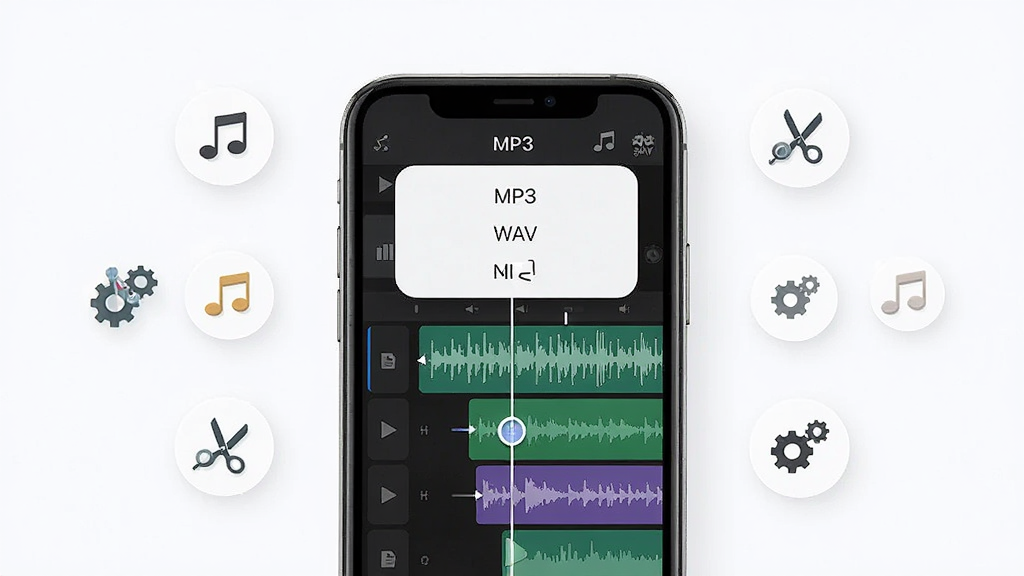
用户可以在波形图上自由拖动选取片段,进行剪切、复制、删除、静音等操作,精度可达毫秒级。软件支持将多段录音按顺序拼接成一条完整音频,也支持插入背景音乐并调节音量比例,轻松制作出带有配乐的旁白或播客内容。
录音剪辑提供0.5倍至2.0倍的变速范围,变速后音调可保持自然或随速度同步变化,满足不同场景下的听感需求。导出环节支持MP3、WAV、AAC、FLAC等多种主流格式,用户可根据发布平台或存储空间灵活选择。
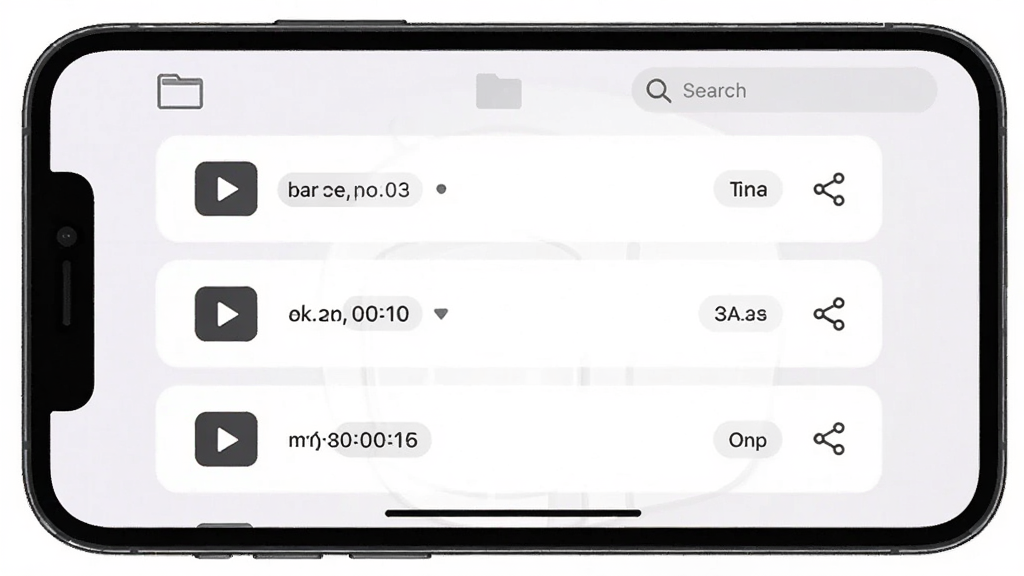
所有录制和编辑过的音频都会自动归档到软件内的文件列表中,支持按时间、名称、大小排序,也可创建文件夹进行分类管理。编辑完成后,可通过系统分享面板一键发送至社交平台、云盘或邮箱,省去繁琐的传输步骤。
| 功能模块 | 操作路径 | 亮点说明 |
|---|---|---|
| 录音采集 | 首页点击红色麦克风按钮,选择采样率与声道后开始录制 | 支持后台录音与锁屏录音,息屏状态下不中断 |
| 波形编辑 | 在文件列表点选音频进入编辑页,拖动时间轴选取区域 | 毫秒级精度,支持撤销与重做,操作可逆 |
| 拼接混音 | 编辑页点击“添加音频”,从列表选取多段文件排列顺序 | 可调节每段音量与淡入淡出时长 |
| 格式导出 | 编辑完成后点击右上角导出,选择格式与码率 | 批量导出时自动按原名加序号命名,避免覆盖 |
| 系统适配 | 安卓7.0及以上系统,安装包体积小巧 | 低配机型运行流畅,占用存储空间少 |

1、首次安装录音剪辑时,系统会弹出麦克风权限与存储权限申请,必须全部允许,否则无法正常录制和保存文件。
2、移动端与电脑端操作逻辑基本一致,但电脑端通常通过安卓模拟器运行,需在模拟器设置中开启麦克风重定向,否则录出来是静音。
3、如果录制过程中出现闪退,先检查后台是否同时运行了多个占用麦克风的应用,建议录制前清理后台,并关闭蓝牙耳机通话通道。
4、导出音频时若提示存储空间不足,可在设置中将默认保存路径改为外置存储卡,或降低导出码率以减小文件体积。
5、部分机型在锁屏录音时会被系统省电策略杀死进程,需在电池优化白名单中将录音剪辑设为“不受限制”。
6、如果编辑过程中出现波形加载缓慢或卡顿,尝试关闭其他应用并重启软件,避免同时处理过多长音频文件。
7、使用拼接功能时,注意各段音频的采样率保持一致,否则可能出现拼接处爆音或时长错位。
8、若遇到无法播放导出的文件,可尝试更换播放器或重新导出为MP3格式,兼容性最佳。
9、请勿在录音过程中强制拔出存储卡或强制关机,以免造成文件损坏无法恢复。
10、需要处理系统提示缺少解码组件的情况,可在站内搜索“音频解码组件”获取对应补丁。
| 软件名称 | 功能优势 | 评分 |
|---|---|---|
| 录音笔记 | 支持语音转文字同步保存 | ★★★★☆ |
| 音频剪辑 | 多轨道编辑,支持淡入淡出 | ★★★★☆ |
| 录音机 | 界面极简,一键快速启动录制 | ★★★★☆ |
| 音频转换器 | 批量转换格式,支持无损输出 | ★★★★☆ |
| 唱片录音 | 专为音乐录制优化,低延迟监听 | ★★★★☆ |
| 录音大师 | 专业降噪,支持外部麦克风输入 | ★★★★★ |
| 音频合并 | 快速拼接多段音频,顺序可调 | ★★★★☆ |
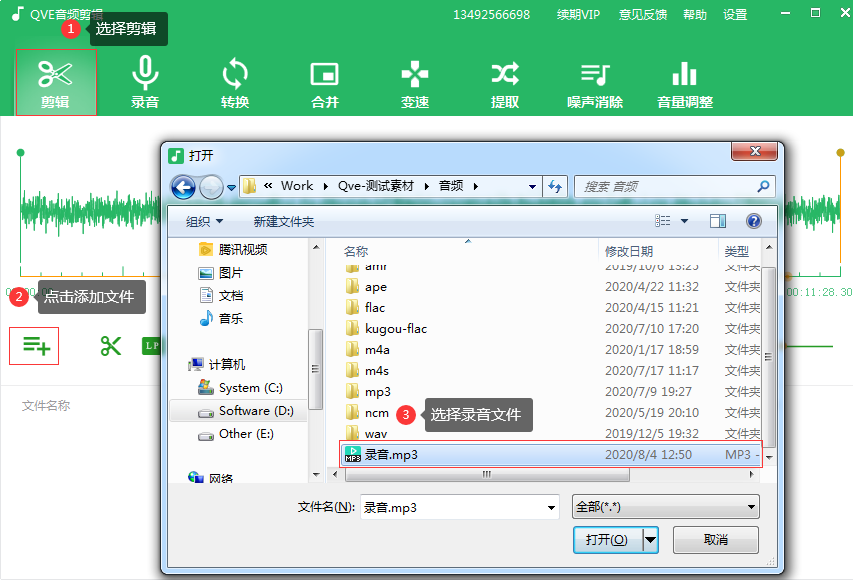
手机端剪辑录音非常简单。打开录音剪辑应用后,在文件列表中找到需要处理的录音文件,点击进入编辑界面。屏幕上会显示完整的音频波形图,用双指捏合可以缩放时间轴,拖动左右两侧的滑块选取想要保留的片段。选中后点击底部剪刀图标即可完成裁剪,被剪掉的部分会从时间轴上消失。如果想在录音中间插入另一段音频,点击“添加”按钮从列表中选择文件,拖动调整插入位置即可。全部编辑完成后,点击右上角导出按钮,选择MP3格式保存到手机存储中。整个过程无需连接电脑,全程触屏完成。
录音剪辑提供免费下载与基础功能免费使用。日常的录制、裁剪、拼接、变速和格式导出等核心操作均不收取费用,用户可以直接通过安装包完成录音下载安装最新版本app。软件内可能包含少量广告展示,但不影响主要功能的使用。如果未来推出高级音效或云存储等增值服务,会以明确提示的方式告知用户,不会强制扣费。对于大多数普通用户而言,免费版本已经能够满足日常录音剪辑的全部需求。
录音剪辑后的音频能否作为证据,取决于剪辑是否改变了原始录音的完整性和真实性。如果只是对录音进行降噪、裁剪空白片段等不改变原意的处理,通常仍可作为辅助证据提交。但若剪辑涉及拼接、删除关键语句、改变语序等操作,则可能被认定为篡改,导致证据效力降低甚至不被采纳。建议在需要作为法律用途时,保留原始未剪辑的录音文件,并咨询专业法律人士进行取证指导。




 抖音短视频app最新版V103.0.0 官方版
 音乐视频 / 544.1M / 26-06-03下载
  爱奇艺app最新客户端v17.7.0 官方正版音乐视频 / 99.6M / 26-07-09下载
  腾讯片多多看剧官方正版appv3.23.0.25751官方最新版音乐视频 / 55.0M / 26-07-27下载
  快手2026最新版官方正版v14.6.20.49153 安卓版音乐视频 / 168.9M / 26-07-17下载
  抖音极速版app正版v39.7.0 官方正版音乐视频 / 192.5M / 26-07-20下载
  美图秀秀免费无限制vip版v12.5.0 去广告会员版音乐视频 / 237.4M / 26-07-22下载
  美图Wink修图软件官方版v3.11.0手机版音乐视频 / 96.5M / 26-08-31下载
  美图秀秀手机官方版v12.15.0 安卓最新版音乐视频 / 278.5M / 26-07-16下载
  网易云音乐app正版v7.3.10最新版音乐视频 / 94.9M / 26-09-22下载
  Faceu激萌相机官方版v7.3.1最新版影音图像 / 93.0M / 26-06-18下载
  中央广播电视总台云听app正版
 qq下载2026最新版
 墨迹天气app官方版
 uc浏览器app官方正版









 快手极速版2026最新版