
宇视云Pro2.2609.10 监控管理
时间:2026-10-09 03:44
大小:266.4M
系统:Android
语言:简体中文
时间:2026-10-09 03:44
大小:266.4M
系统:Android
语言:简体中文
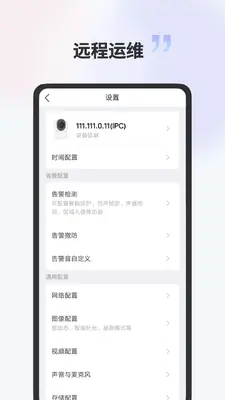
宇视云Pro是一款面向安防监控与智能物联场景打造的专业级移动端应用,由宇视科技官方推出,定位于为工程商、企业用户及个人用户提供便捷高效的设备管理与视频查看服务。无论是中小型商铺的日常安防,还是大型工程项目的远程调试,宇视云Pro都能通过手机端实现设备添加、实时预览、录像回放、告警推送等核心操作。相较于普通版本,宇视云Pro在设备承载能力、画面流畅度以及调试工具的专业性上均有明显提升,尤其适合需要频繁管理多路摄像头的用户群体。软件界面简洁直观,新手也能快速上手,真正做到了专业功能与易用体验的平衡。

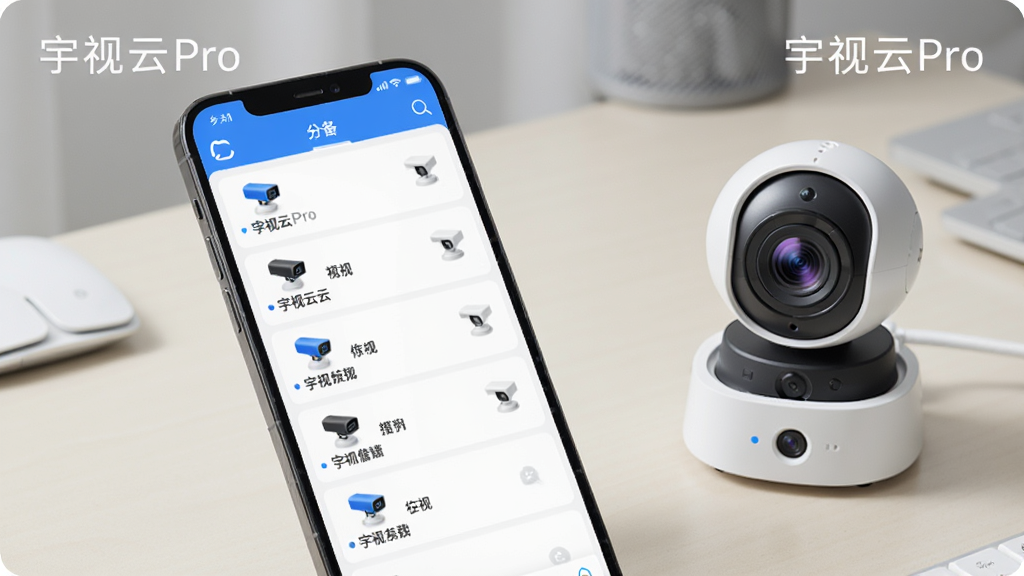
宇视云Pro支持同时添加并管理多台摄像机、NVR、门禁等设备,用户可在设备列表中一键切换查看不同点位画面,无需反复登录退出。设备分组功能让工程商可以按项目、区域进行归类管理,大幅提升运维效率。
软件支持高清乃至超高清画质的实时视频预览,画面延迟低、加载速度快。用户可随时调取历史录像,按时间轴精准定位,不错过任何关键片段。配合云存储与本地存储双模式,重要录像双重保障。
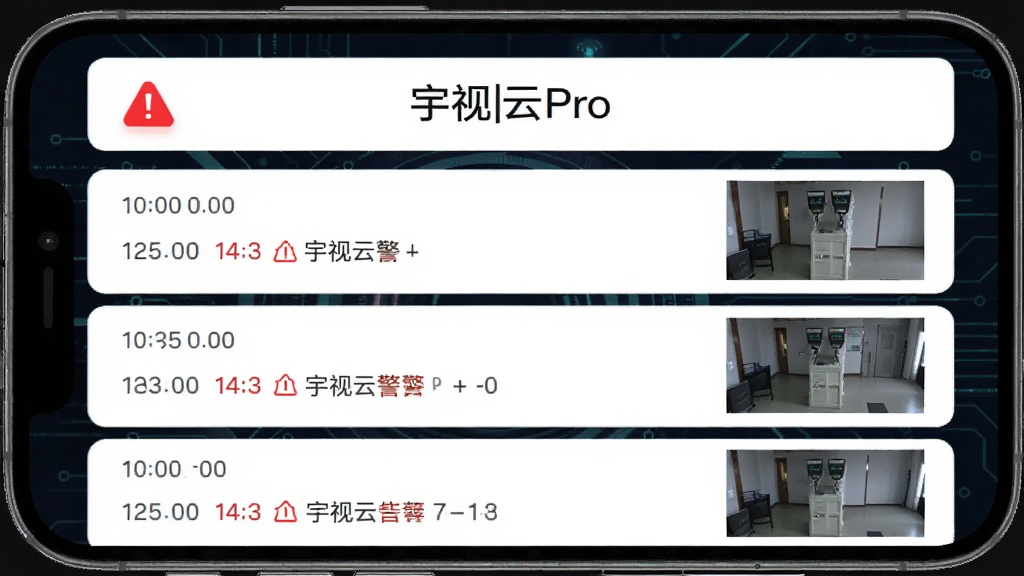
当设备检测到移动侦测、越界报警、人脸识别等事件时,宇视云Pro会第一时间将告警信息推送到手机通知栏,用户点击即可直达对应画面,及时掌握异常动态,适用于店铺看护、仓库安防等场景。
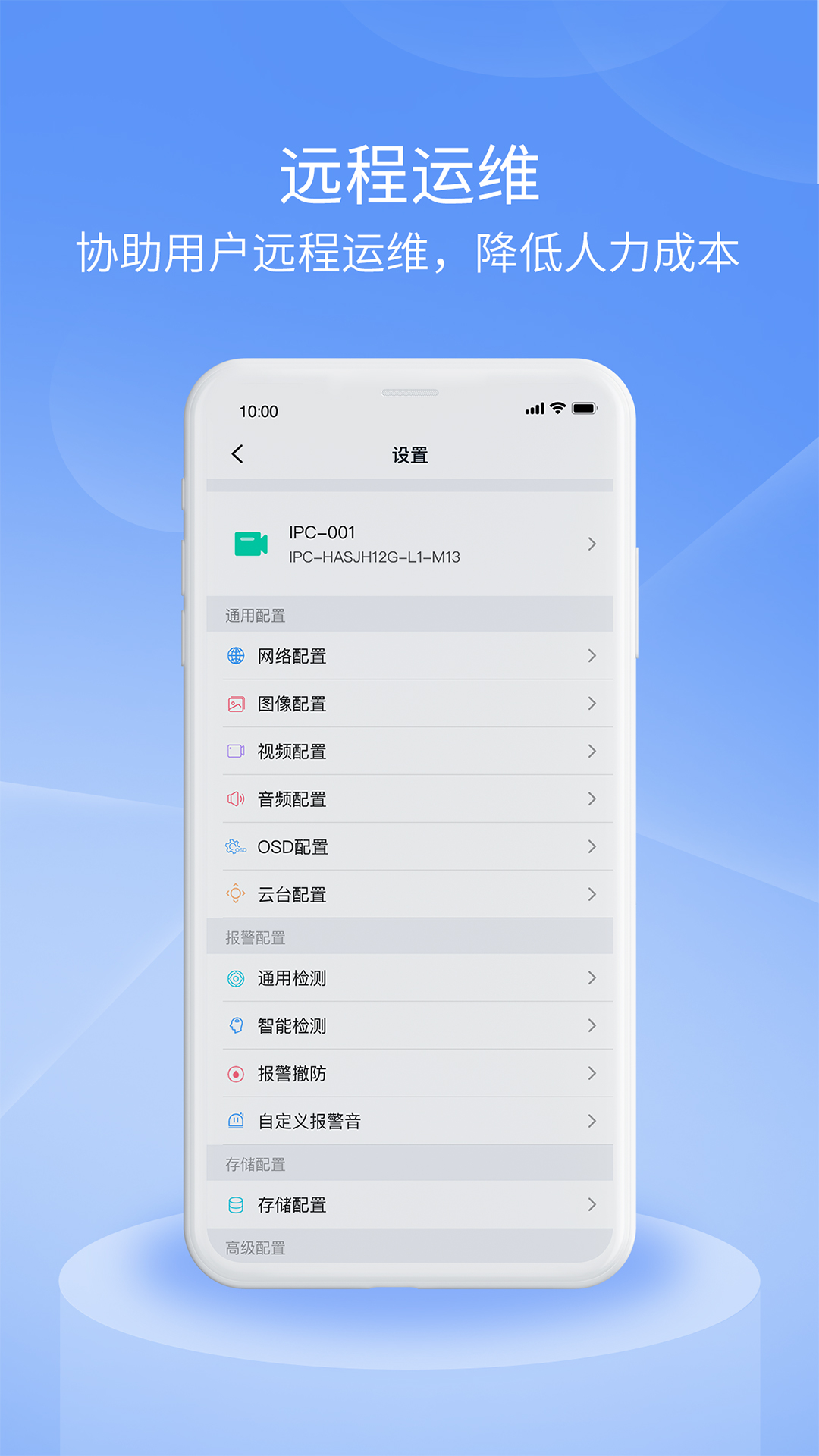
针对工程技术人员,宇视云Pro内置了丰富的调试工具,支持远程修改设备IP、调整码流参数、设置录像计划等操作。无需亲临现场,通过手机即可完成大部分日常维护工作,省时省力。
用户可将设备画面或整个设备组分享给同事、客户或家人,支持设置不同权限级别,确保信息安全。多人同时在线查看互不干扰,满足团队协作与家庭共享的双重需求。

| 功能模块 | 操作路径 | 适用场景 |
|---|---|---|
| 设备添加 | 首页点击“+”→扫描设备二维码或手动输入序列号→填写验证码→完成添加 | 新设备首次接入、工程调试 |
| 实时预览 | 设备列表点击对应通道→进入播放界面→支持单画面/四分屏/九分屏切换 | 日常监控、多点位巡查 |
| 录像回放 | 预览界面点击“回放”→选择日期与时间轴→拖动定位→支持倍速播放 | 事件追溯、取证查看 |
| 告警设置 | 设备设置→智能告警→开启移动侦测/越界检测→设置灵敏度与推送时段 | 店铺防盗、仓库安防 |
| 设备分享 | 设备详情页→点击分享→输入对方账号→设置权限→确认分享 | 团队协作、家庭共享 |
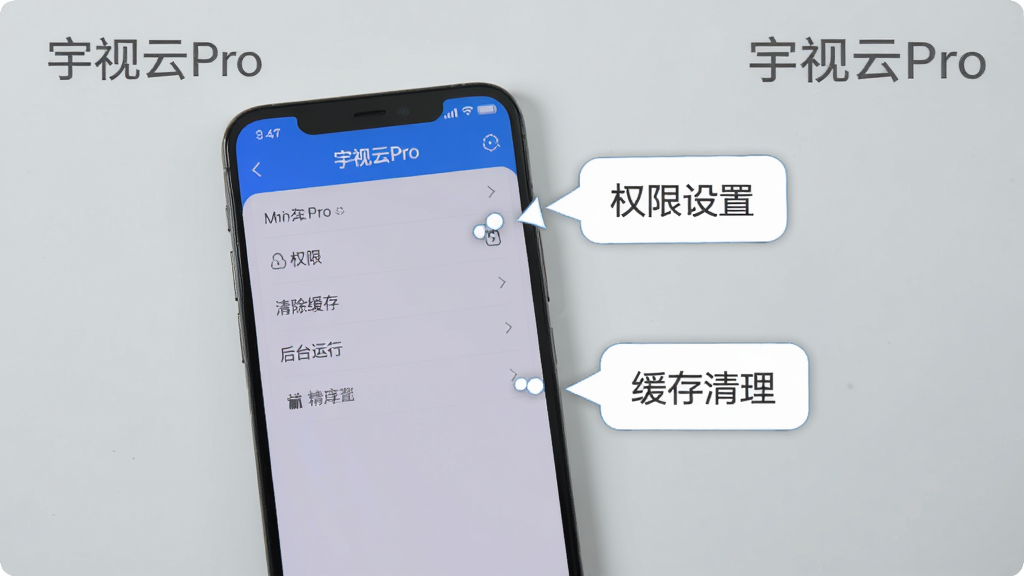
宇视云Pro是宇视云系列中的进阶版本,两者在账号体系上互通,但Pro版在设备管理数量、调试工具深度以及画面流畅度方面做了明显增强。如果你之前使用的是普通版宇视云,且设备数量较少、仅需基础查看功能,可以继续使用原版;但如果你需要管理多台设备、进行远程参数配置或对画面实时性要求较高,建议直接迁移至宇视云Pro。替换过程无需重新注册账号,登录同一账号即可同步原有设备列表,操作平滑无感。
调试摄像头前,请确保手机与摄像头处于同一局域网,或摄像头已通过有线方式接入路由器。打开宇视云Pro并登录账号,点击首页右上角“+”号,选择“扫码添加”或“手动添加”,扫描设备机身二维码或输入序列号。添加成功后进入设备设置页面,可调整分辨率、码流类型、夜视模式、移动侦测区域等参数。若需远程调试,需先在设备端开启云服务功能,并确保网络上行带宽不低于2Mbps。调试过程中如遇画面无法显示,可尝试切换码流或重启设备。
部分用户反馈在宇视云Pro高级版中遇到画面无法显示的情况,常见原因包括:网络连接不稳定、设备离线、码流设置过高导致解码失败、软件缓存异常等。解决方法如下:首先检查设备在线状态,确认摄像头电源与网络正常;其次在预览界面切换码流为“流畅”或“标清”;然后进入“我的→设置→清除缓存”后重启软件;若仍无效,可尝试卸载重装或更新至最新版本。若问题持续存在,建议联系宇视官方技术支持获取进一步帮助。




 光速虚拟机安卓正版v11.0 官方最新版【64位】
 工具其它 / 1.24G / 26-06-08下载
  曲奇云盘app安卓版3.9.6最新版
 工具其它 / 82.2M / 26-09-30下载
  百度手机助手安卓版v9.6.3.10最新版工具其它 / 12.4M / 26-09-10下载
  vmos pro最新版2026免费版v3.1.4 手机高级会员版工具其它 / 58.3M / 26-07-28下载
  制片帮悦音配音1.0.6 最新版工具其它 / 44.3M / 26-09-24下载
  小熊录屏官方版v2.4.7.1 最新版工具其它 / 31.2M / 26-07-21下载
  vivo应用商店官方v10.3.9.0 最新版工具其它 / 48.8M / 26-09-09下载
  2345手机助手官方版v10.8 最新版工具其它 / 35.0M / 26-09-05下载
  漫步者蓝牙耳机(Edifier Connect)安卓版v8.4.45 官方最新版工具其它 / 263.9M / 26-10-04下载
  按键精灵手机版正版v3.7.2安卓版工具其它 / 43.5M / 26-07-28下载
  中国电信网上营业厅
 中央广播电视总台云听app正版
 美团官方手机客户端
 小红书app下载安装









 QQ同步助手官方版
 城通网盘手机客户端