
FTP传输1.1.7 手机文件互传
时间:2026-10-01 04:32
大小:95.5M
系统:Android
语言:简体中文
时间:2026-10-01 04:32
大小:95.5M
系统:Android
语言:简体中文




FTP传输是一款专为安卓设备打造的轻量级文件传输工具,帮助用户在不依赖数据线的情况下,轻松实现手机与电脑、手机与手机之间的文件互传。无论是办公文档、照片视频,还是应用安装包,都能通过FTP协议快速共享。软件界面简洁直观,无需复杂配置即可开启服务,让跨设备文件管理变得像浏览本地文件夹一样简单。对于经常需要在多终端之间同步资料的用户来说,FTP传输提供了一种高效、稳定且免费的解决方案。
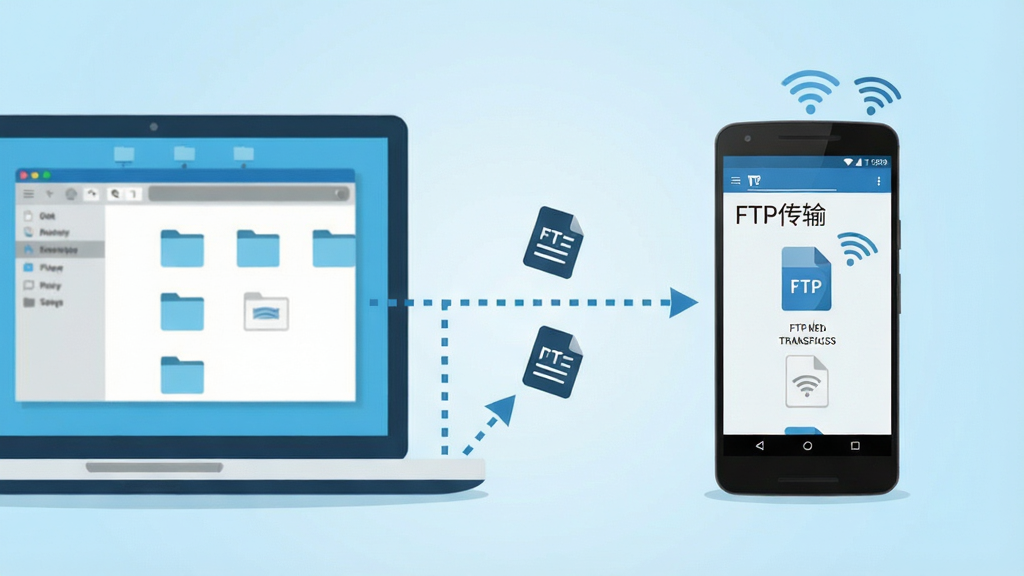
FTP传输通过WiFi局域网建立连接,无需数据线即可在手机与电脑之间双向传输文件。用户只需在手机端开启服务,电脑端输入显示的FTP地址即可访问手机存储,支持上传、下载、删除、重命名等操作,传输速度取决于局域网带宽,稳定且高效。
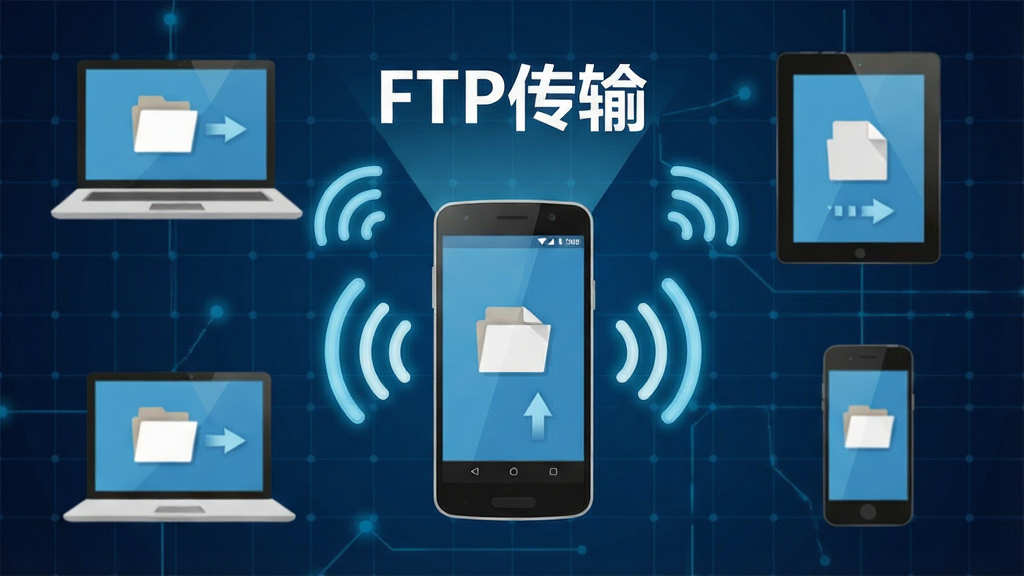
软件支持安卓手机、安卓平板、Windows电脑、Mac电脑等多种设备接入。只要处于同一局域网内,任何具备FTP客户端的设备都可以连接,无需在每台设备上安装额外软件,大大降低了使用门槛。
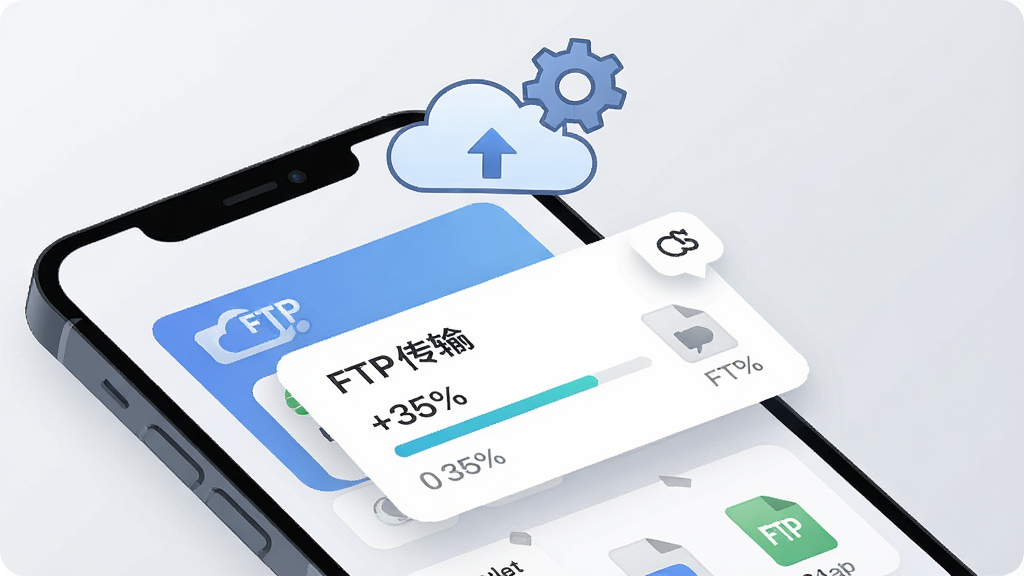
FTP传输支持在后台保持服务运行,即使用户切换到其他应用或锁屏,文件传输任务也不会中断。用户可以在传输大文件的同时处理其他事务,传输进度实时可见,完成后有通知提醒。
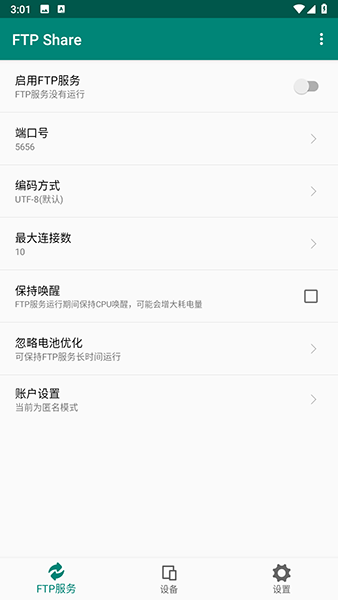
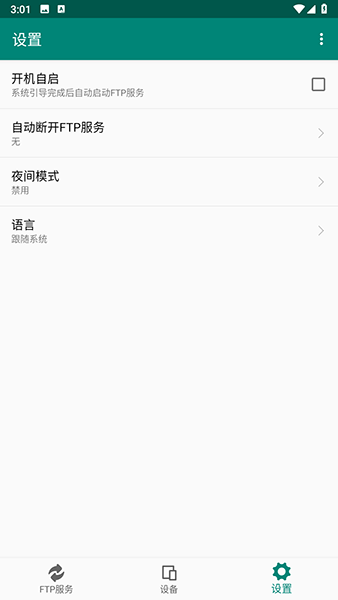
用户可以自由设置FTP服务的访问权限,包括是否允许匿名登录、设置用户名和密码、限制访问目录等。软件还支持只读模式,防止他人误删或修改重要文件,保障数据安全。
FTP传输采用极简设计,主界面清晰展示服务状态、FTP地址、端口号和连接设备数量。一键开启或关闭服务,无需专业知识即可上手,适合各类用户群体使用。
| 项目 | 说明 |
|---|---|
| 系统要求 | Android 5.0及以上版本 |
| 安装步骤 | 下载APK文件后,点击安装,若提示"未知来源",需在设置中允许安装未知应用 |
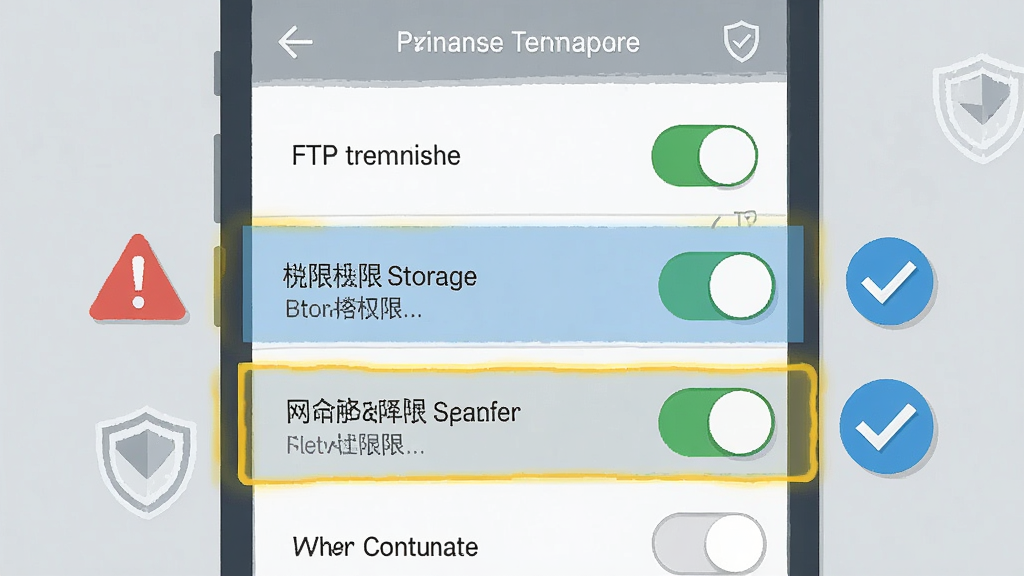
| 权限需求 | 需要存储权限(读写文件)、网络权限(局域网通信)、通知权限(传输进度提醒) |
| 启动服务 | 打开软件,点击"启动"按钮,屏幕会显示FTP地址,如ftp://192.168.1.100:2121 |
| 电脑端连接 | 在电脑文件管理器地址栏输入FTP地址,或使用FileZilla等FTP客户端连接 |
| 传输文件 | 电脑端可像操作本地文件夹一样拖拽文件,手机端可查看传输日志 |
| 停止服务 | 点击"停止"按钮即可关闭FTP服务,断开所有连接 |
| 常见问题 | 若无法连接,请检查手机与电脑是否在同一WiFi下,防火墙是否阻止了端口 |
| 软件名称 | 功能优势 | 评分 |
|---|---|---|
| 快传 | 无网络快速互传文件 | ★★★★☆ |
| ES文件浏览器 | 集成FTP客户端功能 | ★★★★☆ |
| FileZilla | 专业FTP客户端跨平台 | ★★★★★ |
| 闪传 | 免流量极速传输 | ★★★★☆ |
| WiFi传输 | 浏览器管理手机文件 | ★★★★☆ |
| AirDroid | 远程管理手机全能工具 | ★★★★★ |
使用FTP传输文件的操作非常简单。首先,在手机端打开FTP传输软件,点击启动按钮,软件会显示一个FTP地址,例如ftp://192.168.1.100:2121。然后,确保电脑和手机连接在同一个WiFi网络下。接着,在电脑上打开文件资源管理器,在地址栏输入这个FTP地址,按回车键即可看到手机中的文件目录。此时,你可以像操作本地文件夹一样,将电脑中的文件拖拽到手机目录中,或者将手机中的文件复制到电脑上。如果电脑提示输入用户名和密码,请查看手机端软件是否设置了访问凭证。传输完成后,记得在手机端停止FTP服务,以节省电量和保障安全。
FTP传输速度慢通常与网络环境有关。首先,检查手机和电脑是否连接在同一个路由器下,如果手机使用的是移动数据,而电脑连接的是WiFi,两者不在同一局域网,传输会经过外网,速度自然慢。其次,WiFi信号强度也会影响速度,距离路由器过远或有墙壁阻挡会导致信号衰减。此外,如果路由器同时连接了多台设备进行大流量下载,带宽被占用也会拖慢FTP传输。建议将手机和电脑靠近路由器,使用5GHz频段WiFi,并关闭其他占用带宽的应用。如果传输大量小文件,由于每个文件都需要建立连接,速度也会比传输单个大文件慢,此时可以先将小文件打包成压缩包再传输。
FTP传输的安全性取决于使用场景和配置。在局域网内使用,且设置了用户名和密码的情况下,安全性相对较高,因为数据只在本地网络内流动,外网无法直接访问。但如果开启了匿名访问,或者在不安全的公共WiFi下使用,他人可能通过局域网扫描连接到你的FTP服务,从而查看或下载文件。为了提高安全性,建议始终设置强密码,避免使用简单数字组合;不要在不信任的网络环境下开启FTP服务;传输敏感文件后及时关闭服务。此外,FTP协议本身是明文传输,如果需要更高安全性,可以考虑使用SFTP或FTPS,但FTP传输软件目前主要面向局域网便捷传输,适合家庭和办公环境使用。




 光速虚拟机安卓正版v11.0 官方最新版【64位】
 工具其它 / 1.24G / 26-06-08下载
  曲奇云盘app安卓版3.9.6最新版
 工具其它 / 82.2M / 26-09-30下载
  百度手机助手安卓版v9.6.3.10最新版工具其它 / 12.4M / 26-09-10下载
  制片帮悦音配音1.0.6 最新版工具其它 / 44.3M / 26-09-24下载
  vmos pro最新版2026免费版v3.1.4 手机高级会员版工具其它 / 58.3M / 26-07-28下载
  小熊录屏官方版v2.4.7.1 最新版工具其它 / 31.2M / 26-07-21下载
  苹果14pro灵动岛dynamicSpot2.01 官方正版工具其它 / 8.2M / 26-09-25下载
  360手机卫士官方版9.0.4 官方最新版工具其它 / 44.1M / 26-08-30下载
  按键精灵手机版正版v3.7.2安卓版工具其它 / 43.5M / 26-07-28下载
  vivo应用商店官方v10.3.9.0 最新版工具其它 / 48.8M / 26-09-09下载
  美团官方手机客户端
 小红书app下载安装
 快手极速版2026最新版
 网易云音乐app正版









 QQ同步助手官方版
 城通网盘手机客户端