
徒步轨迹1.2.0 户外轨迹记录
时间:2026-09-29 05:19
大小:176.2M
系统:Android
语言:简体中文
时间:2026-09-29 05:19
大小:176.2M
系统:Android
语言:简体中文
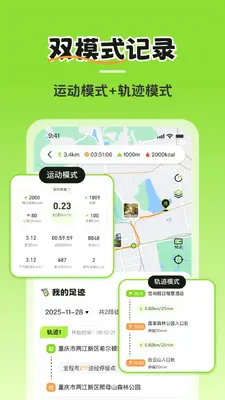
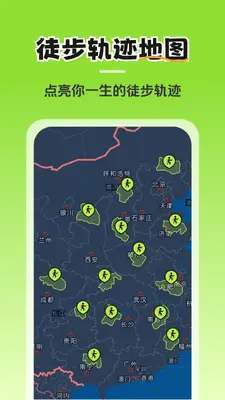
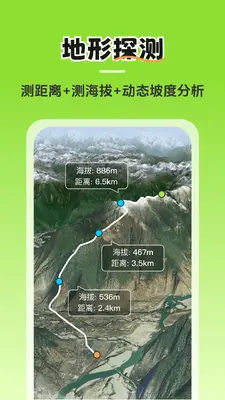
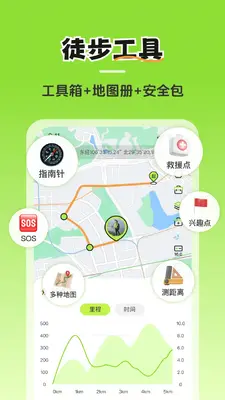
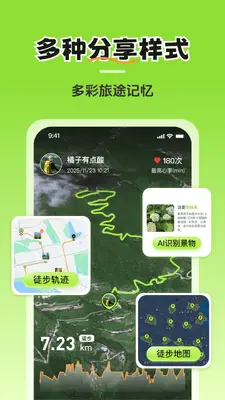
徒步轨迹是一款专为户外爱好者打造的轨迹记录工具,能够精准记录每一次徒步、登山、骑行等户外运动的完整路线。无论你是周末轻徒步的新手,还是穿越长线的资深驴友,这款软件都能帮你把走过的每一段路清晰保存下来。它支持实时GPS定位、轨迹回放、海拔与速度统计,还能把轨迹导出为图片或文件分享给同伴。相比市面上很多功能繁杂的户外应用,徒步轨迹把核心体验做得很纯粹打开就能记录,结束后自动生成轨迹图,不需要复杂设置。对于喜欢用脚步丈量世界的朋友来说,这是一款值得装在手机里的实用工具。
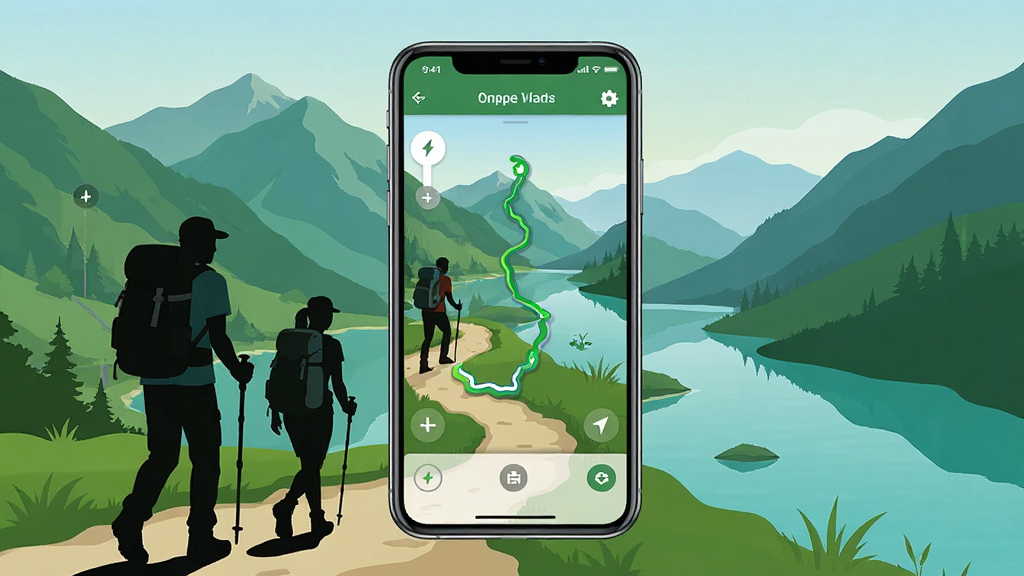
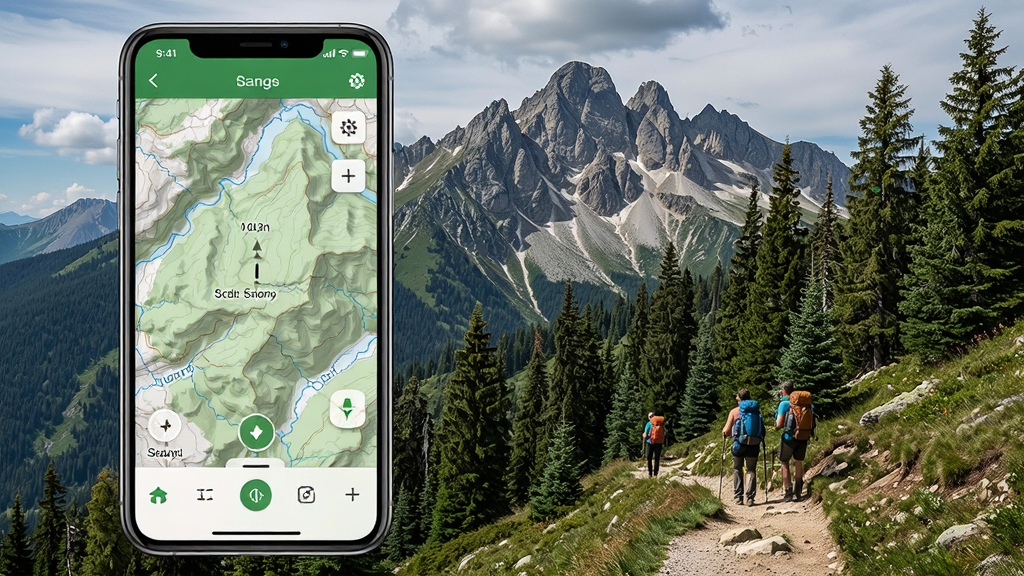
徒步轨迹采用高精度定位算法,能够实时记录用户的行走路线、速度变化和海拔起伏。即使在信号较弱的山谷或密林环境中,软件也会通过智能补偿机制尽量保持轨迹的连续性。每次记录结束后,用户可以直观看到整段行程的完整轨迹图,包括起终点标记、途经点信息和总里程统计。对于喜欢复盘路线的徒步者来说,这个功能非常实用。
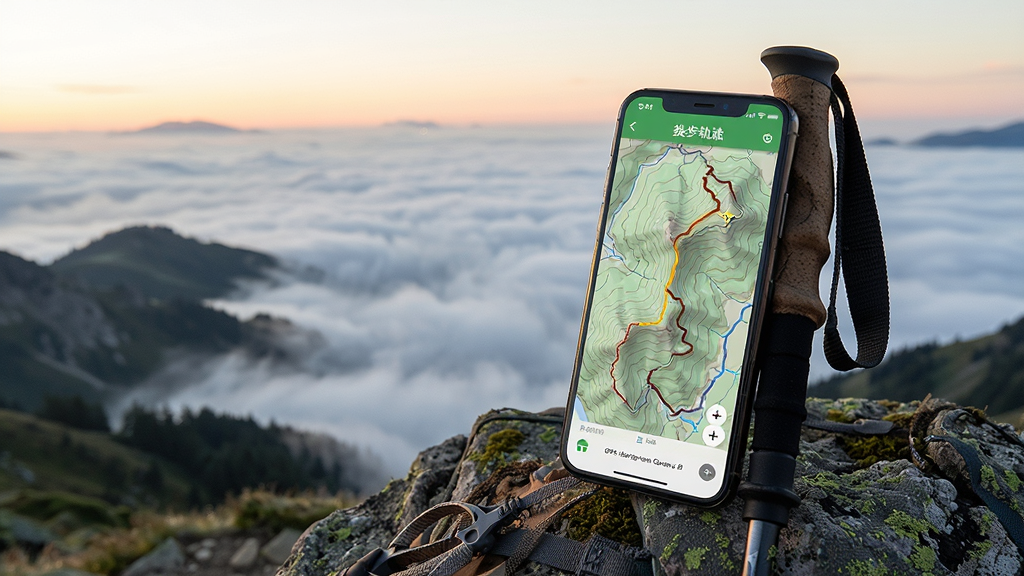
很多用户关心轨迹记录完怎么保存和分享。徒步轨迹支持将轨迹一键导出为图片格式,可以直接保存到手机相册,也能分享到微信、QQ等社交平台。导出的轨迹图会清晰标注路线走向、里程数据和关键节点,方便发给同行伙伴或留作个人纪念。此外还支持导出GPX等通用轨迹文件格式,方便导入到其他户外设备或软件中继续使用。
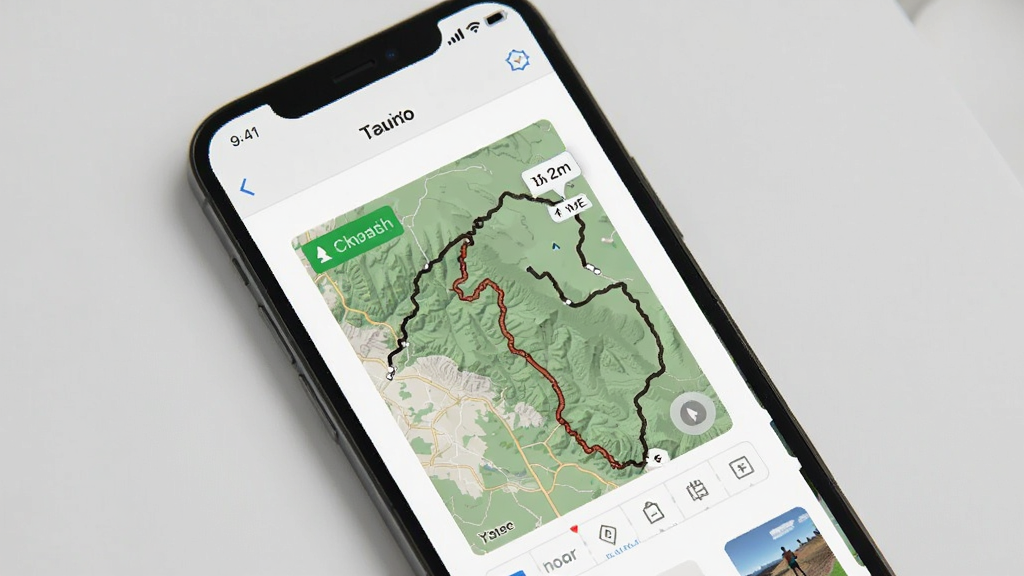
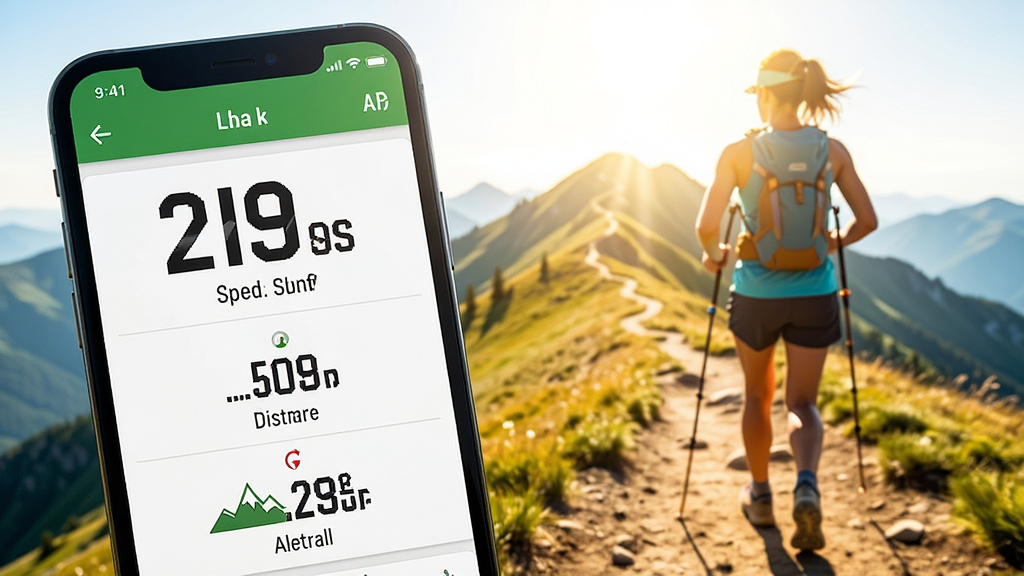
记录过程中,徒步轨迹会在屏幕上实时显示当前速度、已走距离、用时和海拔高度等关键数据。数据面板采用大字体设计,户外强光下也能看清。用户可以随时暂停或继续记录,灵活应对休息和拍照等场景。对于需要控制配速或关注爬升高度的用户来说,这些实时数据能帮助更好地掌握运动节奏。
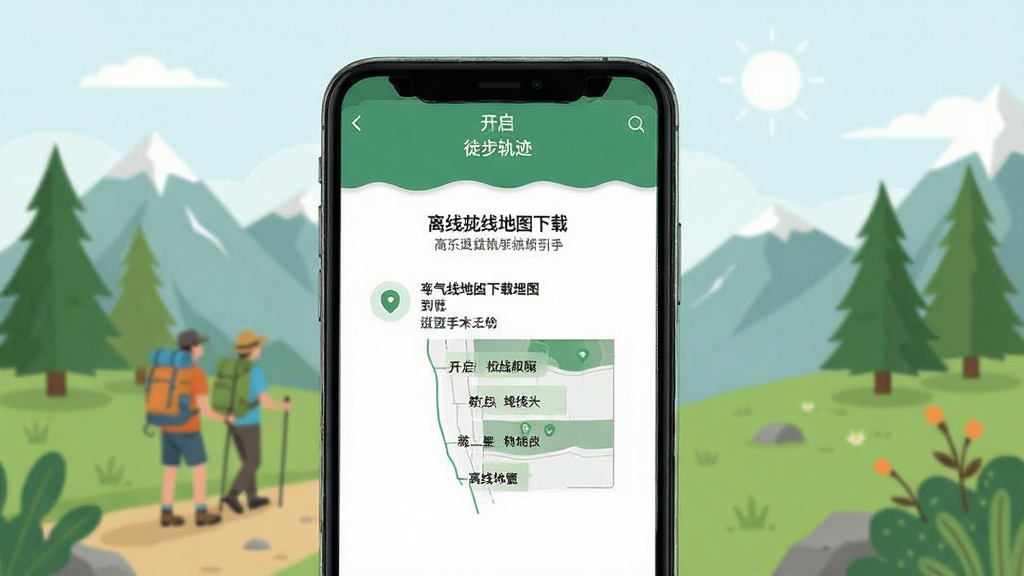
户外徒步常常遇到没有手机信号的区域,徒步轨迹支持提前下载离线地图,在没有网络的情况下依然可以正常记录轨迹和查看位置。用户可以根据出行计划提前缓存目的地区域的地图数据,到达现场后即使完全断网也不会影响使用。这个功能对于长线徒步和偏远山区活动来说尤为重要。
| 功能模块 | 操作方式 | 适用场景 |
|---|---|---|
| 开始记录 | 打开软件后点击主界面中央的"开始"按钮,软件会自动获取GPS信号并开始记录轨迹 | 徒步、登山、骑行等户外运动出发时 |
| 暂停/继续 | 记录过程中点击暂停按钮可临时停止记录,再次点击继续恢复记录 | 中途休息、拍照或用餐时 |
| 结束保存 | 到达终点后点击结束按钮,软件会自动生成轨迹摘要并保存到本地记录列表 | 完成一段行程后 |
| 导出图片 | 在历史记录中选中某条轨迹,点击导出按钮选择"保存为图片"即可存入相册 | 分享轨迹给朋友或留作纪念 |
| 离线地图 | 在设置中找到离线地图选项,选择需要下载的区域提前缓存 | 前往无信号区域前准备 |
| 轨迹文件导出 | 在轨迹详情页选择导出GPX文件,可保存到手机存储或分享到其他应用 | 导入到专业户外设备或地图软件 |

1、首次安装后请务必允许软件获取位置权限,否则无法正常记录轨迹。建议选择"始终允许",避免锁屏后轨迹中断。
2、户外使用前一定要提前下载好离线地图,不要等到没有信号了才想起来,那时候已经来不及了。
3、建议在手机设置中将徒步轨迹加入电池优化白名单,防止后台被系统自动清理导致记录中断。
4、如果手机存储空间紧张,可以定期清理已导出的轨迹缓存文件,不影响历史记录查看。
5、部分安卓手机需要手动开启"自启动"权限,否则重启手机后软件可能无法正常后台运行。
6、记录长线轨迹时请确保手机电量充足,建议随身携带充电宝,低电量模式下GPS精度可能下降。
7、如果遇到闪退或卡顿,先尝试清理软件缓存,仍无法解决可卸载后重新安装。安装时若提示缺少组件,可在站内搜索"安卓运行库"获取支持。
8、导出轨迹图片时选择高分辨率模式,保存到相册后清晰度更好,适合打印或大屏查看。
9、移动端和电脑端操作差异较大,电脑端需通过模拟器运行,建议优先使用手机端以获得最佳GPS体验。
10、使用前建议在空旷区域先测试一次短距离记录,确认定位和保存功能正常后再用于正式徒步。
很多刚接触户外记录的朋友会问徒步轨迹图怎么弄。其实操作很简单:下载安装徒步轨迹后打开软件,点击开始记录按钮,带着手机正常徒步即可。软件会自动采集GPS点位并绘制路线。走完之后点击结束,系统就会生成一张完整的轨迹图。你可以在历史记录里查看,也可以导出为图片保存到手机相册。如果想把轨迹图弄得更好看,可以在导出时选择不同的地图样式和标注选项。
选择轨迹记录应用主要看自己的使用习惯。如果你追求轻量简洁、打开就能用,徒步轨迹这类专注核心功能的软件就很合适。如果你需要活跃的社区分享和丰富的路线库,可以考虑六只脚或两步路。建议先下载徒步轨迹体验一下基础记录流程,确认满足需求后再决定是否长期使用。关键是看定位精度、后台稳定性和导出功能是否顺手。
想记录徒步轨迹,直接下载徒步轨迹这款应用就可以了。它安装包体积小,对手机配置要求不高,安卓系统都能流畅运行。下载后按照提示开启定位权限即可开始使用。如果你还需要导航、组队等进阶功能,也可以搭配其他户外应用一起使用。对于大多数普通徒步爱好者来说,徒步轨迹的基础功能已经完全够用了。





 菜鸟app客户端v8.11.706 手机最新版
 生活实用 / 92.4M / 26-07-06下载
  小红书app下载安装v9.38.1 官方最新版生活实用 / 159.6M / 26-09-25下载
  中国移动官方营业厅v12.1.1官方正版生活实用 / 126.2M / 26-08-31下载
  个人所得税2026客户端v2.3.1 官方最新版生活实用 / 68.1M / 26-05-31下载
  美团官方手机客户端12.60.403 安卓最新版生活实用 / 92.6M / 26-08-31下载
  中国电信网上营业厅V13.3.0官方版生活实用 / 261.2M / 26-08-31下载
  墨迹天气app官方版v9.0940.02 手机最新版生活实用 / 107.0M / 26-07-02下载
  中国联通手机版v12.13 安卓官方客户端生活实用 / 122.4M / 26-07-09下载
  美团外卖app官方版v8.77.3最新版生活实用 / 66M / 26-07-04下载
  河南税务app官方版v1.3.8最新版
 生活实用 / 62.7M / 26-09-28下载
  快手极速版2026最新版
 网易云音乐app正版
 uc浏览器app官方正版








