
Claison(柯莱逊)1.0.3 音频调试工具
时间:2026-09-25 07:01
大小:304.3M
系统:Android
语言:简体中文
时间:2026-09-25 07:01
大小:304.3M
系统:Android
语言:简体中文



Claison是一款面向蓝牙音频设备的配套管理工具,主要服务于柯莱逊品牌旗下的蓝牙耳机与蓝牙音箱产品。通过这款应用,用户可以在手机上完成设备连接状态查看、电量显示、音效模式切换以及固件升级等日常操作。对于经常使用蓝牙音频设备的用户来说,Claison相当于一个轻量级的设备控制中心,帮助你把耳机的各项功能调到最适合自己的状态。目前该版本适配主流安卓系统,安装包体积小巧,运行时不占用过多后台资源,适合日常通勤、运动健身、居家娱乐等多种场景使用。无论是刚入手柯莱逊设备的新用户,还是已经使用一段时间的老用户,都可以通过Claison获得更直观的设备管理体验。
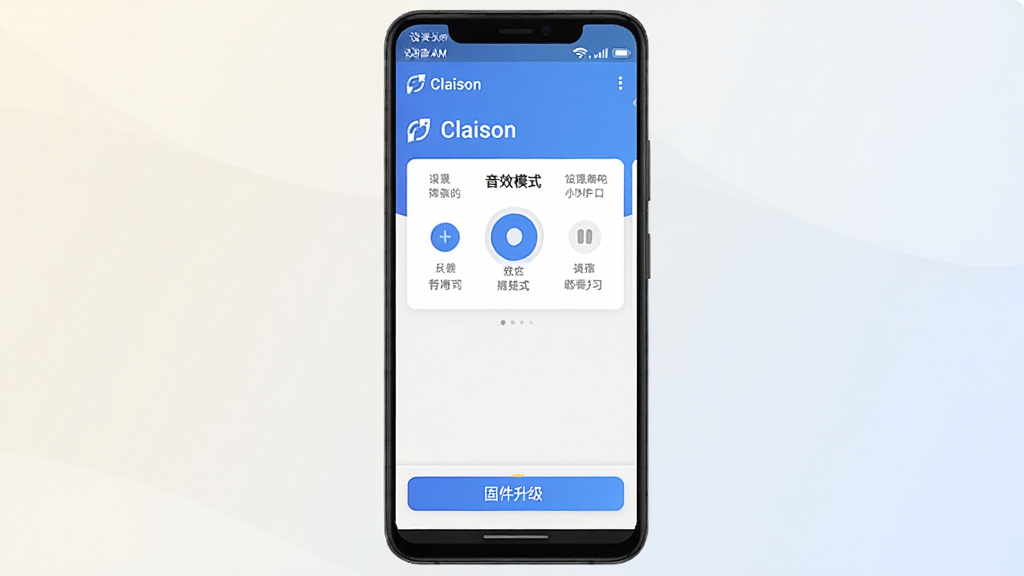
打开Claison后,应用会自动搜索附近已配对的柯莱逊蓝牙设备,并在首页直观展示当前连接状态、剩余电量以及信号强度。用户无需进入系统蓝牙设置反复切换,在应用内即可完成设备切换与断开操作,省去繁琐步骤。
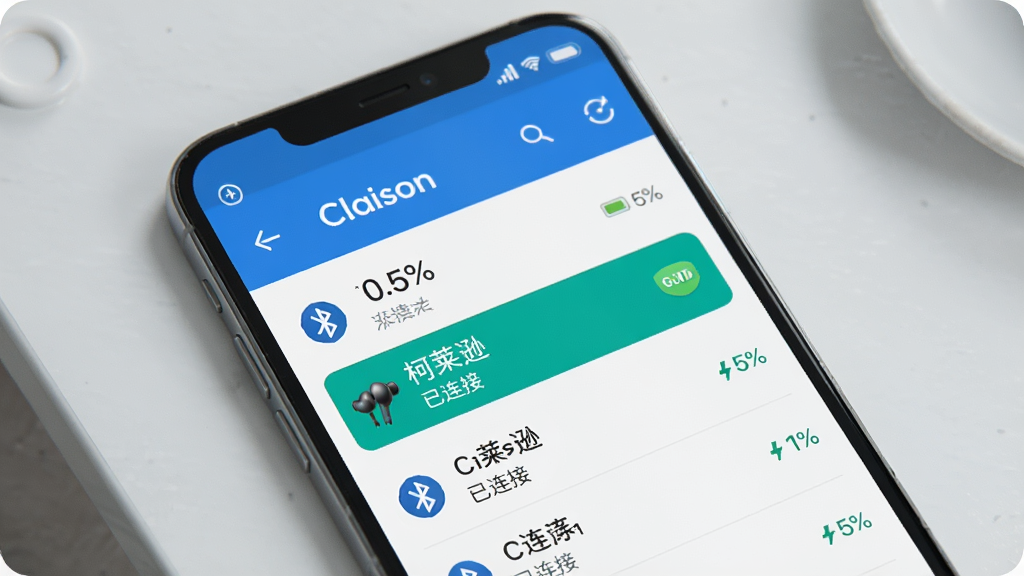
Claison内置了多种预设音效模式,包括流行、古典、摇滚、人声等,用户可以根据当前播放内容一键切换。同时支持手动调节均衡器参数,对低频、中频、高频进行精细微调,满足不同听音偏好。所有设置会保存在设备端,下次连接时自动生效。
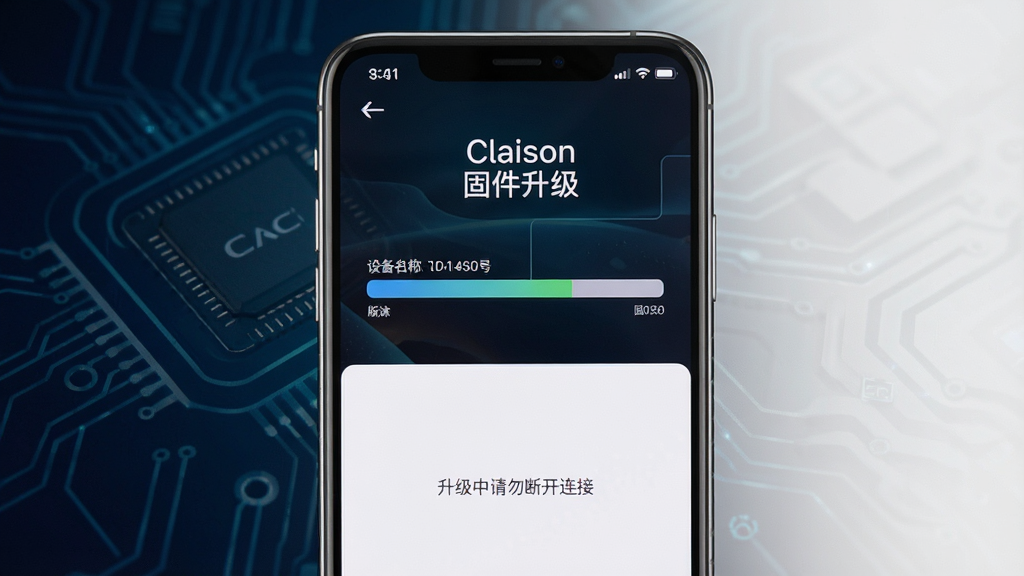
当柯莱逊官方发布新固件时,Claison会推送更新提醒。用户连接设备后即可在应用内直接下载并安装固件,无需前往售后网点或使用电脑工具。升级过程有进度提示和异常中断保护,降低操作风险。
应用会自动记录每次设备的使用时长和电量消耗情况,并以图表形式呈现。用户可以通过历史数据了解耳机的续航表现,合理安排充电时间,避免外出时电量不足的尴尬。
对于拥有多款柯莱逊音频设备的用户,Claison支持保存多个设备信息,切换时自动回连上次使用的设备,减少重复配对操作,提升多设备用户的使用效率。
| 功能模块 | 操作路径 | 适用场景 |
| 设备连接 | 首页自动搜索→点击设备名称 | 首次配对或切换设备 |
| 音效切换 | 音效选项卡→选择预设模式 | 听歌、看电影、玩游戏 |
| 均衡器调节 | 音效页→自定义→拖动滑块 | 对音质有个性化需求 |
| 固件升级 | 设置→固件更新→下载安装 | 修复已知问题、提升性能 |
| 电量查看 | 首页设备卡片直接显示 | 出行前确认续航 |
| 使用统计 | 我的→使用记录→查看图表 | 了解耳机续航衰减情况 |

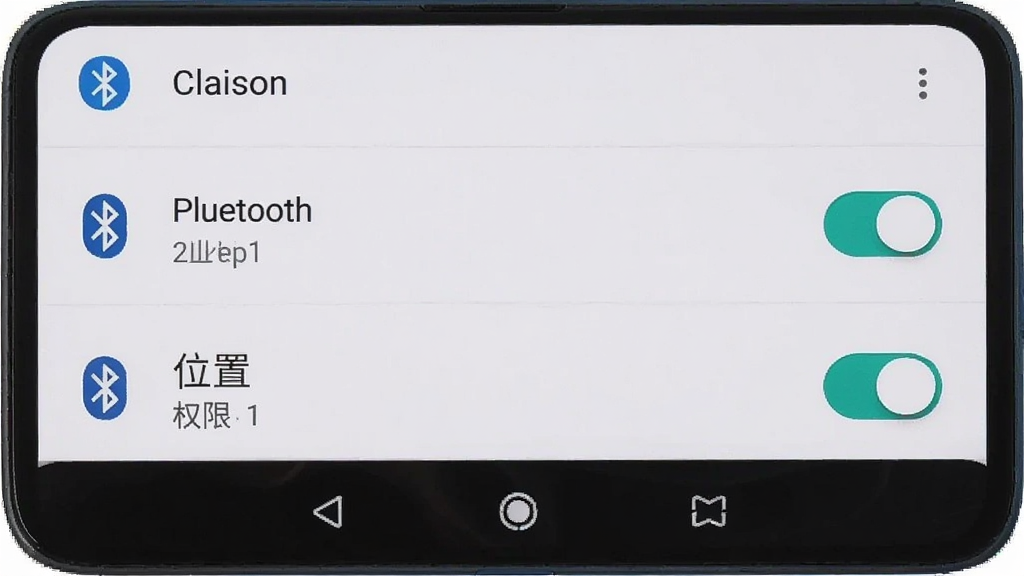
连接claison蓝牙耳机到手机的操作并不复杂。首先确保耳机处于配对模式,通常是长按耳机上的功能键直到指示灯出现快闪。然后打开手机的系统蓝牙设置,在可用设备列表中找到以“Claison”开头的设备名称,点击即可完成配对。如果需要使用Claison应用进行更细致的管理,可以在配对成功后打开应用,应用会自动识别并连接耳机,之后便可在应用内查看电量、调节音效和检查固件更新。若搜索不到设备,建议先关闭再重新打开手机蓝牙,或者将耳机放回充电仓后重新取出。
使用claison音响时,首先要注意音箱的摆放位置,避免靠近金属物体或微波炉等干扰源,否则可能影响蓝牙信号稳定性。初次使用建议先充满电,然后通过Claison应用完成设备绑定。在应用内可以根据使用场景选择不同的音效模式,比如室内听歌选流行模式,户外聚会选户外模式。如果音箱支持串联功能,可以在应用内将两台同型号音箱组建立体声,获得更宽的声场。日常使用中,定期检查固件更新可以修复一些已知的蓝牙断连问题。清洁音箱时请使用干燥软布,避免液体进入充电接口。
claison(柯莱逊)定位为大众消费级音频品牌,产品价格区间主要集中在入门到中端水平,适合追求性价比的日常用户。其耳机产品在续航、连接稳定性和基础音质方面表现均衡,能够满足通勤、运动、网课等常规使用需求。与高端发烧级品牌相比,claison在声学调校的细腻度和材质工艺上存在差距,但在同价位产品中具备一定的竞争力。对于不追求极致音质、更看重实用功能的用户来说,claison耳机是一个可以考虑的选择。




 光速虚拟机安卓正版v11.0 官方最新版【64位】
 工具其它 / 1.24G / 26-06-08下载
  曲奇云盘app安卓版3.9.6最新版
 工具其它 / 82.2M / 26-08-25下载
  百度手机助手安卓版v9.6.3.10最新版工具其它 / 12.4M / 26-09-10下载
  制片帮悦音配音1.0.6 最新版工具其它 / 44.3M / 26-09-24下载
  vmos pro最新版2026免费版v3.1.4 手机高级会员版工具其它 / 58.3M / 26-07-28下载
  小熊录屏官方版v2.4.7.1 最新版工具其它 / 31.2M / 26-07-21下载
  广电慧家app1.2.0 安卓版工具其它 / 128.4M / 26-09-17下载
  中油车队端app1.1.1 最新版工具其它 / 75.7M / 26-09-13下载
  按键精灵手机版正版v3.7.2安卓版工具其它 / 43.5M / 26-07-28下载
  漫步者蓝牙耳机(Edifier Connect)安卓版v8.4.45 官方最新版工具其它 / 263.9M / 26-08-23下载
  小红书app下载安装
 快手极速版2026最新版
 网易云音乐app正版
 uc浏览器app官方正版









 QQ同步助手官方版
 城通网盘手机客户端