
连点器自动点击器1.0.4 自动连点工具
时间:2026-09-23 15:56
大小:75.4M
系统:Android
语言:简体中文
时间:2026-09-23 15:56
大小:75.4M
系统:Android
语言:简体中文


连点器自动点击器是一款专为安卓手机打造的自动化点击辅助工具,版本号1.0.4,安装包体积轻巧,运行稳定。它能够帮助用户在手游戏挂机、抢单、签到、重复性操作等场景中解放双手,通过录制点击动作并循环执行,实现自动点击效果。无需复杂配置,也不用连接电脑,在手机上即可完成全部设置。无论你是想解放手指的普通用户,还是需要长时间重复点击的游戏玩家,这款连点器自动点击器都能提供简单直接的解决方案。下载安装后,按照引导开启辅助权限即可快速上手,让重复操作变得轻松高效。
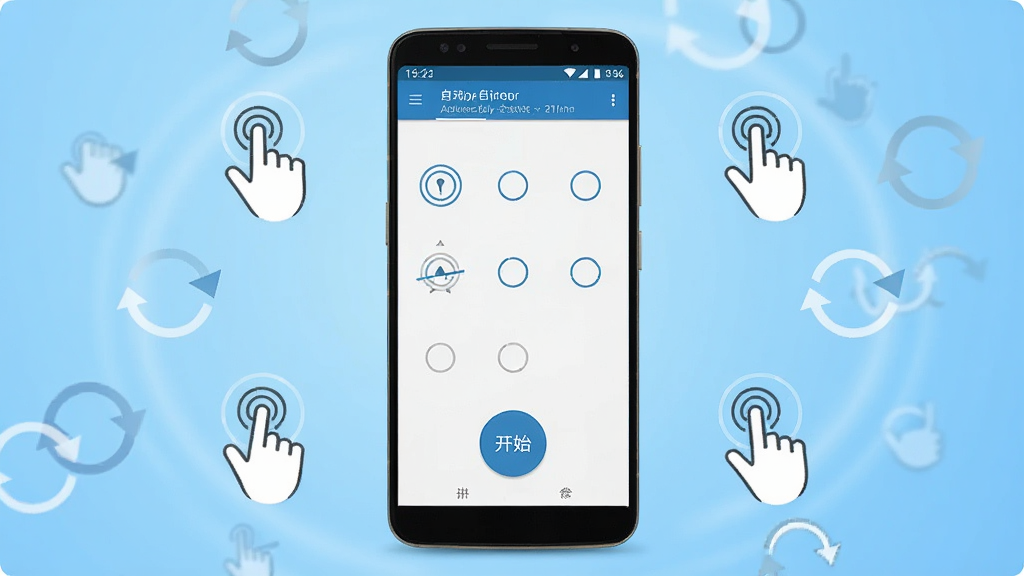
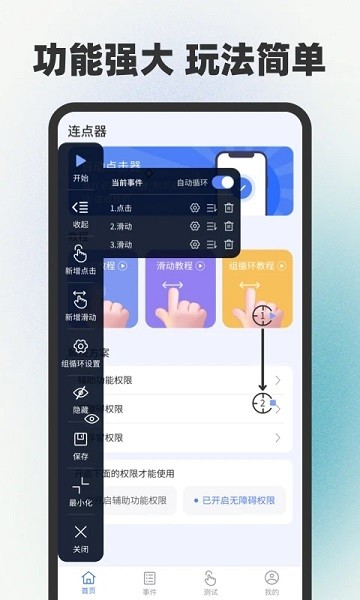
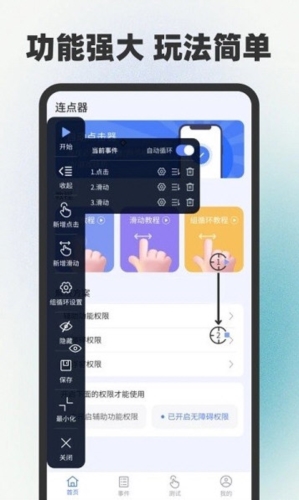
连点器自动点击器支持在屏幕任意位置添加多个点击点,用户可以自由拖动调整每个点击点的位置和点击顺序。设置完成后,工具会按照预设顺序依次触发点击动作,并支持无限循环执行,满足游戏日常任务、重复签到、批量操作等多种场景需求。每个点击点的间隔时间都可以单独微调,精准控制点击节奏。

除了手动添加点击点,连点器自动点击器还内置了手势录制功能。用户只需完整操作一遍需要重复的点击流程,工具便会自动记录下每一次触摸的位置、时长和滑动轨迹,保存为可重复执行的手势脚本。回放时支持调整执行速度,从0.5倍慢速到3倍快速均可自由设置,让录制的动作更加贴合实际使用需求。
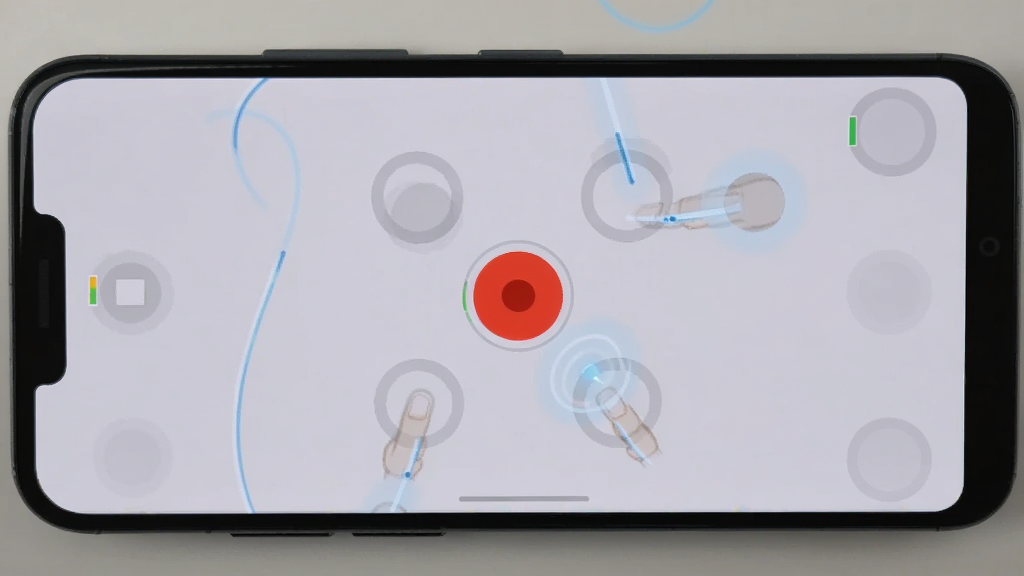
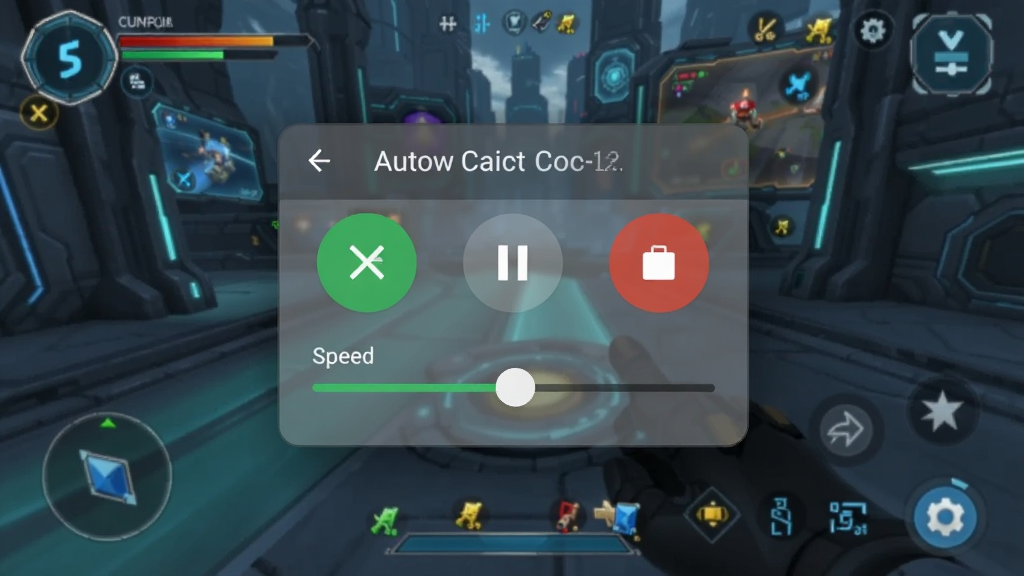
连点器自动点击器采用悬浮窗控制面板设计,启动后屏幕上会显示一个半透明的悬浮按钮。用户可以在任意应用界面上随时呼出控制面板,随时开始、暂停或停止自动点击,无需来回切换应用。悬浮窗的位置可以随意拖动,透明度也支持调节,不会遮挡游戏画面或影响正常操作,兼顾便捷性与隐蔽性。
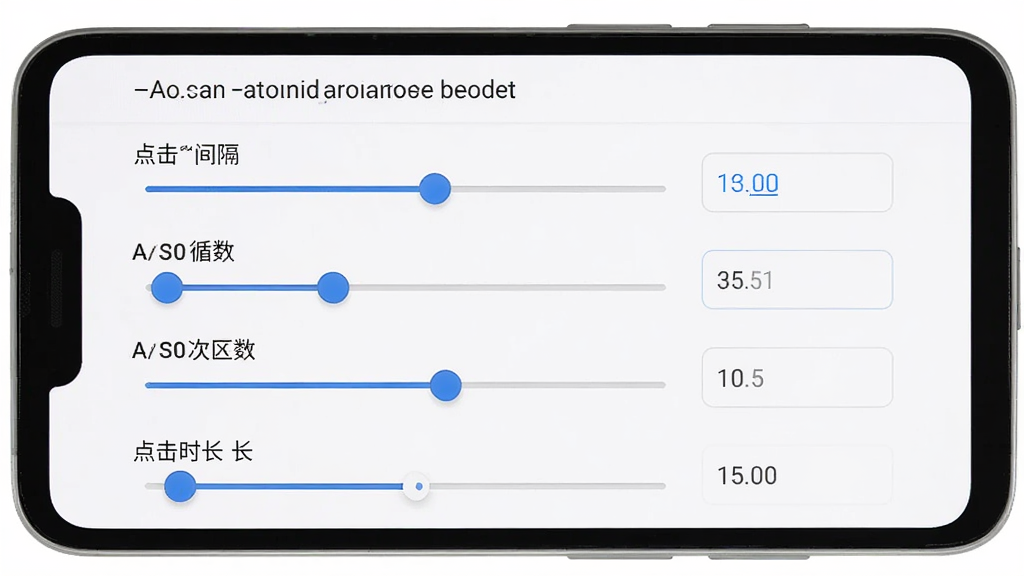
连点器自动点击器提供丰富的参数调节选项,包括单次点击持续时间、循环间隔、循环次数等核心参数。用户可以根据不同应用场景灵活调整,例如设置较短的间隔实现快速连点,或设置较长的间隔模拟人工操作节奏。所有参数调整实时生效,无需重启工具,让每一次自动点击都精准可控。
| 功能模块 | 操作说明 | 适用场景 | 注意事项 |
|---|---|---|---|
| 添加点击点 | 启动悬浮窗后,点击添加按钮,在屏幕上拖动定位点击位置,可添加多个点 | 游戏日常任务、重复签到、批量点赞 | 点击点之间避免重叠,否则可能误触 |
| 手势录制 | 点击录制按钮,完整操作一遍流程,停止后自动保存手势 | 滑动翻页、复杂操作流程重复执行 | 录制时操作速度保持均匀,回放更精准 |
| 参数调节 | 在设置面板中拖动滑块调整点击间隔、循环次数和点击时长 | 需要精细控制点击节奏的场景 | 间隔过短可能被部分应用识别为异常 |
| 循环执行 | 设置好点击点和参数后,点击开始按钮即可循环执行 | 长时间挂机、自动刷任务 | 建议设置合理的循环次数,避免过度消耗电量 |
| 悬浮窗控制 | 随时点击悬浮按钮呼出面板,进行开始、暂停、停止操作 | 需要在不同应用间切换控制 | 悬浮窗需开启系统权限才能正常显示 |

| 软件名称 | 功能优势 | 评分 |
|---|---|---|
| 自动点击器 | 免root支持多点连点 | ★★★★★ |
| 点击助手 | 脚本录制一键回放 | ★★★★☆ |
| 连点神器 | 高频连点稳定不闪退 | ★★★★☆ |
| 手机自动点击 | 轻量省电操作简单 | ★★★★☆ |
| 按键精灵 | 老牌脚本功能丰富 | ★★★★☆ |
| 自动点击器免费 | 完全免费无广告干扰 | ★★★★☆ |
| 手游助手 | 游戏专用挂机稳定 | ★★★★☆ |
连点器自动点击器的使用方法非常简单:第一步,下载安装后打开应用,按照提示开启无障碍服务权限,这是工具运行的基础;第二步,返回桌面或进入需要自动点击的应用,屏幕上会出现一个半透明的悬浮窗按钮;第三步,点击悬浮窗展开控制面板,选择“添加点击点”,然后在屏幕上点击你需要自动点击的位置,可以添加多个点;第四步,调整每个点击点的间隔时间和循环次数,设置完成后点击“开始”按钮,连点器就会按照设定自动执行点击操作。如需停止,点击悬浮窗中的“暂停”或“停止”即可。整个过程不需要连接电脑,也不需要root权限,在手机上几分钟就能完成设置。
连点器自动点击器1.0.4版本本身是免费下载使用的,核心的自动点击功能不需要付费即可体验。关于广告方面,该版本在界面上保持了相对简洁的设计,没有强制弹出广告或影响操作的全屏广告。用户下载后可以直接使用主要功能,不会因为广告打断而影响自动点击的稳定性。如果你对广告比较敏感,建议从正规渠道下载安装包,避免第三方修改版本植入多余广告内容。总体而言,连点器自动点击器在免费工具中属于体验较为清爽的一款,适合日常挂机和重复操作使用。
连点器自动点击器作为一款辅助工具,本身不包含恶意扣费或窃取隐私的代码,但使用时需要开启无障碍服务权限,这个权限级别较高,因此建议从可信渠道下载安装。在正常使用场景下,连点器自动点击器不会主动收集用户的个人数据,也不会在后台进行异常网络请求。需要注意的是,请勿在支付、网银等敏感应用中使用自动点击功能,避免误操作带来风险。另外,部分游戏和应用可能对自动点击行为有检测机制,使用前请了解相关平台的使用条款,合理合规地使用连点器自动点击器。




 光速虚拟机安卓正版v11.0 官方最新版【64位】
 工具其它 / 1.24G / 26-06-08下载
  曲奇云盘app安卓版3.9.6最新版
 工具其它 / 82.2M / 26-08-25下载
  百度手机助手安卓版v9.6.3.10最新版工具其它 / 12.4M / 26-09-10下载
  vmos pro最新版2026免费版v3.1.4 手机高级会员版工具其它 / 58.3M / 26-07-28下载
  制片帮悦音配音1.0.6 最新版工具其它 / 44.3M / 26-08-23下载
  小熊录屏官方版v2.4.7.1 最新版工具其它 / 31.2M / 26-07-21下载
  广电慧家app1.2.0 安卓版工具其它 / 128.4M / 26-09-17下载
  中油车队端app1.1.1 最新版工具其它 / 75.7M / 26-09-13下载
  按键精灵手机版正版v3.7.2安卓版工具其它 / 43.5M / 26-07-28下载
  vivo应用商店官方v10.3.9.0 最新版工具其它 / 48.8M / 26-09-09下载
  快手极速版2026最新版
 网易云音乐app正版
 uc浏览器app官方正版
 央广网手机客户端









 QQ同步助手官方版
 城通网盘手机客户端