
守护防沉迷1.4.5 家长管控助手
时间:2026-09-23 09:34
大小:43.6M
系统:Android
语言:简体中文
时间:2026-09-23 09:34
大小:43.6M
系统:Android
语言:简体中文



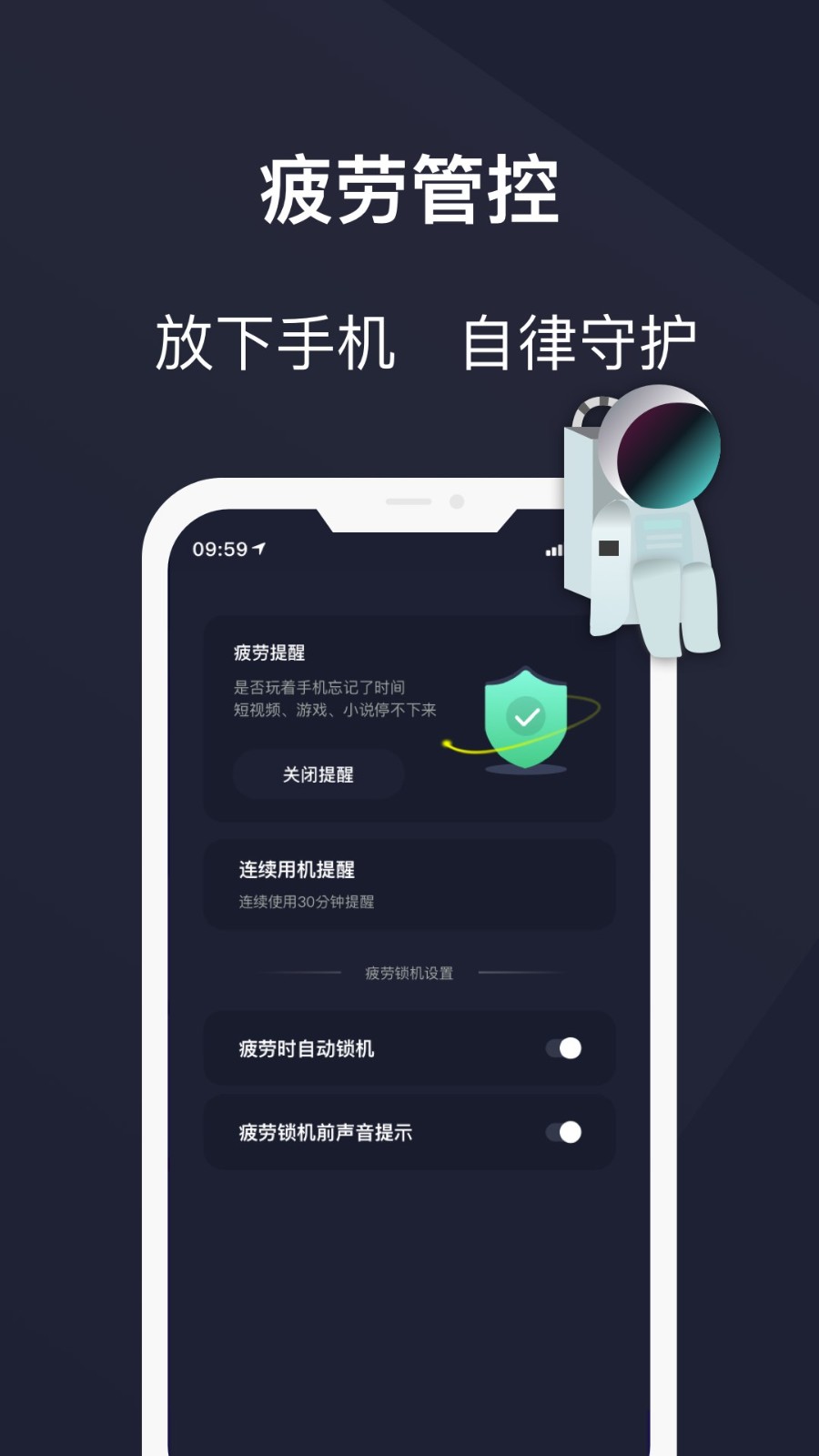
守护防沉迷是一款专为家长打造的安卓端孩子手机管理工具,致力于帮助家庭建立健康的设备使用习惯。软件通过远程绑定与实时同步机制,让家长在自己的手机上就能查看孩子设备的应用使用时长、屏幕点亮次数以及当前所处位置,无需时刻盯着孩子也能掌握用机动态。无论是工作日限制游戏时间,还是周末开放学习类应用,守护防沉迷都能提供灵活的规则配置方案,让防沉迷不再是一刀切的强制没收,而是可协商、可调整的数字化约定。对于担心孩子沉迷短视频、游戏或深夜偷偷玩手机的家长来说,这款工具提供了从时间管控到应用分类的全方位守护能力。
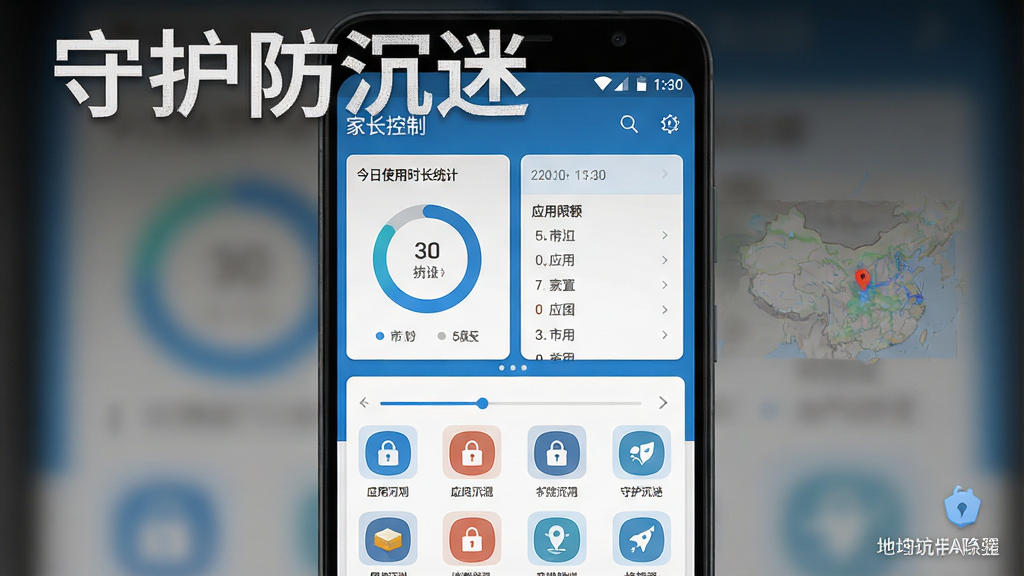
家长只需在自己的手机上下载守护防沉迷家长端,通过扫码或输入邀请码即可与孩子设备建立绑定关系。绑定成功后,家长端会实时同步孩子设备的应用使用记录、屏幕解锁次数以及当前电量状态。当孩子试图打开被限制的应用时,家长端会立即收到提醒,并可选择远程锁定屏幕或发送提醒消息,整个过程无需孩子主动配合,真正做到无感守护。
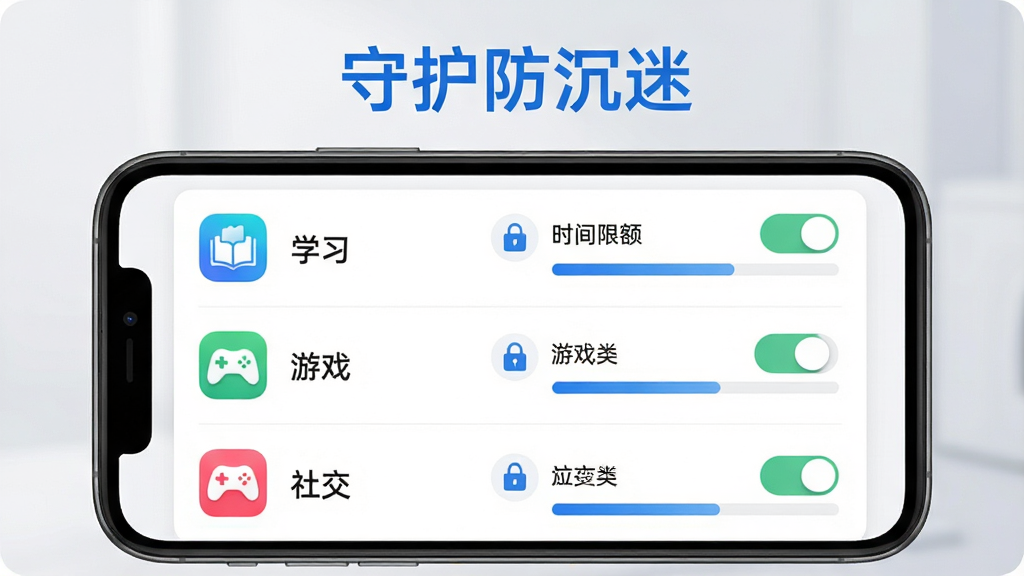
软件支持按星期、按时间段设置不同的使用规则。例如可以设定周一至周五晚上七点至九点为学习应用开放时段,游戏类应用仅周末每天可玩一小时。家长还可以设置睡前禁用时段,到点后孩子设备自动进入锁屏状态,避免熬夜玩手机。所有规则均支持临时调整,遇到节假日或特殊情况可一键延长使用时间,兼顾管控与人性化。
守护防沉迷内置了丰富的应用分类库,自动将孩子手机中的软件归类为学习、游戏、社交、影音等不同类别。家长可以按类别批量设置使用权限,也可以单独对某个应用进行限额或禁用。对于新安装的应用,系统会默认纳入管控范围并通知家长确认,防止孩子通过安装新软件绕过限制。同时支持自定义分类,满足不同家庭的教育理念。
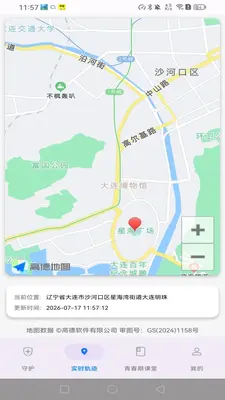
除了时间管理,软件还集成了位置查看功能。家长可随时查看孩子设备当前所在位置,并设置安全区域提醒。当孩子离开或进入指定区域时,家长会收到通知,尤其适合上下学途中或外出活动时使用。位置记录会保留近期轨迹,方便家长了解孩子的活动范围,为安全增添一份保障。
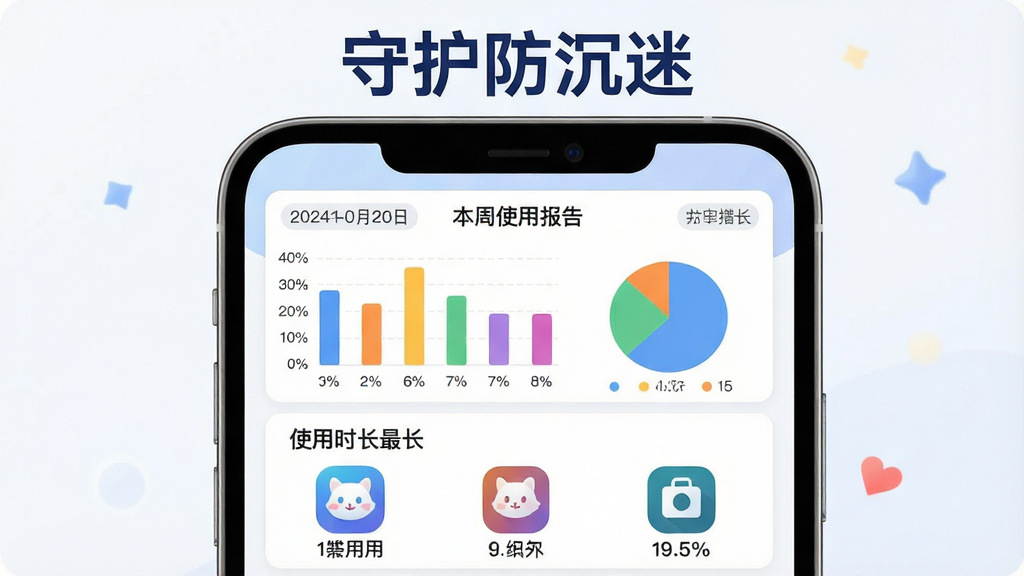
守护防沉迷每周会自动生成孩子设备使用报告,以图表形式展示一周内的屏幕时间趋势、各应用使用占比以及解锁频率变化。报告支持分享给家庭成员,方便父母双方共同了解孩子的用机情况。通过长期数据对比,家长可以更科学地调整管控策略,帮助孩子逐步养成自律习惯。
| 项目 | 详细说明 |
|---|---|
| 家长端安装 | 在家长手机上下载安装守护防沉迷家长端,注册账号并登录,进入首页点击“添加孩子设备”生成绑定二维码。 |
| 孩子端安装 | 在孩子手机上安装守护防沉迷孩子端,打开后扫描家长端生成的二维码,按提示授予必要权限即可完成绑定。 |
| 权限授予 | 孩子端需要开启无障碍服务、使用情况访问权限、位置权限和后台运行权限,缺少任一权限都会导致管控失效。 |
| 规则设置 | 家长端进入“应用管控”选择需要限制的应用,设置每日可用时长或禁用时段,点击保存后规则自动下发至孩子设备。 |
| 临时解锁 | 孩子端提供“申请延时”按钮,家长收到请求后可批准额外使用时间,每次延时默认十五分钟,可多次批准。 |
| 系统适配 | 支持安卓7.0及以上版本,兼容主流国产手机系统,建议将孩子端加入电池优化白名单以防后台被清理。 |
| 数据同步 | 家长端与孩子端通过加密通道同步数据,即使孩子端离线,重新联网后也会补传使用记录。 |

| 软件名称 | 功能优势 | 评分 |
|---|---|---|
| 家长管家 | 远程截屏与实时提醒 | ★★★★☆ |
| 成长守护 | 游戏时长一键管理 | ★★★★★ |
| 孩子手机管家 | 应用分类与时段控制 | ★★★★☆ |
| 防沉迷助手 | 定时锁屏与学习模式 | ★★★★☆ |
| 智能守护 | 地理围栏与安全提醒 | ★★★★☆ |
| 宝宝守护 | 低龄儿童设备管理 | ★★★★☆ |
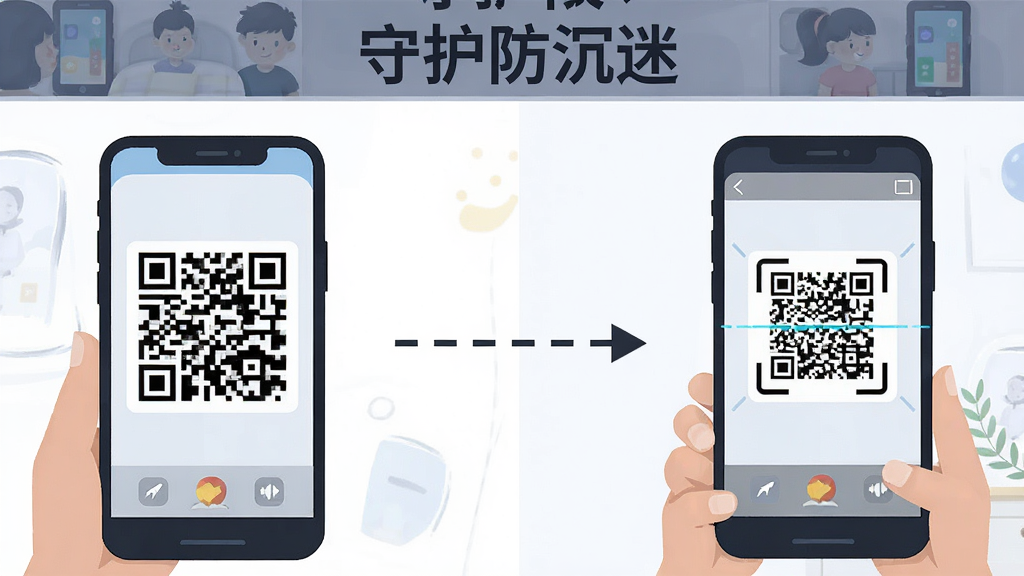
绑定流程并不复杂,但需要家长和孩子两部手机配合操作。首先在家长手机上打开守护防沉迷家长端,登录后点击首页的“添加孩子设备”,屏幕会生成一个二维码。接着在孩子手机上安装好孩子端并打开,选择“扫码绑定”,对准家长手机上的二维码即可自动识别。识别成功后孩子端会弹出权限申请列表,请逐项点击允许,特别是无障碍服务和使用情况访问这两项必须开启。全部授权完成后,家长端会显示“绑定成功”,此时就可以开始设置管控规则了。如果扫码不成功,可以尝试手动输入家长端显示的六位绑定码,效果是一样的。
守护防沉迷采用加密通道传输数据,家长端与孩子端之间的通信经过加密处理,位置信息和使用记录仅保存在绑定关系内,不会被第三方获取。软件本身不收集与管控无关的个人信息,也不含广告弹窗。从实际使用来看,只要正确授予权限并保持孩子端后台运行,管控效果是稳定可靠的。需要注意的是,如果孩子端被卸载或权限被手动关闭,守护防沉迷会立即向家长端发送提醒,家长可以及时处理。建议家长在安装前与孩子做好沟通,说明管控目的,避免因误解产生冲突。
遇到无法连接服务器的情况,先检查家长端和孩子端是否都已更新到最新版本,旧版本可能存在接口不兼容的问题。然后确认两部手机的网络是否正常,可以尝试切换WiFi和移动数据对比。如果仍然无法连接,请进入孩子端设置页面点击“重新同步”按钮,强制刷新绑定状态。部分手机系统会限制后台联网,需要在应用联网管理中将守护防沉迷设为允许后台联网。若问题依旧,可尝试解绑后重新绑定,通常能解决大部分连接异常。




 菜鸟app客户端v8.11.706 手机最新版
 生活实用 / 92.4M / 26-07-06下载
  小红书app下载安装v9.38.1 官方最新版生活实用 / 159.6M / 26-08-25下载
  中国移动官方营业厅v12.1.1官方正版生活实用 / 126.2M / 26-08-31下载
  美团外卖app官方版v8.77.3最新版生活实用 / 66M / 26-07-04下载
  美团官方手机客户端12.60.403 安卓最新版生活实用 / 92.6M / 26-08-31下载
  个人所得税2026客户端v2.3.1 官方最新版生活实用 / 68.1M / 26-05-31下载
  墨迹天气app官方版v9.0940.02 手机最新版生活实用 / 107.0M / 26-07-02下载
  中国联通手机版v12.13 安卓官方客户端生活实用 / 122.4M / 26-07-09下载
  中国电信网上营业厅V13.3.0官方版生活实用 / 261.2M / 26-08-31下载
  河南税务app官方版v1.3.8最新版
 生活实用 / 62.7M / 26-08-29下载
  快手极速版2026最新版
 网易云音乐app正版
 uc浏览器app官方正版
 央广网手机客户端








