
屏幕录制管家v2.6.260.1-vv 高清录屏工具
时间:2026-09-19 06:53
大小:51.1M
系统:Android
语言:简体中文
时间:2026-09-19 06:53
大小:51.1M
系统:Android
语言:简体中文
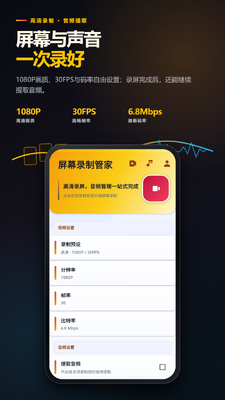
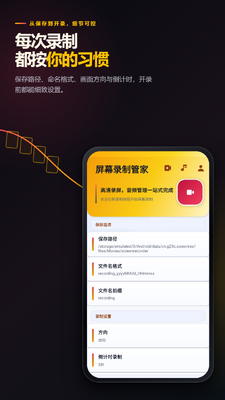

屏幕录制管家是一款专为安卓设备打造的轻量级高清录屏工具,能够帮助用户轻松记录手机屏幕上的每一个精彩瞬间。无论是游戏高光操作、在线课程讲解,还是视频通话存档、应用操作演示,屏幕录制管家都能以流畅稳定的性能完成录制任务。软件界面简洁直观,无需复杂设置即可快速上手,同时支持多种分辨率与码率调节,满足不同场景下的录制需求。屏幕录制管家在保证画质清晰的同时,尽可能降低对设备性能的占用,让录制过程更加顺畅自然。对于需要频繁录制屏幕内容的用户来说,屏幕录制管家无疑是一款值得常备的实用工具。
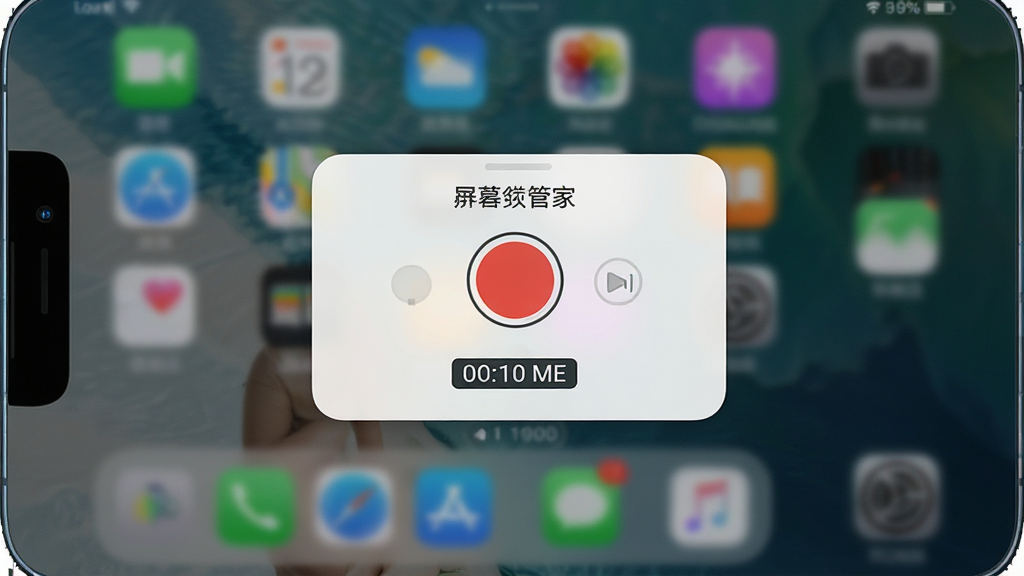
屏幕录制管家支持多种分辨率选择,从标清到高清均可自由切换,用户可以根据实际需要调整画质与文件大小之间的平衡。录制过程中画面稳定不掉帧,声音与画面同步采集,确保最终成品观看体验良好。无论是录制大型游戏还是播放高清视频,屏幕录制管家都能轻松应对。
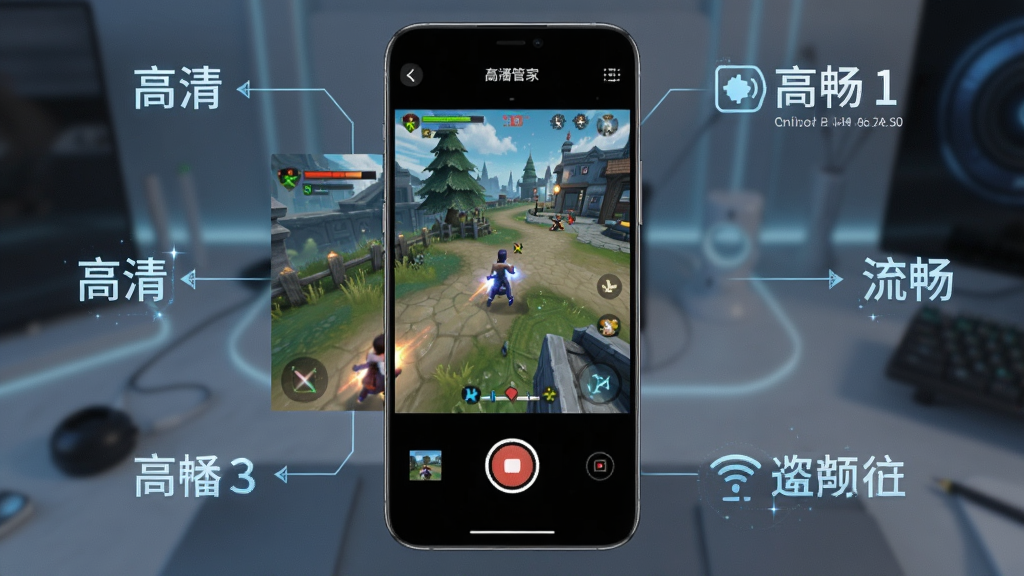
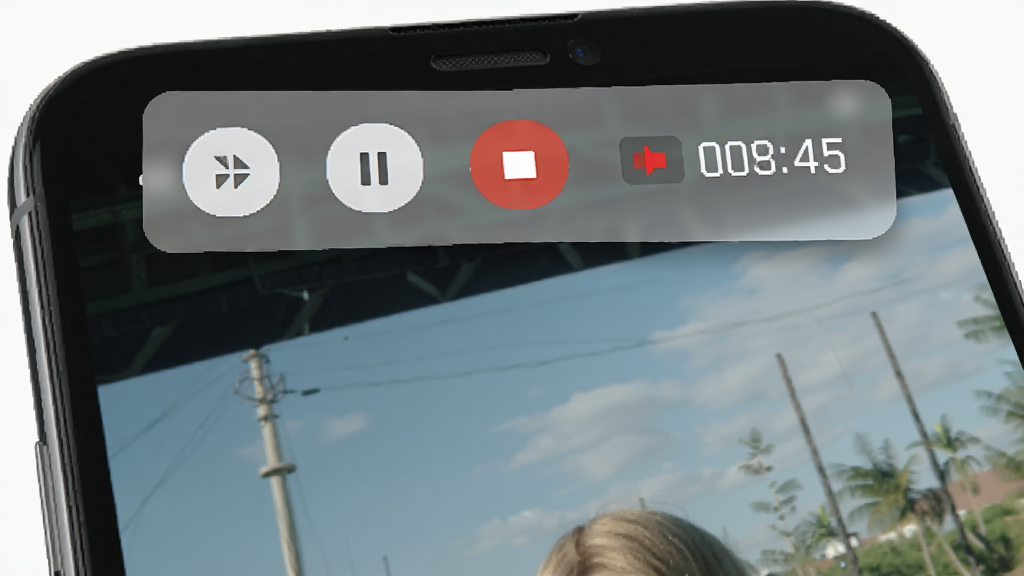
屏幕录制管家提供便捷的悬浮窗控制功能,录制过程中无需退出当前应用即可随时开始、暂停或停止录制。悬浮窗支持拖动调整位置,不会遮挡重要内容,操作起来十分顺手。用户还可以通过悬浮窗快速查看录制时长和文件大小,做到心中有数。
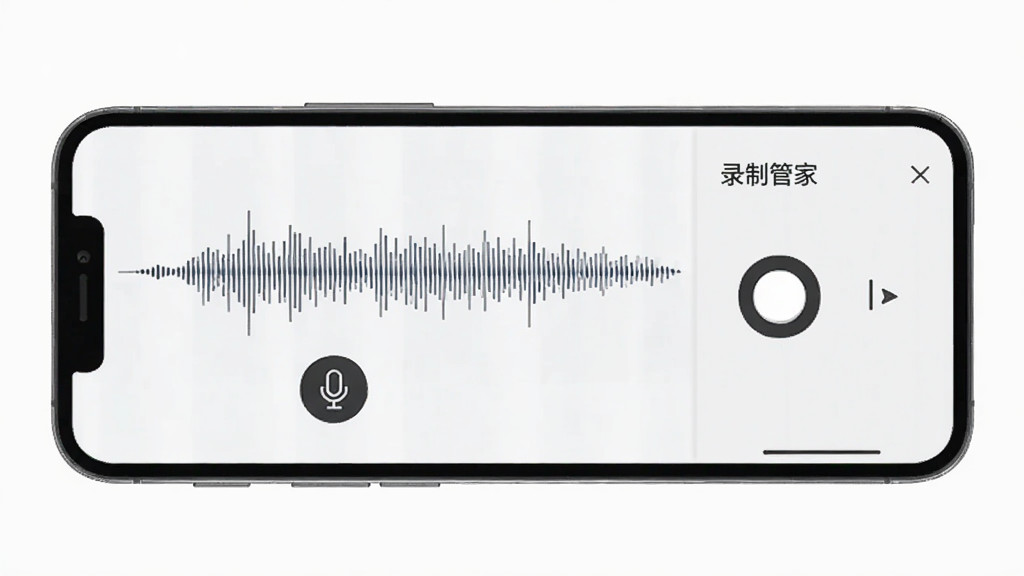
屏幕录制管家支持系统内录与麦克风录音两种声音采集方式,用户可以根据需要选择录制游戏音效、视频原声或者自己的解说声音。部分设备还支持同时录制系统声音和麦克风声音,方便制作带有解说的教学视频或游戏实况。声音录制质量清晰,无明显杂音和延迟。
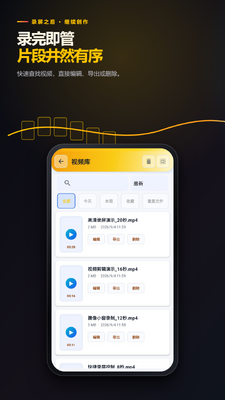
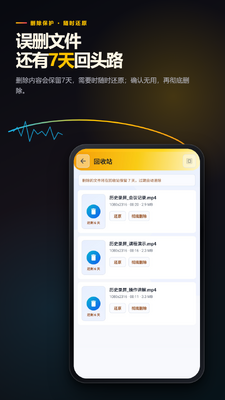
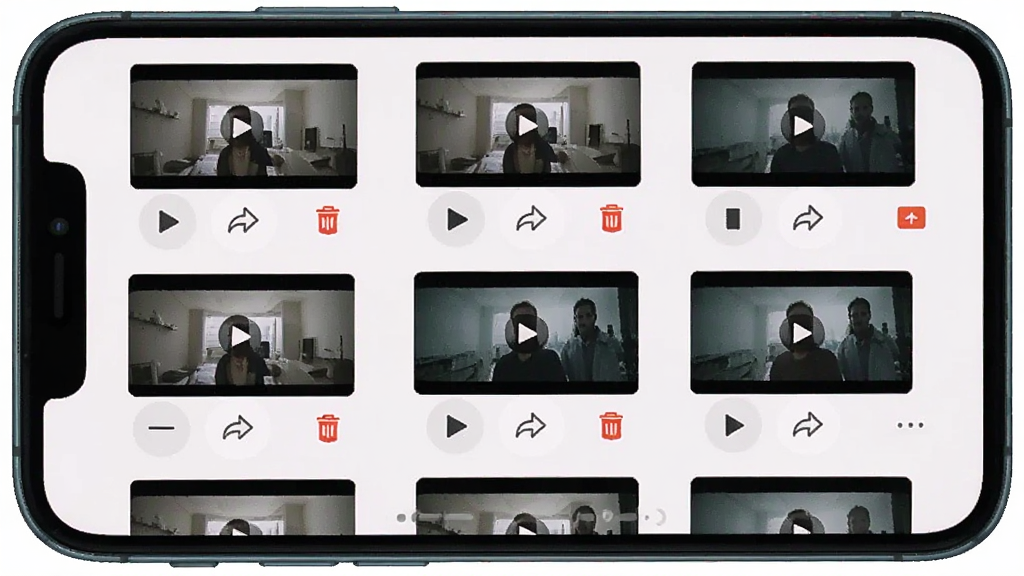
录制完成的视频会自动保存在屏幕录制管家的文件列表中,用户可以随时预览、重命名、删除或分享录制的视频文件。软件内置简单的视频剪辑功能,支持对视频进行裁剪和合并操作,方便快速处理录制内容。视频文件支持导出到手机相册或直接分享到社交平台。
| 常见问题 | 解决方法 |
| 录制没有声音 | 检查声音来源设置,确认已开启系统内录或麦克风权限,部分机型需在设置中手动允许录音权限 |
| 录制画面卡顿 | 降低录制分辨率或帧率,关闭后台其他占用资源的应用,清理手机存储空间 |
| 悬浮窗不显示 | 在手机应用管理中为屏幕录制管家开启悬浮窗权限,部分品牌手机需在特殊权限设置中单独授权 |
| 录制文件找不到 | 打开屏幕录制管家的文件管理页面查看,或检查手机存储中ScreenRecorder文件夹 |
| 录制中途闪退 | 确认软件为最新版本,清除应用缓存后重试,如仍闪退可尝试卸载后重新安装 |
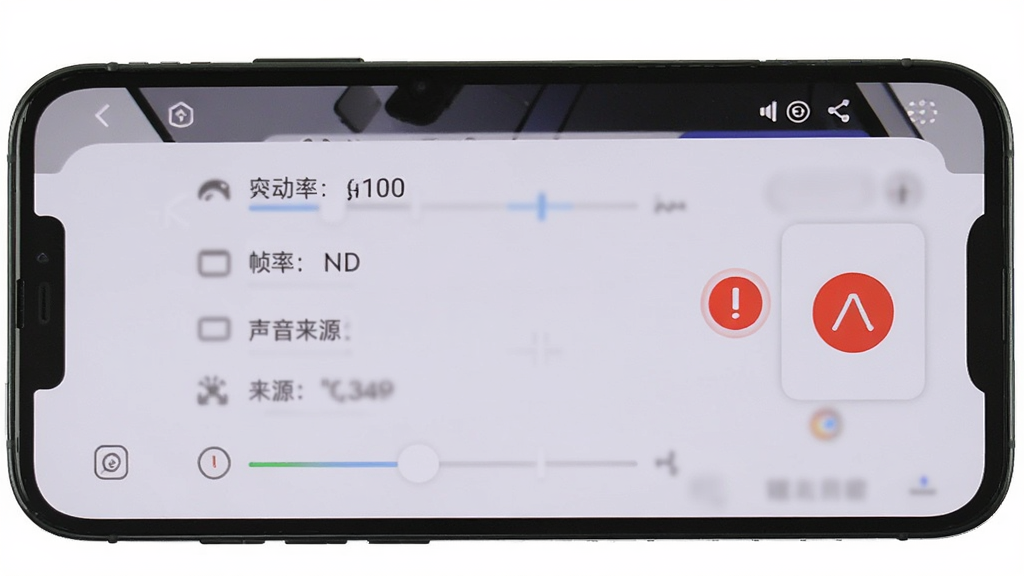
屏幕录制管家的使用流程十分简单,新手用户也能快速掌握。下载安装完成后打开软件,主界面会显示录制按钮、文件管理和设置三个主要模块。点击录制按钮后,屏幕录制管家会弹出权限请求窗口,按照提示依次允许录屏、录音和存储权限即可。录制开始后,屏幕边缘会出现半透明的悬浮控制条,点击红色按钮即可停止录制。录制完成的视频会自动保存在文件管理页面中,用户可以随时查看和分享。对于需要录制游戏画面的用户,建议在设置中将分辨率和帧率调整到适合游戏场景的参数,以获得更流畅的录制效果。如果录制过程中遇到闪退或卡顿问题,可以尝试清理后台应用或降低录制参数来解决。
屏幕录制管家的使用方法非常简单,下载安装后打开应用,点击主界面的录制按钮即可开始录屏。首次使用需要授予录屏、录音和存储权限,授权完成后屏幕边缘会出现悬浮控制条,通过悬浮条可以随时暂停或停止录制。录制结束后视频会自动保存在软件的文件列表中,支持预览和分享。如果找不到录制文件,可以在手机存储的ScreenRecorder文件夹中查找。
屏幕录制权限管理的位置因手机品牌而异。一般来说,可以进入手机设置中的应用管理,找到屏幕录制管家,点击权限管理即可查看和修改录屏、录音、存储等权限。部分品牌手机将录屏权限放在特殊权限或隐私保护栏目中,需要单独开启。如果在录制时提示权限不足,建议按照上述路径检查并开启所有必要权限,确保屏幕录制管家正常运行。
屏幕录制管家是一款正规的屏幕录制工具,不包含恶意代码和广告插件,用户可以放心使用。软件仅申请录屏、录音和存储等必要权限,不会窃取用户隐私信息。建议用户从官方渠道或正规下载站获取安装包,避免下载到被篡改的版本。安装前可以查看应用权限列表,确认没有异常权限请求。使用过程中如发现异常行为,可及时卸载并通过安全软件进行扫描。




 光速虚拟机安卓正版v11.0 官方最新版【64位】
 工具其它 / 1.24G / 26-06-08下载
  曲奇云盘app安卓版3.9.6最新版
 工具其它 / 82.2M / 26-08-25下载
  百度手机助手安卓版v9.6.3.10最新版工具其它 / 12.4M / 26-09-10下载
  vmos pro最新版2026免费版v3.1.4 手机高级会员版工具其它 / 58.3M / 26-07-28下载
  制片帮悦音配音1.0.6 最新版工具其它 / 44.3M / 26-08-23下载
  小熊录屏官方版v2.4.7.1 最新版工具其它 / 31.2M / 26-07-21下载
  vivo应用商店官方v10.3.9.0 最新版工具其它 / 48.8M / 26-09-09下载
  2345手机助手官方版v10.8 最新版工具其它 / 35.0M / 26-09-05下载
  360手机卫士官方版9.0.4 官方最新版工具其它 / 44.1M / 26-08-30下载
  苹果14pro灵动岛dynamicSpot2.01 官方正版工具其它 / 8.2M / 26-08-24下载
  央广网手机客户端
 中国财经报app
 高德地图正版
 美图Wink修图软件官方版









 QQ同步助手官方版
 城通网盘手机客户端