
手机扫描仪全能1.15 手机扫描工具
时间:2026-09-18 03:41
大小:75.0M
系统:Android
语言:简体中文
时间:2026-09-18 03:41
大小:75.0M
系统:Android
语言:简体中文



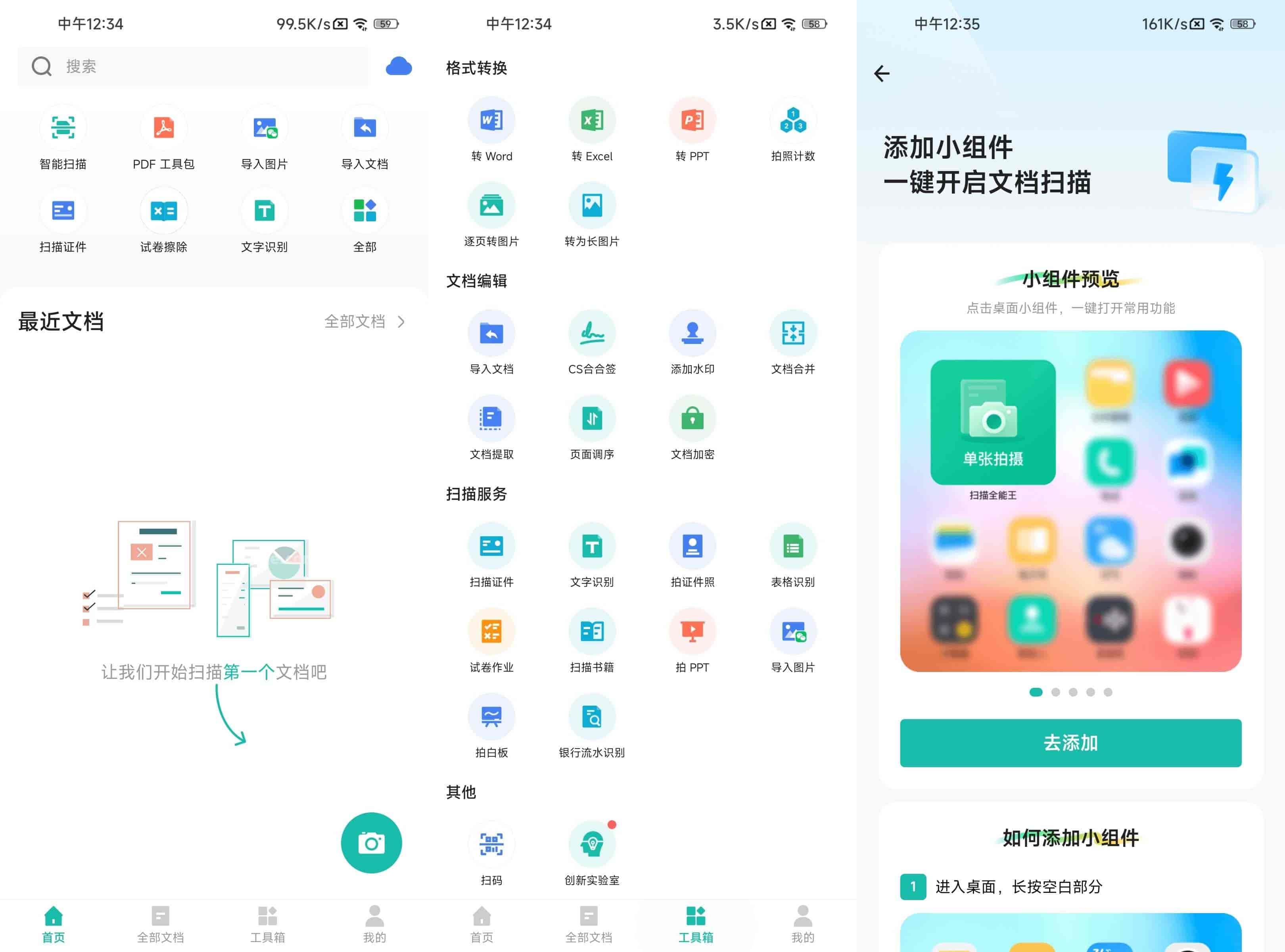
手机扫描仪全能是一款专为移动端打造的文档扫描与图像处理工具,致力于将智能手机变成随身携带的便携式扫描仪。无论您是需要快速扫描合同文件、身份证件、书籍页面,还是希望将纸质照片转化为高清电子版,这款应用都能提供高效便捷的解决方案。它集成了智能边缘检测、自动透视校正、图像增强优化等多项实用技术,让普通用户无需专业设备也能获得清晰平整的扫描效果。软件界面简洁直观,操作门槛极低,特别适合学生、办公人员以及日常需要处理大量纸质文档的用户群体。通过手机扫描仪全能,您可以随时随地完成扫描、编辑、存储与分享的全流程,真正实现移动办公与数字化管理的无缝衔接。
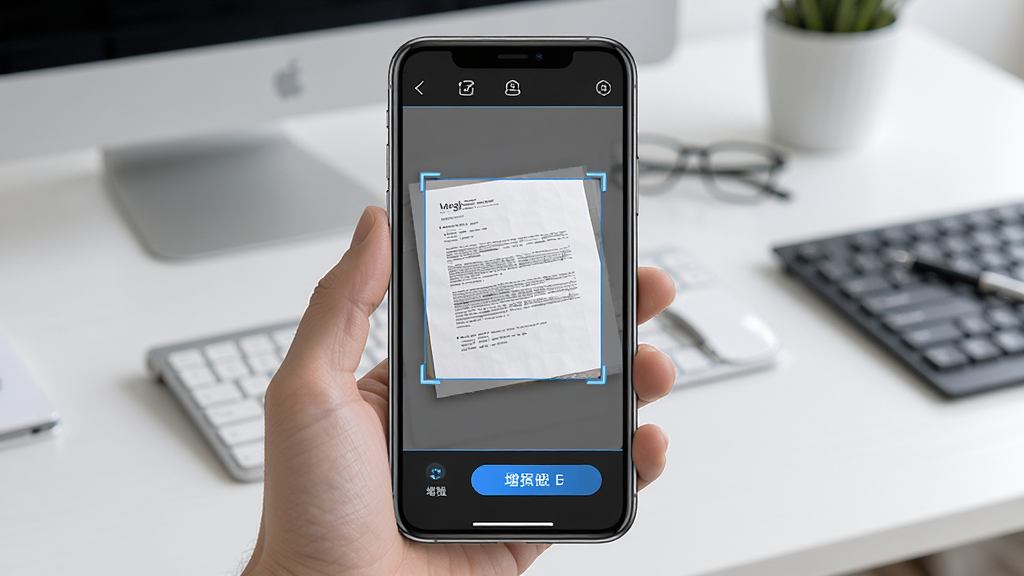
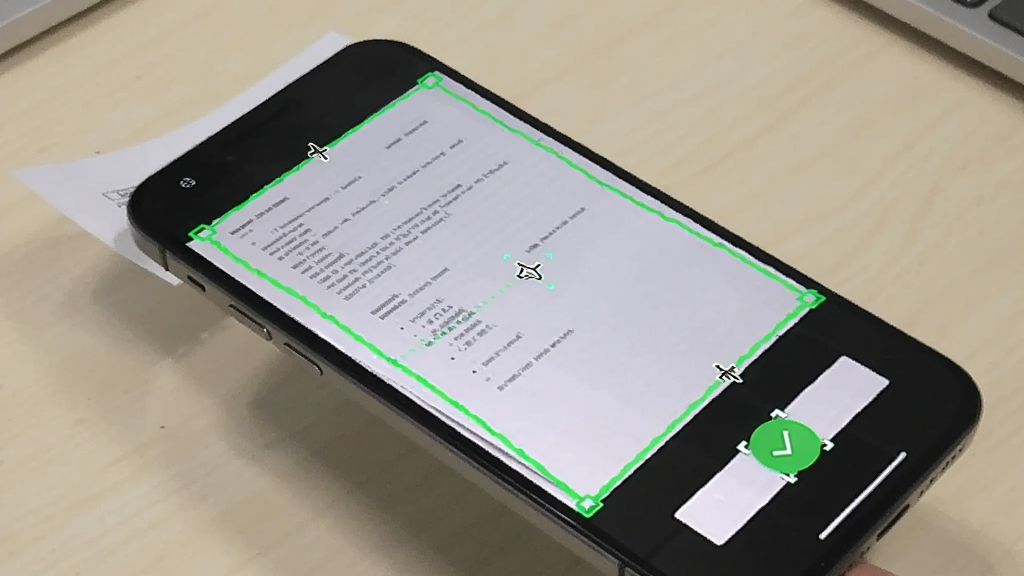
手机扫描仪全能搭载了先进的图像识别算法,能够在拍摄文档时自动侦测纸张边缘,并完成精准裁剪。用户无需手动调整边框,软件会智能区分文档与背景,即使在复杂光线环境下也能快速锁定扫描区域。这一功能大幅提升了批量扫描的效率,尤其适合处理堆叠的票据、合同或书页。
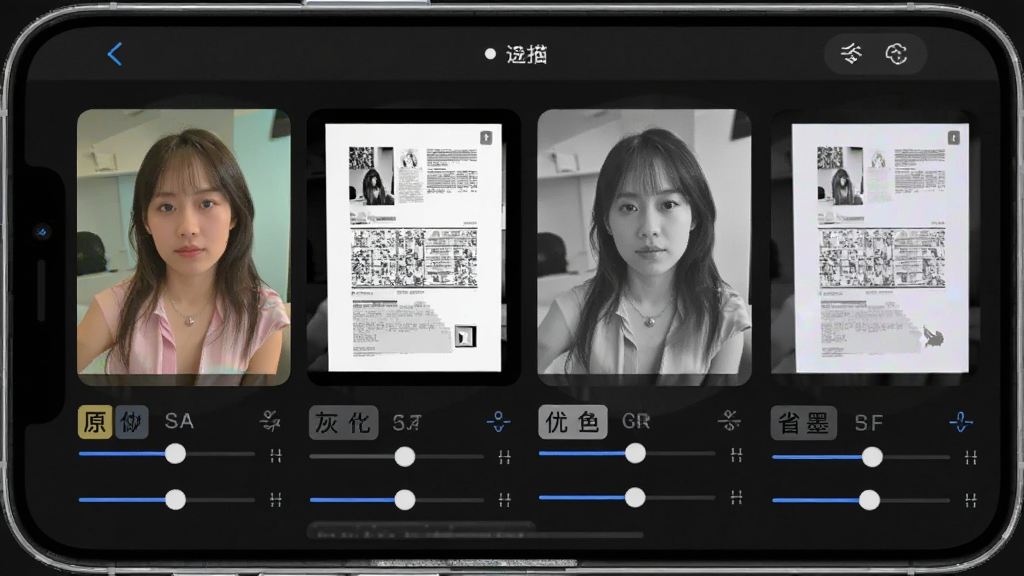
针对不同扫描场景,软件内置了彩色增强、黑白文档、灰度优化、省墨模式等多种图像处理方案。用户可根据原稿类型一键切换,系统会自动调整对比度、亮度和锐度,使文字更清晰、图片更鲜明。对于需要长期保存的档案资料,还能启用去阴影和去噪点功能,还原干净整洁的电子版效果。
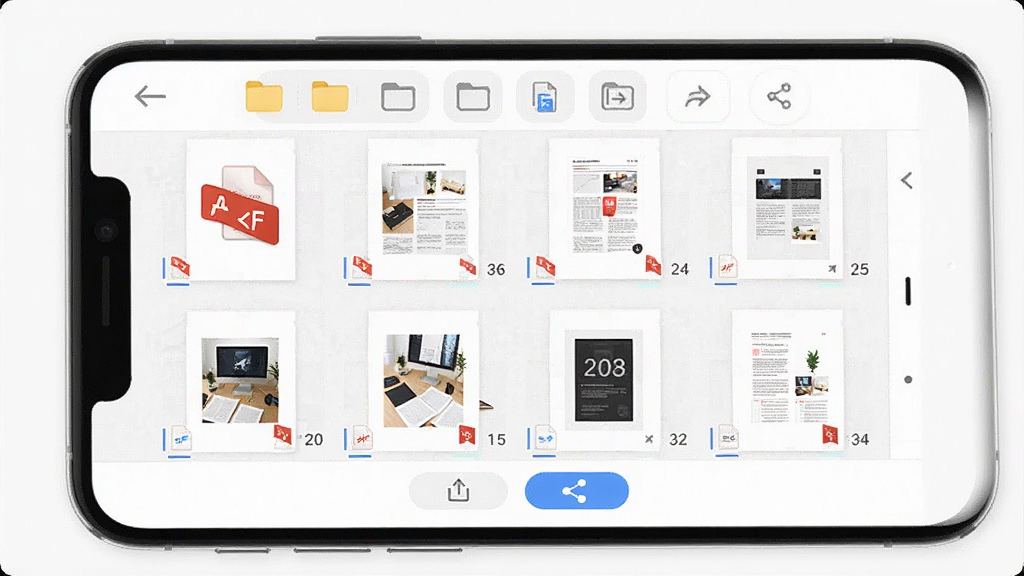
手机扫描仪全能支持连续拍摄多页文档,并自动合并为一个PDF文件。用户可自由调整页面顺序、删除或旋转单页,还能为文件添加自定义名称和标签。所有扫描件均按时间或项目分类存储,方便后续查找与导出。软件同时提供本地存储与云端备份选项,确保重要资料不丢失。
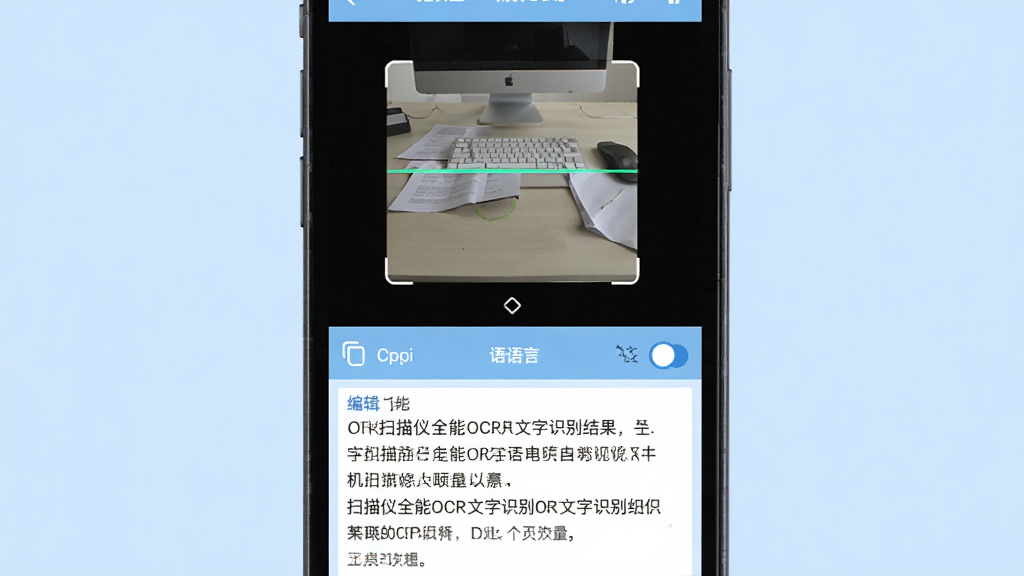
内置的光学字符识别技术可快速提取扫描件中的文字内容,支持中英文混合识别,并允许用户复制、编辑或导出为TXT文本。扫描完成后,文件可通过邮件、即时通讯工具或云盘一键分享,也能直接打印或生成图片格式。这一功能极大方便了资料整理与信息流转。
| 功能模块 | 操作说明 | 亮点说明 |
|---|---|---|
| 文档扫描 | 打开应用点击相机按钮,对准文档后软件自动识别边缘并拍摄,支持连续添加多页。 | 智能裁剪无需手动调整,批量扫描效率高。 |
| 图像优化 | 在预览界面选择滤镜模式,可实时查看增强效果,滑动调节参数。 | 多种预设模式覆盖文档、照片、票据等场景。 |
| 文字提取 | 扫描完成后点击OCR按钮,选择识别区域,等待片刻即可复制或导出文字。 | 支持中英文混合识别,准确率满足日常需求。 |
| 文件管理 | 在主界面文件列表中长按可重命名、移动或删除,点击可预览和分享。 | 本地与云端双备份,分类清晰易查找。 |
| 导出分享 | 选择目标文件后点击分享图标,可发送至邮件、微信或保存为PDF/图片。 | 格式丰富,满足打印、存档与传输需求。 |
| 软件名称 | 功能优势 | 评分 |
|---|---|---|
| 扫描全能王 | 功能全面,识别精准 | ★★★★★ |
| 白描扫描 | OCR文字识别强 | ★★★★☆ |
| 小米扫描 | 系统集成,轻便快捷 | ★★★★☆ |
| Adobe Scan | PDF编辑与云同步 | ★★★★☆ |
| 掌上扫描 | 证件扫描专用 | ★★★★ |
手机扫描仪全能作为一款正规工具类应用,在权限使用方面较为规范。它仅需调用相机和存储权限用于扫描与保存文件,不会过度索取通讯录、位置等敏感信息。用户从官方应用商店或可信下载站获取安装包,基本可以放心使用。建议安装前查看应用权限列表,若发现异常请求可拒绝授权。此外,扫描涉及隐私文件时,尽量选择本地存储模式,避免自动上传云端,进一步保障数据安全。
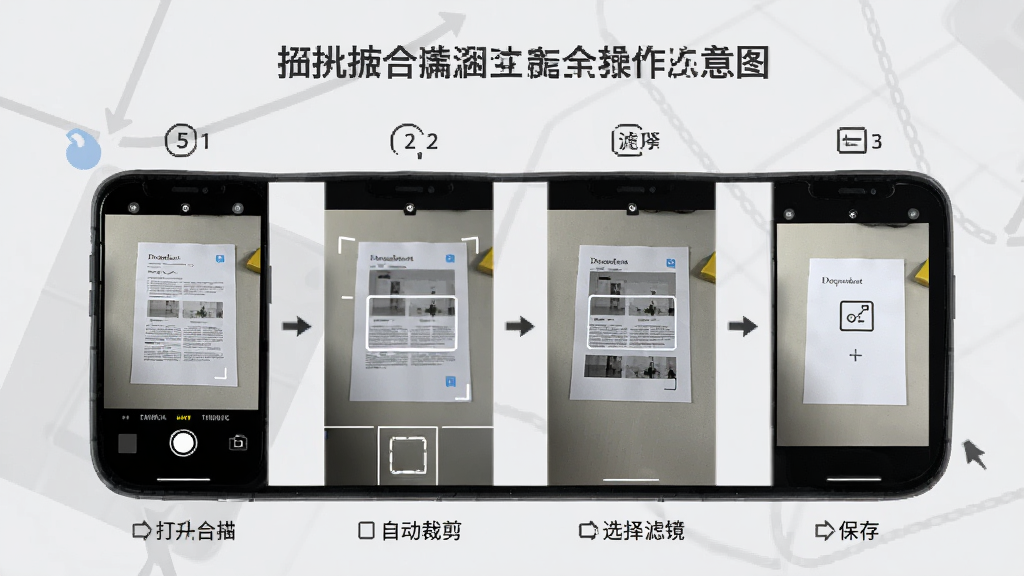
使用手机扫描仪全能非常简单。首先打开应用,点击主界面底部的扫描按钮,将手机摄像头对准纸质文档,软件会自动识别边缘并完成拍摄。您可以在预览界面选择滤镜优化画质,确认后保存为图片或PDF。若需提取文字,点击OCR按钮即可复制识别结果。批量扫描时连续拍摄多页,系统会自动合并。最后在文件列表中长按文件可进行重命名、分享或删除操作。整个过程直观流畅,新手也能快速掌握。
选择手机扫描仪软件时,主要看识别准确度、功能丰富度和操作便捷性。手机扫描仪全能在这几方面表现均衡,尤其适合日常文档扫描和文字提取需求。它具备智能裁剪、多模式增强和OCR识别,且界面清爽无广告干扰。相比同类产品,它的批量处理能力和文件管理逻辑更贴合普通用户习惯。如果您追求轻量高效,这款软件值得尝试;若需要更专业的PDF编辑功能,可搭配其他工具使用。




 中国建设银行app最新版v9.4.0 官方版
 效率办公 / 157.9M / 26-06-19下载
  支付宝app客户端v12.12.8.8000 安卓手机版效率办公 / 167.6M / 26-07-21下载
  金山办公WPS Office手机官方最新版v26.7.2 正版效率办公 / 177.6M / 26-07-23下载
  中国农业银行app11.2.0安卓版财务购物 / 167.0M / 26-07-14下载
  云闪付客户端官方版v8.0.9 最新安卓版财务购物 / 74.3M / 26-06-04下载
  东方财富app手机客户端v11.1.6 官方安卓版效率办公 / 143.1M / 26-06-16下载
  阿里云盘app官方版v6.15.1 安卓最新版效率办公 / 153.0M / 26-07-28下载
  京东商城官方客户端v15.9.0 最新版效率办公 / 83.0M / 26-07-14下载
  钉钉手机版app8.3.45官方安卓版效率办公 / 306.1M / 26-07-21下载
  微软Outlook邮箱谷歌版v5.2613.1 官方最新版
 效率办公 / 11.0M / 26-09-06下载
  央广网手机客户端
 中国财经报app
 高德地图正版
 美图Wink修图软件官方版








