
手机扫描仪全能1.15 手机扫描工具
时间:2026-09-18 03:33
大小:75.0M
系统:Android
语言:中文
时间:2026-09-18 03:33
大小:75.0M
系统:Android
语言:中文



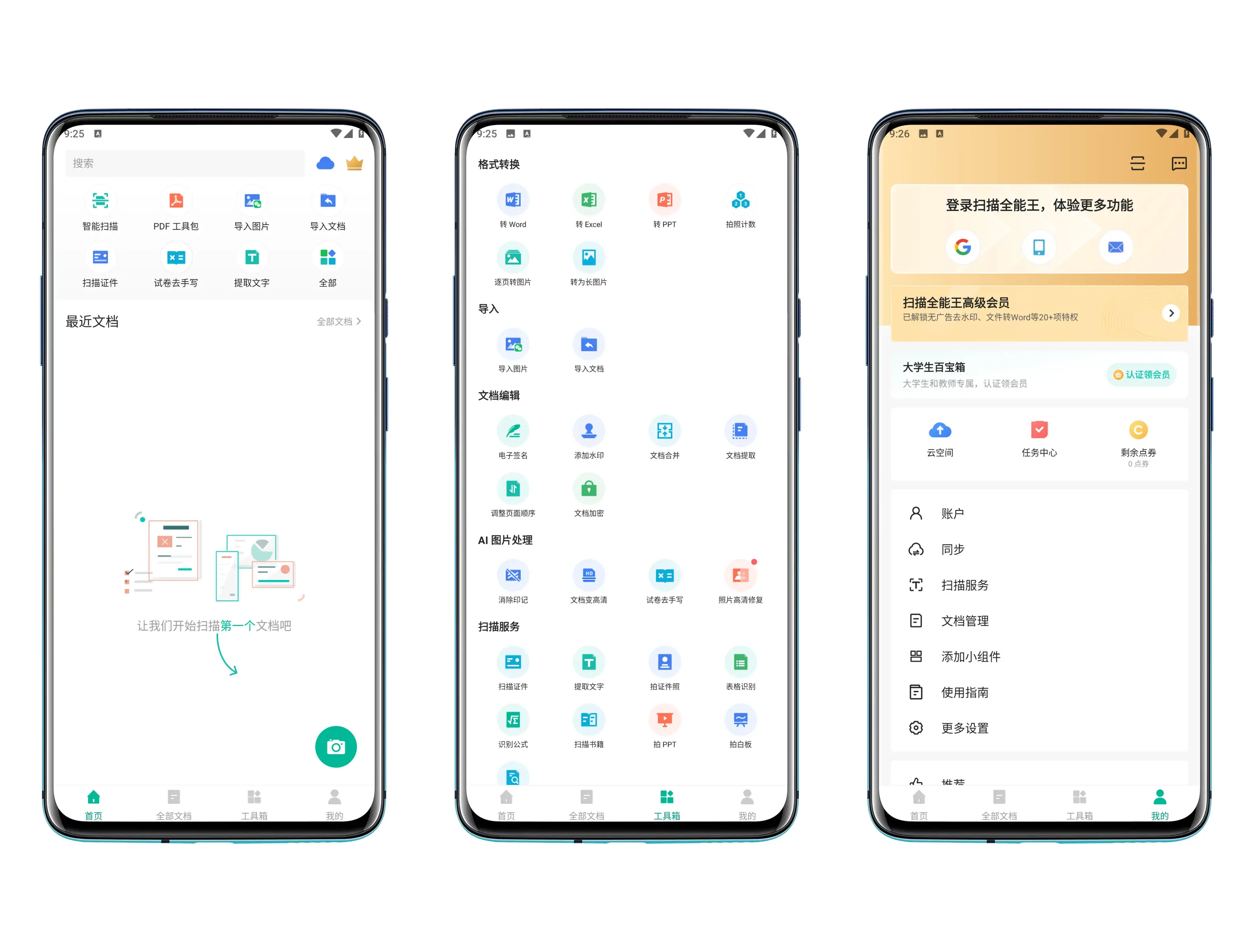
手机扫描仪全能是一款面向移动端用户打造的多功能文档扫描与图像处理工具,能够将手机摄像头变成随身携带的便携扫描仪。无论是合同文件、发票收据、课堂笔记、书籍页面还是身份证件,只需用手机对准拍摄,软件即可自动完成边缘检测、透视校正、画质增强与格式导出,帮助用户在几秒钟内获得清晰规整的电子文档。手机扫描仪全能支持多种输出格式与批量处理模式,兼顾办公、学习与日常生活中的扫描需求,让纸质资料快速实现数字化归档与分享。

手机扫描仪全能搭载了智能图像识别算法,能够自动侦测文档边缘并完成精准裁剪。用户拍摄时无需刻意对齐边框,软件会在瞬间分析画面中的纸张轮廓,自动去除多余背景,将倾斜拍摄的文档校正为端正的矩形画面,大幅降低重复拍摄的概率,提升扫描效率。
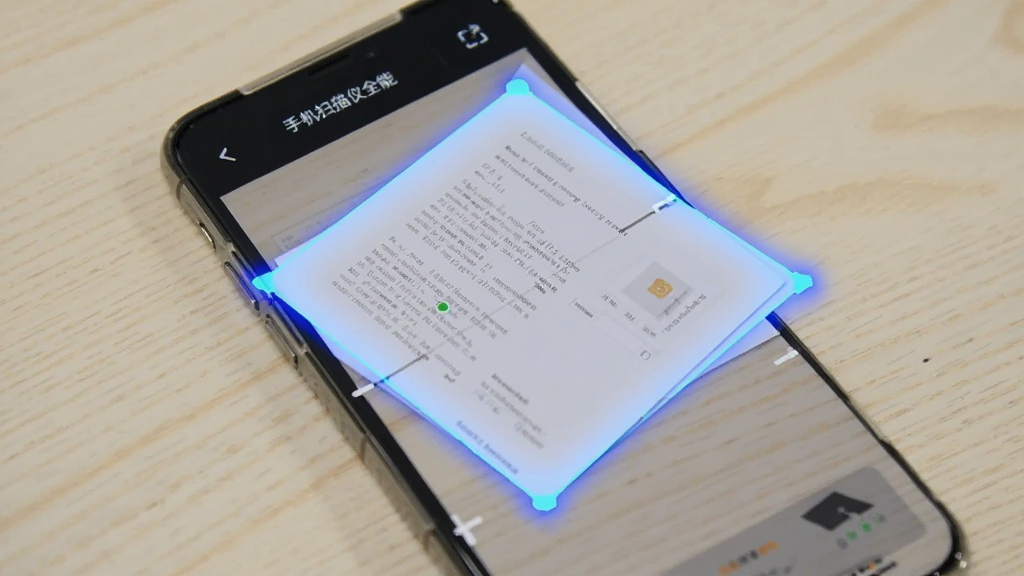
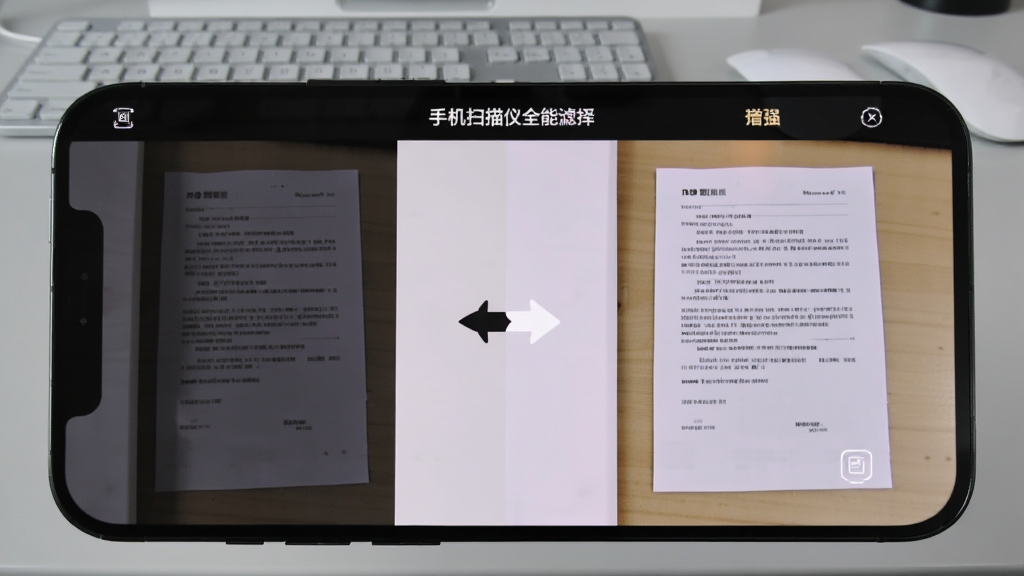
针对不同扫描场景,手机扫描仪全能内置了多种图像增强滤镜,包括黑白文档、灰度增强、彩色还原、省墨模式等。对于字迹较淡的旧文件,用户可一键切换增强模式,让文字更加锐利清晰;对于彩色图片或证件,软件能够保留真实色彩并自动平衡亮度与对比度,输出效果接近专业平板扫描仪。
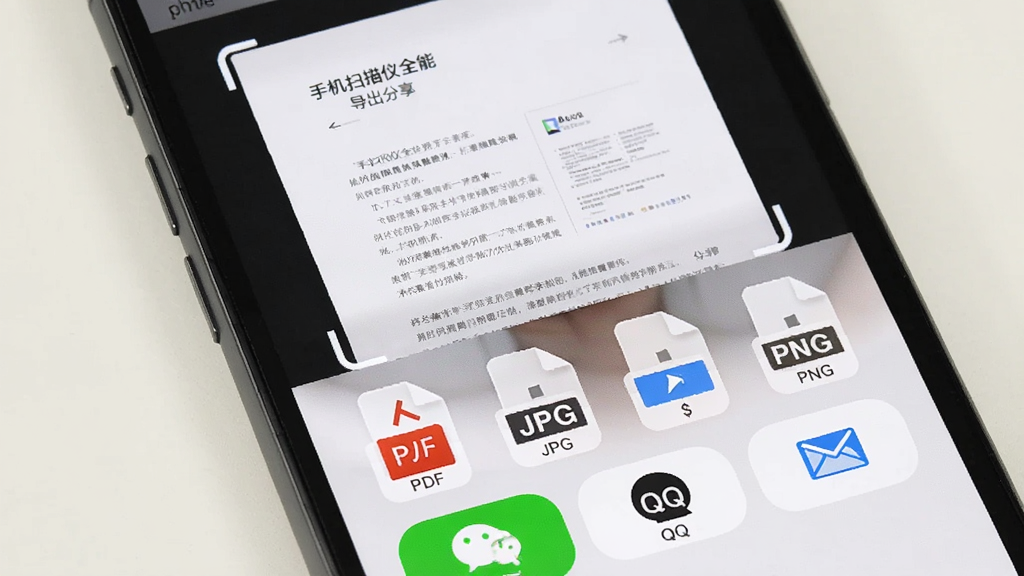
扫描完成后,手机扫描仪全能支持将文档导出为PDF、JPG、PNG等常用格式,用户可根据用途自由选择。软件还提供一键分享功能,可直接将扫描件发送至微信、QQ、邮箱或云端存储空间,方便快速传阅与备份。对于需要长期保存的重要资料,用户还可以在软件内建立文件夹进行分类管理。
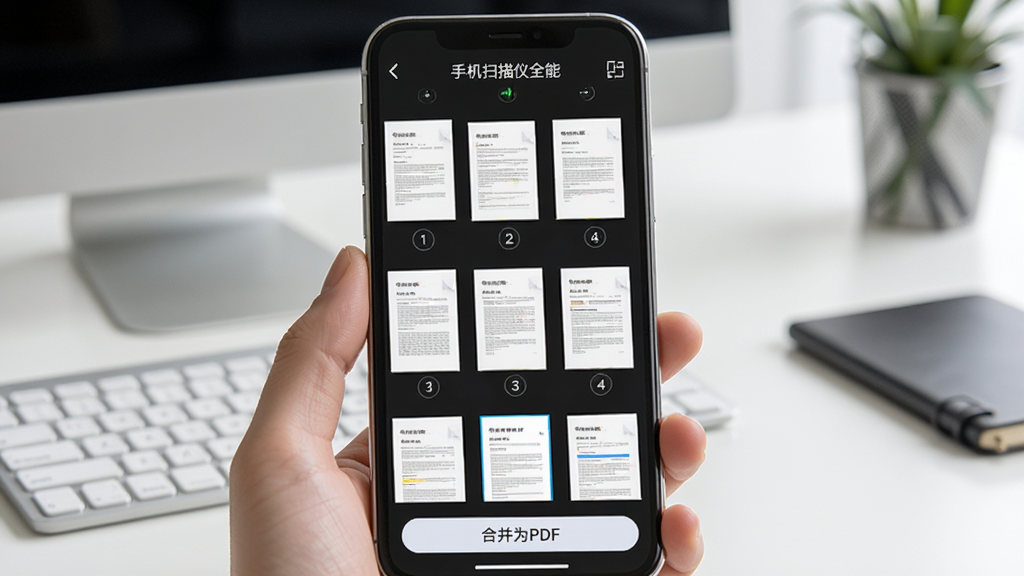
面对多页文档或书籍章节,手机扫描仪全能支持连续拍摄模式,用户可一次性拍摄多张页面,软件会自动按顺序合并为一份完整的PDF文件。批量处理功能减少了反复操作的时间成本,尤其适合需要整理会议纪要、学习资料或合同附件的用户群体。
| 功能模块 | 操作说明 | 适用场景 |
| 新建扫描 | 打开软件点击底部相机按钮,对准文档后自动识别边缘并拍摄,也可手动点击快门 | 合同、发票、笔记快速录入 |
| 图像编辑 | 拍摄后进入预览页,可拖动四角调整裁剪范围,选择滤镜切换显示效果,点击旋转按钮修正方向 | 修正拍歪、光线不足的文档 |
| 批量处理 | 在拍摄界面连续拍摄多页,每拍一张自动进入队列,全部完成后点击合并导出 | 书籍章节、多页合同整理 |
| 格式导出 | 在文档列表长按或进入详情页,选择导出格式与保存路径,确认后生成文件 | 存档、打印、邮件发送 |
| 文档管理 | 首页可按时间、名称查看历史扫描件,支持新建文件夹、重命名、删除与搜索 | 长期资料分类归档 |
| 软件名称 | 功能优势 | 评分 |
| 扫描全能王 | 老牌扫描工具,功能全面稳定 | ★★★★★ |
| 微软Office镜像 | 与Office生态打通,办公便捷 | ★★★★☆ |
| 白描扫描 | OCR文字识别精准,速度快 | ★★★★☆ |
| 全能扫描王 | 轻量易用,适合日常简单扫描 | ★★★★☆ |
| 金山扫描 | WPS生态联动,文档处理方便 | ★★★★☆ |
| 印象扫描 | 笔记管理结合,知识整理高效 | ★★★★☆ |
手机扫描仪全能作为一款本地化处理的扫描工具,核心扫描与图像处理功能均在手机本地完成,不会强制上传用户文档至服务器,从机制上降低了隐私泄露风险。用户在使用时仍建议从正规渠道下载安装包,安装前可查看应用申请的权限列表,若发现与扫描功能无关的敏感权限可谨慎授权。整体而言,只要来源可靠、权限合理,手机扫描仪全能是一款可以放心使用的日常工具。
选择手机扫描仪软件时,建议从三个维度考量:一是边缘检测与画质增强效果是否自然,能否应对不同光线环境;二是导出格式是否丰富,是否支持PDF与图片互转;三是操作流程是否简洁,能否快速完成拍摄到分享的闭环。手机扫描仪全能在这几方面表现均衡,适合追求效率的普通用户。如果对OCR文字识别有更高要求,可搭配专业识别工具使用。
使用全能扫描仪手机版时,打开软件点击拍摄按钮,将手机对准需要扫描的文档,软件会自动识别纸张边缘并完成拍摄。拍摄后进入编辑页面,可手动微调裁剪范围、切换滤镜效果、旋转页面方向。确认无误后点击导出,选择PDF或图片格式保存至手机,也可直接分享给好友或上传云端。整个流程通常在30秒内即可完成,熟练后效率更高。




 光速虚拟机安卓正版v11.0 官方最新版【64位】
 工具其它 / 1.24G / 26-06-08下载
  曲奇云盘app安卓版3.9.6最新版
 工具其它 / 82.2M / 26-08-25下载
  百度手机助手安卓版v9.6.3.10最新版工具其它 / 12.4M / 26-09-10下载
  制片帮悦音配音1.0.6 最新版工具其它 / 44.3M / 26-08-23下载
  vmos pro最新版2026免费版v3.1.4 手机高级会员版工具其它 / 58.3M / 26-07-28下载
  小熊录屏官方版v2.4.7.1 最新版工具其它 / 31.2M / 26-07-21下载
  漫步者蓝牙耳机(Edifier Connect)安卓版v8.4.45 官方最新版工具其它 / 263.9M / 26-08-23下载
  vivo应用商店官方v10.3.9.0 最新版工具其它 / 48.8M / 26-09-09下载
  2345手机助手官方版v10.8 最新版工具其它 / 35.0M / 26-09-05下载
  360手机卫士官方版9.0.4 官方最新版工具其它 / 44.1M / 26-08-30下载
  央广网手机客户端
 中国财经报app
 高德地图正版
 美图Wink修图软件官方版









 QQ同步助手官方版
 城通网盘手机客户端