
一宝机器人2.1.6 智能陪伴助手
时间:2026-10-13 01:07
大小:337.1M
系统:Android
语言:简体中文
时间:2026-10-13 01:07
大小:337.1M
系统:Android
语言:简体中文
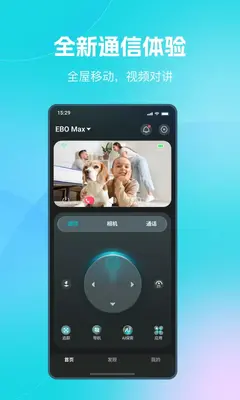
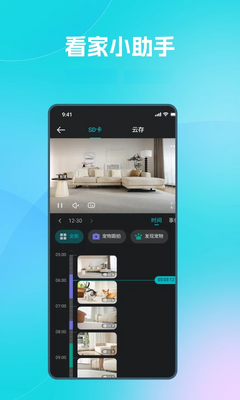
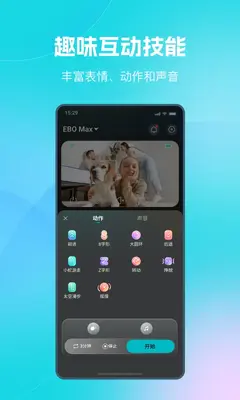
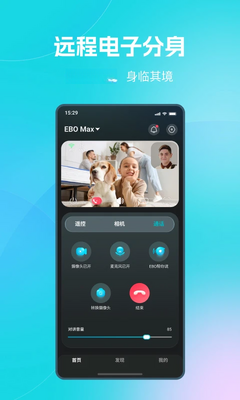
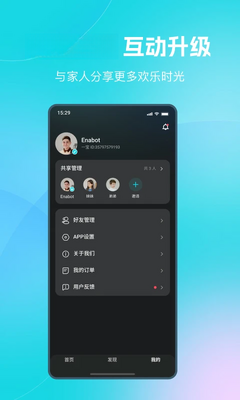
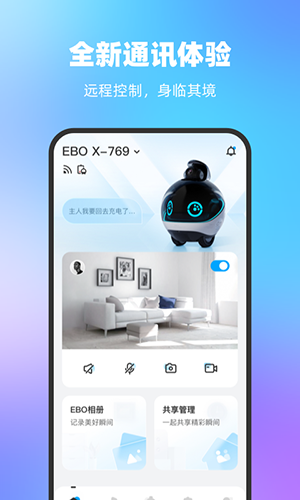
一宝机器人是一款面向家庭用户与科技爱好者的智能机器人控制与管理应用,旨在通过手机端实现对机器人设备的便捷操控、实时视频查看、语音互动以及个性化功能设置。无论您是想远程照看家中老人小孩,还是希望体验智能科技带来的趣味互动,一宝机器人都能提供稳定、直观的操作体验。该应用适配主流安卓系统,界面简洁友好,连接流程经过多次优化,即便是初次接触智能设备的新手也能快速上手。通过一宝机器人,您可以轻松完成设备绑定、网络配置、录像回放、语音指令发送等操作,让智能生活触手可及。
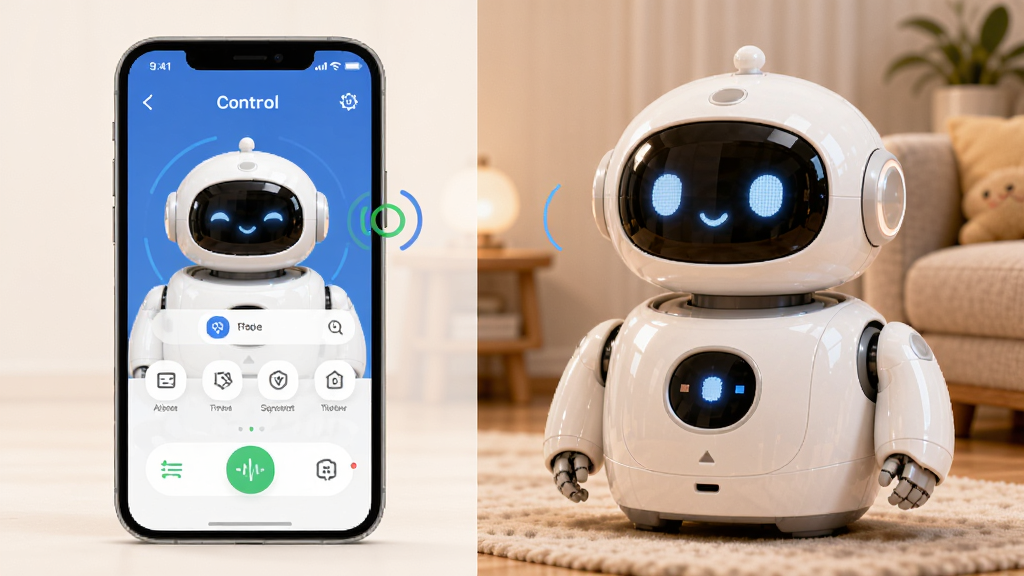
通过一宝机器人应用,用户可以随时随地连接设备,查看机器人摄像头捕捉的实时画面,并进行方向控制、动作触发等操作。无论身处何地,只要网络通畅,就能像在身边一样与家人或宠物互动,极大拓展了机器人的使用场景。
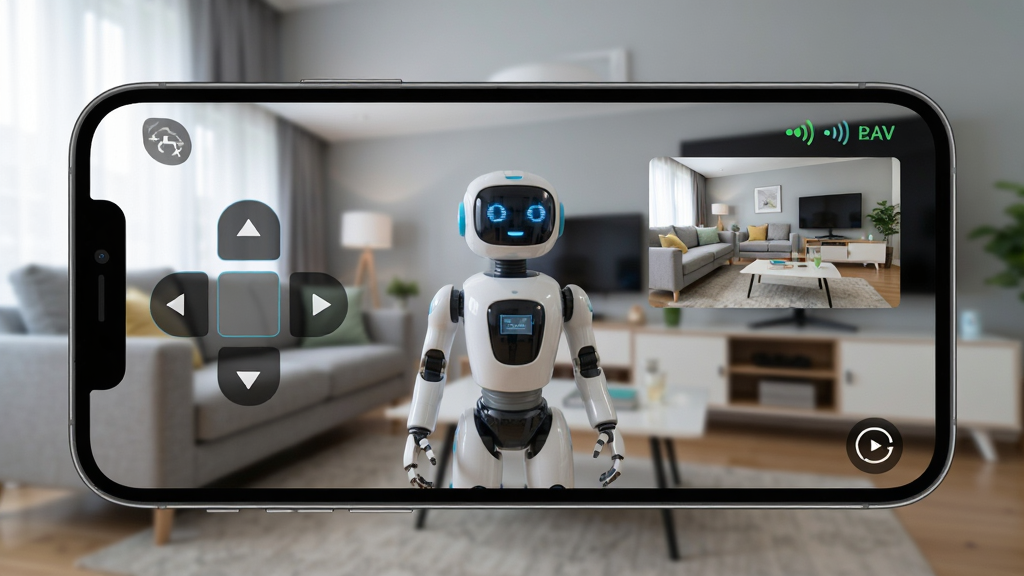
应用内置语音识别与合成模块,支持用户通过手机向一宝机器人发送语音指令,机器人可做出相应动作或语音回复。同时也可通过机器人端发起语音通话请求,实现双向对讲,让沟通更自然、更亲切。
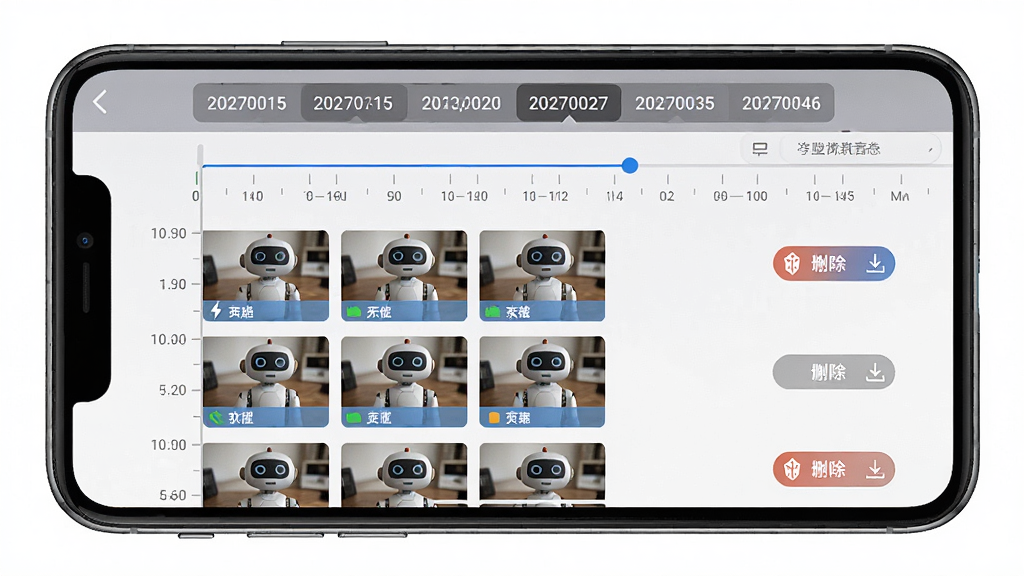
一宝机器人支持本地与云端两种存储方式,用户可根据需要选择录像保存位置。通过应用内的回看功能,可以按时间轴快速检索历史录像,不错过任何重要瞬间。存储管理界面清晰,支持一键清理过期文件,释放设备空间。
一个一宝机器人账号可绑定多台设备,方便家庭成员共同管理。支持将设备分享给亲友,设置不同的操作权限,既保证了安全性,又提升了协作便利性。设备列表展示直观,在线状态一目了然。
应用内提供丰富的个性化选项,包括机器人表情、提示音、移动速度等参数调节。同时支持固件在线升级,确保设备始终运行在最新版本,获得更稳定的性能与更完善的功能体验。
| 功能模块 | 操作说明 | 亮点 |
|---|---|---|
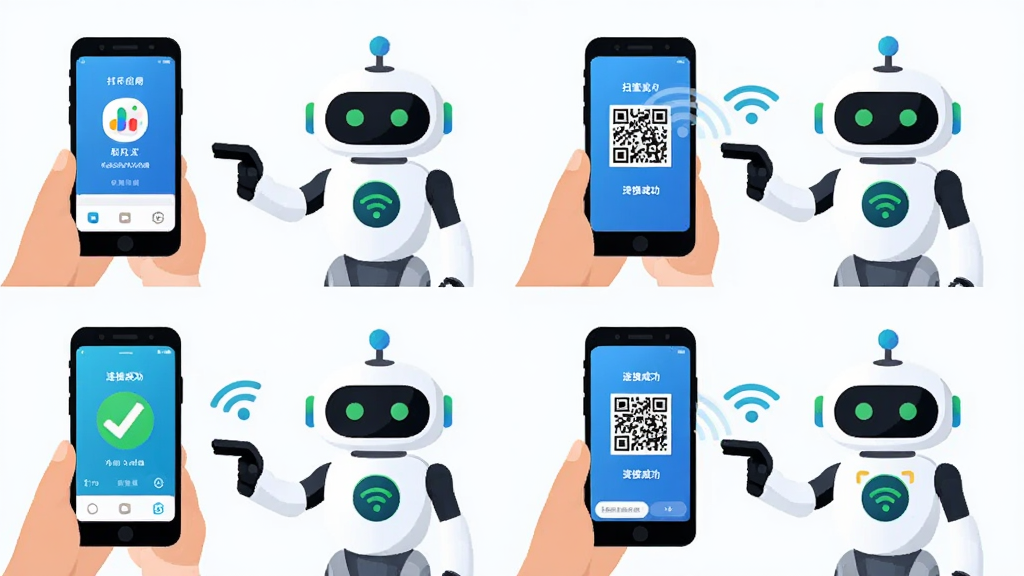
| 设备连接 | 打开一宝机器人应用,注册登录后点击添加设备,按照引导输入Wi-Fi密码,生成二维码供机器人扫描,等待配对成功即可。 | 支持2.4G与5G双频网络,连接速度快,步骤精简。 |
| 实时视频 | 在设备列表点击已绑定的机器人,进入视频窗口,可滑动屏幕调整视角,点击麦克风图标进行对讲。 | 视频流畅,延迟低,支持截图与手动录像。 |
| 录像回看 | 在视频界面点击回看按钮,选择日期与时间段,即可播放历史录像,支持倍速播放与片段下载。 | 本地与云端双存储,检索方便,画面清晰。 |
| 语音互动 | 在控制界面点击语音按钮,说出指令或留言,机器人会识别并执行或播放语音。 | 识别准确率高,支持多种趣味音效。 |
| 设备设置 | 进入设置菜单,可修改设备名称、调整音量、设置移动速度、查看固件版本并升级。 | 参数调节直观,固件升级一键完成。 |
| 软件名称 | 功能优势 | 评分 |
|---|---|---|
| 小米米家 | 智能设备统一管理 | ★★★★★ |
| 萤石云台 | 安防监控与回看 | ★★★★☆ |
| 乐橙机器人 | 家庭陪伴与看护 | ★★★★☆ |
| 科大讯飞兔 | 语音交互与教育 | ★★★★☆ |
| 优必选家庭 | 人形机器人控制 | ★★★★☆ |
连接一宝机器人到手机需要先确保机器人处于开机状态且指示灯闪烁,然后在手机应用商店下载安装一宝机器人App,注册并登录账号。进入首页点击“添加设备”,选择对应型号,输入家庭Wi-Fi密码后生成配对二维码,将二维码对准机器人摄像头扫描,听到提示音即表示连接成功。若连接失败,请检查Wi-Fi是否为2.4G频段,并确保手机与机器人处于同一网络环境。
当一宝机器人无法连接Wi-Fi时,首先确认路由器已开启且网络正常,尝试重启路由器和机器人。其次检查Wi-Fi密码是否输入正确,注意区分大小写。若仍无法连接,可长按机器人重置键恢复网络设置,重新进行配对。部分公共网络需要网页认证,一宝机器人暂不支持此类网络,建议使用家庭私人Wi-Fi。如问题持续,可联系官方客服获取技术支持。
通过官方渠道或正规应用市场下载一宝机器人App是安全的。官方安装包经过安全检测,不会窃取用户隐私或植入恶意插件。建议用户避免从陌生链接或非知名下载站获取安装包,下载前可查看应用权限说明,安装后及时更新至最新版本以获得安全补丁。一宝机器人严格遵守隐私政策,用户可放心使用。
安装时请确保网络稳定,首次启动需等待5分钟完成初始化。充电请使用原装适配器,避免高温或潮湿环境存放。日常使用中,请定期清洁传感器,防止灰尘影响识别精度。若遇到无响应情况,请先检查电量及网络连接,长按电源键10秒强制重启。语音指令不清晰时,请靠近麦克风并放慢语速。如出现异常发热或异响,请立即断电并联系售后。建议每周更新固件以获取最新功能优化。请勿自行拆解机身,以免破坏防水结构。保持软件版本2.1.5及以上以确保最佳兼容性。




 光速虚拟机安卓正版v11.0 官方最新版【64位】
 工具其它 / 1.24G / 26-10-10下载
  曲奇云盘app安卓版3.9.6最新版
 工具其它 / 82.2M / 26-09-30下载
  百度手机助手安卓版v9.6.3.10最新版工具其它 / 12.4M / 26-09-10下载
  vmos pro最新版2026免费版v3.1.4 手机高级会员版工具其它 / 58.3M / 26-07-28下载
  制片帮悦音配音1.0.6 最新版工具其它 / 44.3M / 26-09-24下载
  小熊录屏官方版v2.4.7.1 最新版工具其它 / 31.2M / 26-07-21下载
  vivo应用商店官方v10.3.9.0 最新版工具其它 / 48.8M / 26-09-09下载
  2345手机助手官方版v10.8 最新版工具其它 / 35.0M / 26-09-05下载
  夸克网盘安卓版v10.11.5.119 官方版工具其它 / 101.2M / 26-09-26下载
  按键精灵手机版正版v3.7.2安卓版工具其它 / 43.5M / 26-07-28下载
  腾讯微信app
 手机百度app官方版
 金山办公WPS Office手机官方最新版
 中国农业银行app









 QQ同步助手官方版
 城通网盘手机客户端