
八方远控1.1.6 远程控制工具
时间:2026-10-11 05:03
大小:71.7M
系统:Android
语言:简体中文
时间:2026-10-11 05:03
大小:71.7M
系统:Android
语言:简体中文
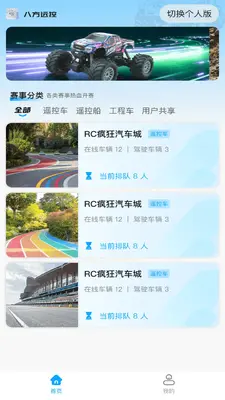
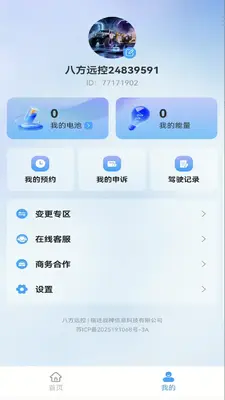
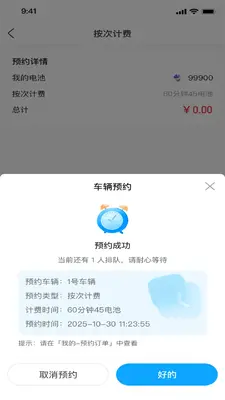
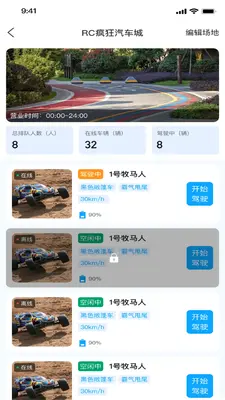
八方远控是一款专注于远程设备管理与控制的实用工具,旨在帮助用户通过手机或电脑轻松连接并操作远端设备。无论是远程协助家人解决手机问题,还是在外出差时调取办公室电脑文件,八方远控都能提供稳定流畅的连接体验。软件界面简洁直观,连接流程经过深度优化,大幅降低了普通用户的使用门槛。其核心优势在于低延迟传输与高安全性加密,确保每一次远程操作都既高效又安心。对于需要频繁进行跨设备协作的用户而言,八方远控无疑是一个值得尝试的轻量级解决方案。

八方远控支持安卓、iOS、Windows及macOS等多种操作系统之间的相互连接。无论您使用的是手机控制电脑,还是电脑控制另一台手机,只需登录同一账号或输入临时连接码,即可快速建立稳定的远程会话,打破设备壁垒,实现真正的跨终端协同。

采用新一代图像压缩与传输算法,八方远控在保证画面清晰度的同时,将延迟控制在毫秒级别。即使在网络环境一般的条件下,也能流畅查看远端设备的实时画面,进行精准的鼠标点击与键盘输入操作,满足远程办公、技术支援等对实时性要求较高的场景需求。
安全性是远程控制软件的生命线。八方远控采用端到端加密技术,所有传输数据均经过高强度加密处理。同时,软件提供连接密码验证、设备白名单、操作日志记录等多重安全机制,有效防止未经授权的访问,让用户在享受便利的同时无后顾之忧。

在远程控制过程中,用户可以直接在本地设备与远端设备之间拖拽传输文件,支持文档、图片、视频等多种格式。传输过程同样受到加密保护,且速度稳定,无需借助第三方网盘或聊天工具中转,极大提升了跨设备文件管理的效率。
八方远控支持同时连接多台设备,并以标签页形式进行管理,方便运维人员或需要管理多台设备的用户快速切换。此外,软件支持后台常驻运行,被控端可在后台静默等待连接,无需频繁手动开启,进一步简化了操作流程。

| 功能模块 | 操作步骤 | 适用场景 |
|---|---|---|
| 发起远程协助 | 在主控端输入被控端显示的设备码与临时密码,点击连接即可。 | 帮助家人解决手机操作问题 |
| 无人值守访问 | 在被控端设置固定密码并开启无人值守模式,主控端可随时发起连接。 | 远程访问办公室电脑 |
| 文件传输 | 连接成功后,打开文件管理面板,选择本地文件上传或远端文件下载。 | 跨设备调取文档资料 |
| 屏幕共享 | 在会话中点击屏幕共享按钮,可将当前操作画面分享给第三方。 | 远程教学或演示 |
| 多设备切换 | 在设备列表中选择已保存的设备,点击即可快速切换控制目标。 | 运维多台服务器或终端 |


| 软件名称 | 功能优势 | 评分 |
|---|---|---|
| 向日葵远程控制 | 老牌远控,功能全面稳定 | ★★★★★ |
| ToDesk | 轻量流畅,个人免费 | ★★★★☆ |
| AnyDesk | 低延迟,画质清晰 | ★★★★☆ |
| 微软远程桌面 | 系统原生,企业级安全 | ★★★★☆ |
| TeamViewer | 国际知名,跨平台强 | ★★★★★ |
八方远控在数据传输层面采用了端到端加密技术,连接过程需要验证设备码与动态密码,且支持设备白名单机制。只要用户不主动泄露连接凭证,并定期更新软件版本,日常使用是安全可靠的。建议从官方或正规下载站获取安装包,避免使用来源不明的修改版。
使用八方远控非常简单:首先在两台设备上分别安装并打开软件,被控端会显示设备码与临时密码;然后在主控端输入这组信息,点击连接即可建立远程会话。若需无人值守,可在被控端设置固定密码并开启相应模式。连接成功后,即可进行屏幕查看、文件传输等操作。

安装时请暂时关闭杀毒软件,避免误拦截核心组件。首次运行需以管理员身份启动,确保驱动正常加载。连接前请确认双方网络通畅,建议优先使用有线连接以降低延迟。
常见问题:若出现“连接超时”,请检查防火墙是否放行端口;若画面卡顿,可在设置中降低分辨率或帧率。注意:本工具仅供合法授权下的远程协助使用,严禁用于非法入侵或隐私窃取,违者后果自负。
技巧:定期更新版本以修复已知漏洞。遇到复杂问题,请提供日志文件联系技术支持。保持客户端常驻后台可提升响应速度,但请注意资源占用。
<-- tipsend -->



 光速虚拟机安卓正版v11.0 官方最新版【64位】
 工具其它 / 1.24G / 26-10-10下载
  曲奇云盘app安卓版3.9.6最新版
 工具其它 / 82.2M / 26-09-30下载
  百度手机助手安卓版v9.6.3.10最新版工具其它 / 12.4M / 26-09-10下载
  制片帮悦音配音1.0.6 最新版工具其它 / 44.3M / 26-09-24下载
  vmos pro最新版2026免费版v3.1.4 手机高级会员版工具其它 / 58.3M / 26-07-28下载
  小熊录屏官方版v2.4.7.1 最新版工具其它 / 31.2M / 26-07-21下载
  按键精灵手机版正版v3.7.2安卓版工具其它 / 43.5M / 26-07-28下载
  广电慧家app1.2.0 安卓版工具其它 / 128.4M / 26-09-17下载
  中油车队端app1.1.1 最新版工具其它 / 75.7M / 26-09-13下载
  苹果14pro灵动岛dynamicSpot2.01 官方正版工具其它 / 8.2M / 26-09-25下载
  uc浏览器app官方正版
 云闪付客户端官方版
 爱奇艺app最新客户端
 个人所得税2026客户端









 QQ同步助手官方版
 城通网盘手机客户端