
觅得3.0.3 蓝牙设备管理
时间:2026-10-21 05:43
大小:161.6M
系统:Android
语言:简体中文
时间:2026-10-21 05:43
大小:161.6M
系统:Android
语言:简体中文
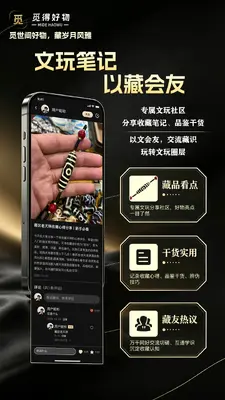
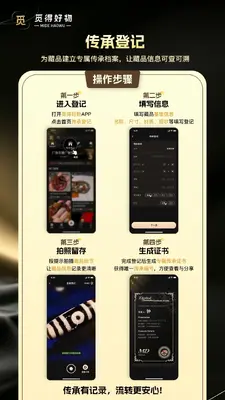
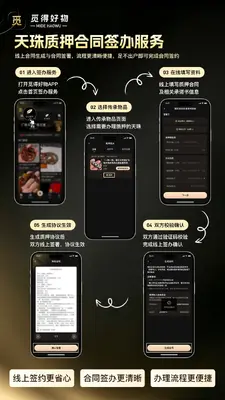


觅得是一款专注于智能蓝牙设备连接与管理的实用工具,旨在帮助用户快速发现、配对并操控身边的各类蓝牙设备。无论是智能家居中的蓝牙灯控、便携音箱,还是穿戴设备与车载系统,觅得都能提供稳定高效的连接体验。软件界面简洁直观,操作逻辑清晰,即便是初次接触蓝牙设备管理的新手也能轻松上手。觅得2.7.2版本在连接稳定性与设备兼容性上进行了深度优化,大幅降低了断连与配对失败的概率,同时提升了数据传输效率,让用户在日常使用中感受到更加流畅的操控反馈。对于经常需要切换多台蓝牙设备的用户而言,觅得提供了一站式的管理方案,省去了频繁进入系统设置手动操作的繁琐步骤。
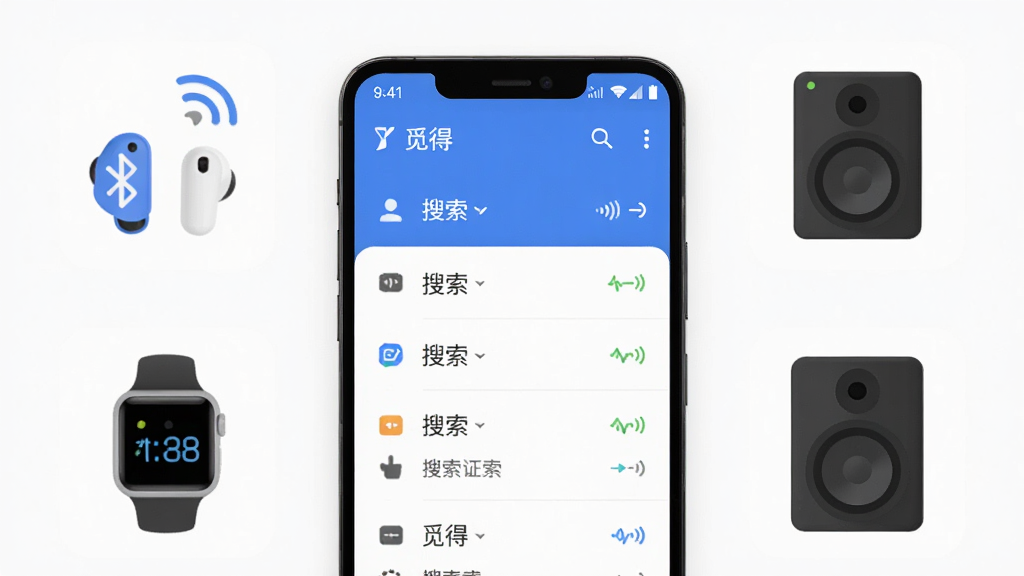
觅得内置高灵敏度蓝牙扫描引擎,开启后可在数秒内识别周围处于可发现状态的蓝牙设备。扫描结果按信号强度与设备类型智能排序,用户无需在冗长列表中反复翻找,点击目标设备即可发起配对请求。针对部分需要PIN码或配对确认的设备,软件会给出清晰的引导提示,有效避免因操作不当导致的配对失败。
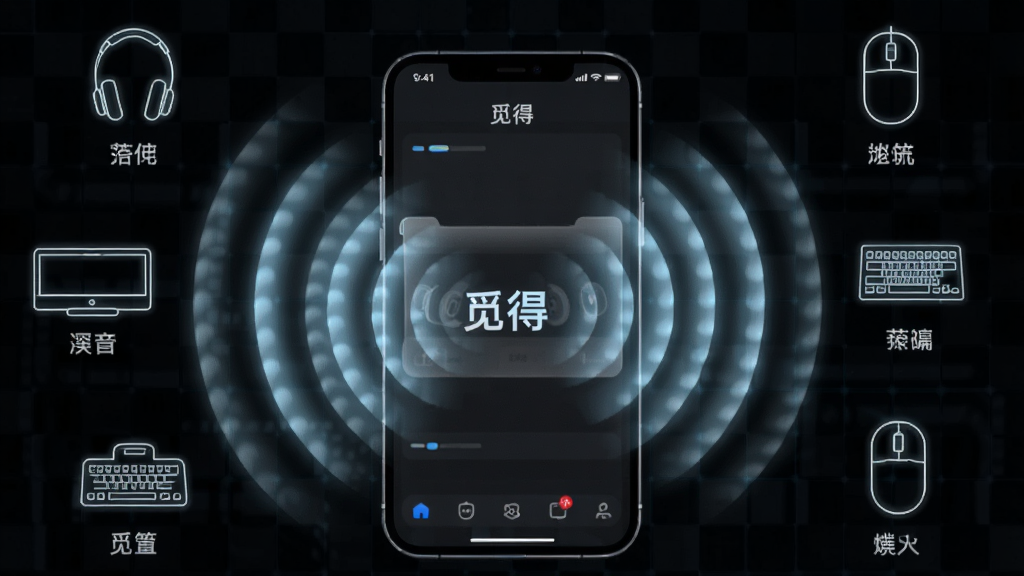
觅得支持同时连接并管理多台蓝牙设备,用户可在主界面直观查看各设备的连接状态、电量信息与信号强度。对于已配对的历史设备,软件会自动记忆并在设备重新进入范围时尝试静默回连,减少重复操作。这一功能特别适合拥有蓝牙耳机、智能手表、车载系统等多台设备的用户,让设备切换变得井然有序。
针对蓝牙连接中常见的断连、延迟与干扰问题,觅得2.7.2版本引入了智能信道选择与重连机制。当检测到当前连接环境存在信号拥堵时,软件会自动调整传输策略,优先保障音频流或数据传输的连续性。同时,后台保活机制得到加强,即便手机处于锁屏或低电量模式,也能维持稳定的蓝牙连接。

| 功能模块 | 操作方式 | 适用设备类型 | 注意事项 |
|---|---|---|---|
| 设备扫描 | 打开软件后自动扫描,或点击顶部刷新按钮手动扫描 | 蓝牙耳机、音箱、键鼠、穿戴设备 | 确保目标设备已开启并处于可发现模式 |
| 配对连接 | 点击设备名称,按提示确认配对码或点击连接 | 支持BLE与经典蓝牙设备 | 部分设备需在系统蓝牙中先解除旧配对记录 |
| 多设备切换 | 在设备列表中点击目标设备,选择“切换连接” | 已配对过的历史设备 | 同时连接数量受手机蓝牙芯片性能限制 |
| 电量查看 | 连接成功后,设备卡片上自动显示剩余电量 | 支持电量上报的蓝牙设备 | 部分老旧设备可能不支持电量显示 |
| 断开与取消配对 | 长按设备卡片,选择断开或取消配对 | 所有已连接设备 | 取消配对后需重新扫描才能再次连接 |
| 后台保活 | 在设置中开启“后台保持连接”开关 | 需要持续连接的音频与穿戴设备 | 会略微增加电量消耗,建议按需开启 |


| 软件名称 | 功能优势 | 评分 |
|---|---|---|
| 蓝牙助手 | 快速配对与设备管理 | ★★★★☆ |
| 蓝牙连接器 | 自动回连与信号检测 | ★★★★☆ |
| 智能设备管理 | 多设备集中控制面板 | ★★★★★ |
| 蓝牙音频增强 | 提升音频传输稳定性 | ★★★★☆ |
| 蓝牙扫描仪 | 专业信号强度分析 | ★★★★☆ |
| 无线调试助手 | 蓝牙调试与数据监测 | ★★★★☆ |
觅得本身即为蓝牙设备管理程序,无需额外安装其他辅助程序即可完成大部分蓝牙设备的搜索、配对与连接操作。但需注意,安卓系统要求扫描蓝牙设备必须开启位置权限,因此使用觅得前需在系统设置中授予位置权限。若连接的是特定品牌智能设备,如midea美的空调或洗衣机,可能还需配合该品牌官方的智能家居应用才能实现完整功能控制。觅得主要负责蓝牙通道的建立与基础管理,品牌专属功能需在对应App内操作。
觅得作为一款蓝牙设备管理工具,不涉及用户隐私数据的上传与存储,所有配对记录与连接信息均保存在本地设备中。软件仅申请蓝牙与位置权限,权限用途明确且必要,未发现多余敏感权限请求。只要从正规下载站获取安装包,并注意核对应用签名与版本信息,即可放心使用。建议用户避免从陌生链接下载,安装后可使用手机自带安全软件进行扫描检测。
打开觅得后,确保手机蓝牙已开启,软件会自动扫描附近设备。在列表中找到目标设备名称,点击后根据提示确认配对码或直接点击连接即可。若设备未出现在列表中,请检查设备是否处于配对模式,并尝试刷新扫描。连接成功后,设备会显示在主界面,可进行断开、切换或查看电量等操作。
<-- tipsbegin -->使用“觅得”2.7.2蓝牙设备管理前,请确保系统蓝牙服务已开启且驱动兼容。首次配对时,建议保持设备距离在1米内以减少干扰。若遇连接失败,请尝试重启蓝牙模块或清除历史配对记录。安装技巧方面,建议在干净环境中运行安装包,并暂时关闭杀毒软件以防误拦截关键组件。常见问题中,若设备列表刷新缓慢,可检查USB接口供电稳定性;若传输中断,请确认电量充足并避开微波炉等强电磁源。定期更新固件有助于提升兼容性。如遇顽固错误,请导出日志反馈至官方支持渠道。注意:请勿在飞行模式下强行连接,以免导致系统状态异常。
<-- tipsend -->



 光速虚拟机安卓正版v11.0 官方最新版【64位】
 工具其它 / 1.24G / 26-10-10下载
  曲奇云盘app安卓版3.9.6最新版
 工具其它 / 82.2M / 26-09-30下载
  百度手机助手安卓版v9.6.3.10最新版工具其它 / 12.4M / 26-09-10下载
  制片帮悦音配音1.0.6 最新版工具其它 / 44.3M / 26-09-24下载
  vmos pro最新版2026免费版v3.1.4 手机高级会员版工具其它 / 58.3M / 26-07-28下载
  小熊录屏官方版v2.4.7.1 最新版工具其它 / 31.2M / 26-07-21下载
  漫步者蓝牙耳机(Edifier Connect)安卓版v8.5.3 官方最新版工具其它 / 263.9M / 26-10-11下载
  广电慧家app1.6.1 安卓版工具其它 / 128.4M / 26-10-17下载
  中油车队端app1.1.1 最新版工具其它 / 75.7M / 26-09-13下载
  苹果14pro灵动岛dynamicSpot2.01 官方正版工具其它 / 8.2M / 26-09-25下载
  得物(毒)app官方版
 央视新闻app移动版客户端
 抖音极速版app正版
 CCTV手机电视直播软件









 QQ同步助手官方版
 城通网盘手机客户端