
Meebox1.6.5 智能电视盒子管理
时间:2026-10-11 04:24
大小:45.4M
系统:Android
语言:中文
时间:2026-10-11 04:24
大小:45.4M
系统:Android
语言:中文

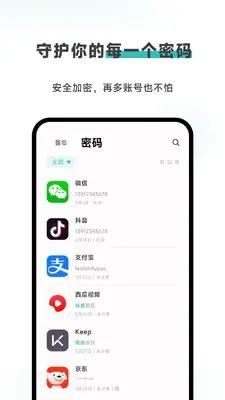
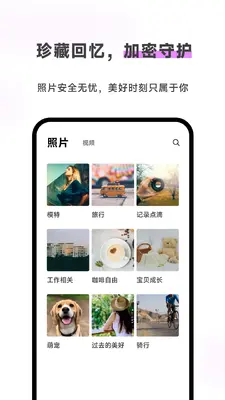
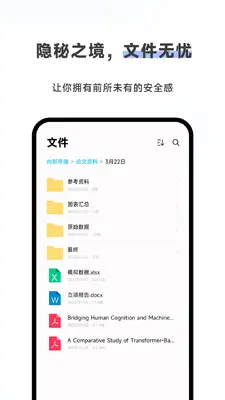

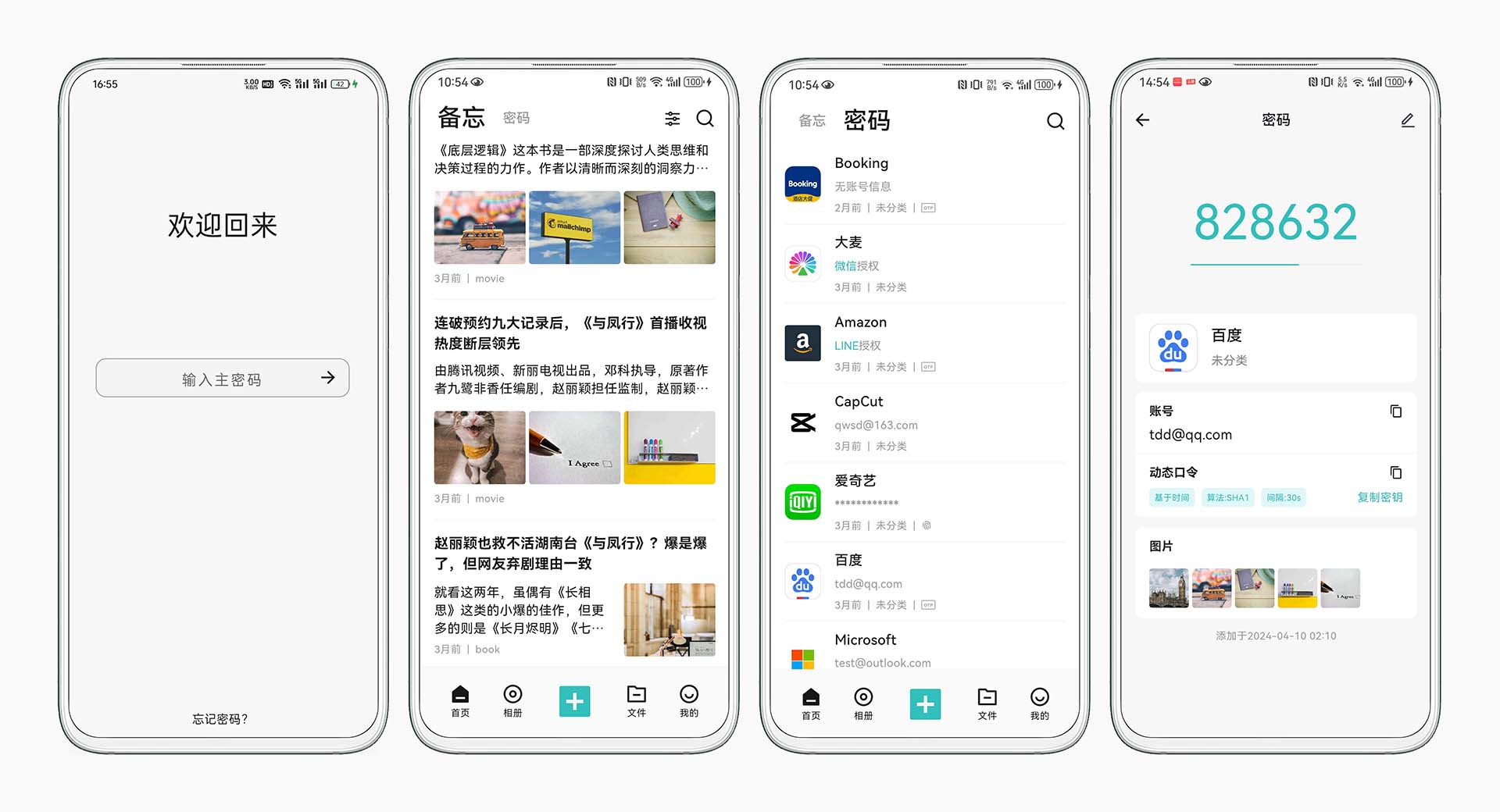
Meebox是一款专为智能电视与安卓电视盒子打造的高效管理工具,它彻底颠覆了传统遥控器繁琐的操作模式,将手机化身为功能强大的遥控器与文件管家。通过同一Wi-Fi环境下的无缝连接,Meebox让您能够轻松管理盒子中的海量应用与多媒体文件,更支持语音输入、手势操控等前沿交互方式,极大提升了家庭大屏娱乐的便捷性与可玩性。
告别U盘拷贝的繁琐时代,Meebox支持手机与电视盒子之间的高速文件直传。无论是下载好的高清电影、手机拍摄的4K视频,还是APK安装包,均可通过Meebox一键发送至电视端,并支持在手机端直接浏览、删除、移动盒子存储中的文件,让大屏存储管理井井有条。
Meebox内置强大的应用管理模块,能够自动扫描并分类展示电视盒子中已安装的所有应用。支持应用远程卸载、批量清理缓存,更提供应用更新提醒功能,确保电视端应用始终保持最新版本,运行流畅不卡顿。对于喜欢折腾的用户,还可通过Meebox直接安装手机本地下载的APK文件到电视,拓展无限娱乐可能。
除了模拟传统遥控器的按键操作外,Meebox还创新性地加入了触控板模式与手势识别功能。手机屏幕即可化身灵敏的触摸板,支持滑动、点击、长按等手势,精准控制电视光标。此外,语音输入功能让文字搜索与输入不再是难题,说出想看的影片名称,电视即刻呈现结果,老人小孩也能轻松上手。
Meebox能够实时将电视画面投射至手机屏幕,无需走到电视前即可查看当前播放内容。这一功能在输入账号密码或调试设备时尤为实用,同时支持一键截取电视当前画面保存至手机,方便用户分享精彩瞬间或记录错误信息用于 troubleshooting。
| 操作类别 | 具体步骤 / 说明 | 适用设备 |
|---|---|---|
| 连接准备 | 确保手机与电视盒子连接至同一Wi-Fi网络,且网络未开启AP隔离功能。打开Meebox应用,点击首页的“搜索设备”按钮,软件将自动扫描局域网内的可用设备。 | 全平台 |
| 首次配对 | 在电视端弹出的配对确认框中,使用遥控器点击“允许”或“确认”。部分设备可能需要输入电视屏幕显示的6位配对码,输入后即完成连接。 | 安卓电视 / 盒子 |
| 文件推送 | 在手机端选择“文件管理”,浏览手机存储或局域网NAS中的文件。长按目标文件,在弹出的菜单中选择“发送到电视”。电视端将自动弹出接收提示,确认后文件开始传输。 | 安卓手机/平板 |
| 应用安装 | 在手机端打开APK文件(需授予Meebox安装未知应用权限),点击“安装到电视”。Meebox会将APK推送至电视并触发静默安装或引导安装流程,安装完成后电视桌面即出现应用图标。 | 安卓电视 / 盒子 |
| 遥控器模式 | 连接成功后,应用默认进入遥控器界面。提供方向键、确认键、返回键、音量键、主页键等常用按键。点击界面顶部的“触控板”图标,可切换至触控模式,实现鼠标式精准操作。 | 全平台 |
| 系统要求 | Meebox要求电视盒子运行Android 5.0或更高版本系统,并已开启“未知来源”安装权限(通常在设置-安全与隐私中)。手机端建议使用Android 6.0及以上系统,以保证功能完整性与连接稳定性。 | 安卓系统 |
| 软件名称 | 功能优势 | 用户评分 |
| 当贝市场 | 海量电视应用商店 | ★★★★★ |
| 沙发管家 | 老牌应用管理与优化 | ★★★★☆ |
| 投屏娜娜 | 极速稳定的投屏助手 | ★★★★★ |
| 爱奇艺投屏 | 视频内容一键投射 | ★★★★☆ |
| 大屏助手 | 专业电视文件管理器 | ★★★★☆ |
| 小米电视遥控器 | 小米生态专属遥控 | ★★★★☆ |
问:Meebox连接电视时一直搜索不到设备,是怎么回事?
答:搜索不到设备通常由以下几种原因造成:首先,请核对手机与电视是否连接了同一个路由器,且网段一致。其次,检查电视或盒子是否开启了“休眠时断开网络”功能,建议在电视设置中将网络保持为始终连接。最后,查看手机系统是否授予了Meebox“本地网络”或“附近设备”的权限,权限未开启将直接导致搜索失败。
问:使用Meebox向电视安装应用,提示解析包错误怎么办?
答:出现解析包错误,说明APK文件可能已损坏或与电视系统版本不兼容。建议先从当贝市场等正规渠道重新下载适用于电视的APK文件。同时,确认电视系统为Android 5.0以上版本。如果APK是为手机设计的高版本应用,也可能因硬件架构不匹配而报错,请搜索下载TV通用版或armeabi-v7a架构版本。
欢迎使用Meebox智能电视盒子(版本1.6.3)。安装时请确保HDMI接口连接稳固,电源适配器需匹配原装规格,避免电压不稳导致设备重启。首次开机建议连接2.4GHz或5GHz Wi-Fi网络,若信号弱可尝试调整路由器位置或使用网线直连以获得最佳流媒体体验。
注意事项:请勿在潮湿、高温环境使用,定期清理散热孔灰尘以防过热降频。系统更新期间切勿断电,以免损坏固件。常见问题方面,若出现黑屏,请检查视频输出设置;若卡顿,可在“开发者选项”中开启GPU渲染加速。遇到应用无法安装,请确认已开启“未知来源”权限并检查存储空间是否充足。如需重置设备,长按背面复位键5秒即可恢复出厂设置。遇到问题请先查阅官方社区指南或联系客服获取技术支持。
<-- tipsend -->手机无线投屏app下载




 光速虚拟机安卓正版v11.0 官方最新版【64位】
 工具其它 / 1.24G / 26-10-10下载
  曲奇云盘app安卓版3.9.6最新版
 工具其它 / 82.2M / 26-09-30下载
  百度手机助手安卓版v9.6.3.10最新版工具其它 / 12.4M / 26-09-10下载
  制片帮悦音配音1.0.6 最新版工具其它 / 44.3M / 26-09-24下载
  vmos pro最新版2026免费版v3.1.4 手机高级会员版工具其它 / 58.3M / 26-07-28下载
  小熊录屏官方版v2.4.7.1 最新版工具其它 / 31.2M / 26-07-21下载
  漫步者蓝牙耳机(Edifier Connect)安卓版v8.5.3 官方最新版工具其它 / 263.9M / 26-10-11下载
  按键精灵手机版正版v3.7.2安卓版工具其它 / 43.5M / 26-07-28下载
  苹果14pro灵动岛dynamicSpot2.01 官方正版工具其它 / 8.2M / 26-09-25下载
  广电慧家app1.2.0 安卓版工具其它 / 128.4M / 26-09-17下载
  uc浏览器app官方正版
 云闪付客户端官方版
 爱奇艺app最新客户端
 个人所得税2026客户端
 小儿郎投屏软件1.2.3 官方pc版
 幕享屏幕共享软件1.0.1.12 官方版
 乐播投屏v5.11.12官方最新版安卓手机最新版
 带壳录屏客户端1.5.6 高清版
 tubio投屏神器vip版v3.43 直装版
 Uncon无界投屏安卓端v2.3.1-beta.1 最新版
 米卓同屏助手手机端app1.6.0.6 安卓版
 傲软投屏app解锁全部VIP功能v1.8.29 手机最
![去投屏官方版v3.0.3 手机最新版[趣投屏]](http://pic.j9p.com/up/2023-2/20232132155417948.png!400_400) 去投屏官方版v3.0.3 手机最新版[趣投屏]
去投屏官方版v3.0.3 手机最新版[趣投屏] 神谕盒子app安卓版7.0免费版









 QQ同步助手官方版
 城通网盘手机客户端