
投影遥控器18.0 智能投影控制工具
时间:2026-10-09 06:42
大小:45.6M
系统:Android
语言:中文
时间:2026-10-09 06:42
大小:45.6M
系统:Android
语言:中文
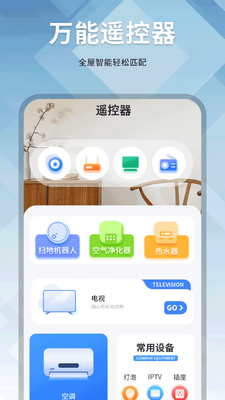
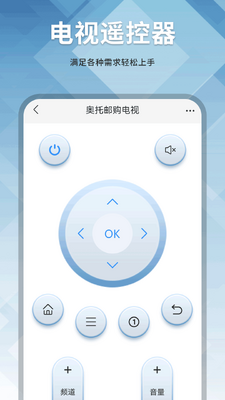
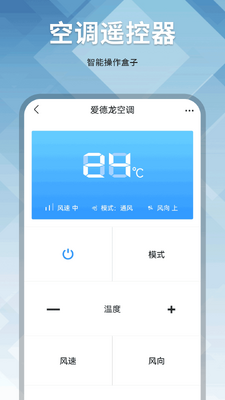
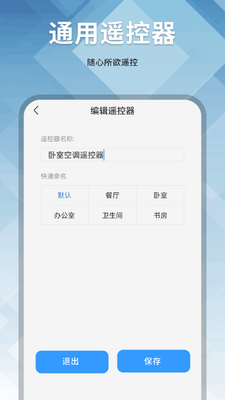
投影遥控器是一款专为智能投影仪用户打造的便捷遥控工具,它彻底摆脱了传统遥控器在距离、方向上的限制,让您的手机瞬间变身为功能强大的投影伴侣。无论您身处客厅的哪个角落,还是卧室的床头,都能通过它轻松操控投影仪的开关机、音量调节、信号源切换等核心功能。软件界面简洁直观,连接稳定迅速,支持多种主流投影仪品牌,旨在为用户提供一种前所未有的流畅、智能、便捷的操控体验。它不仅是遥控器的替代品,更是智能家居控制中心的重要一环,让您的观影体验从此大不同。
本次更新聚焦于提升操控体验与稳定性。功能上,我们优化了信号传输协议,显著降低了延迟,使画面切换更加流畅自然;新增“智能场景记忆”功能,可自动保存常用亮度、对比度及色温设置,一键还原理想观影环境。同时,界面布局经过重新设计,核心控制按钮更醒目,操作逻辑更符合用户直觉。在用户反馈方面,针对此前部分机型连接不稳定的问题,我们进行了深度修复,兼容性大幅提升。此外,根据社区建议,增加了手势快捷操作支持,让远程调节音量与焦点变得轻松便捷。此次升级旨在为每一位用户提供更高效、更舒适的投影控制体验,感谢您的持续支持与宝贵意见。
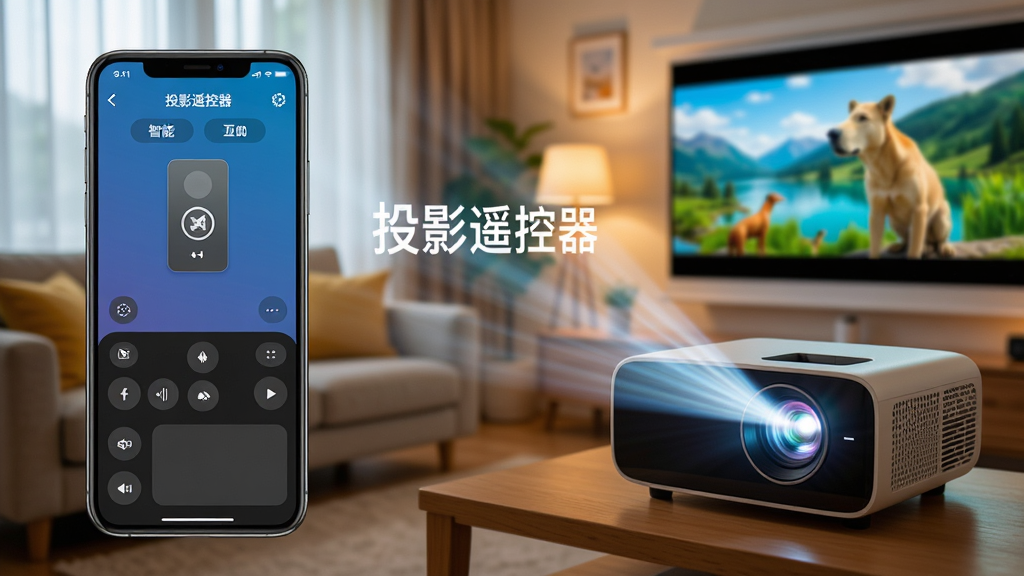
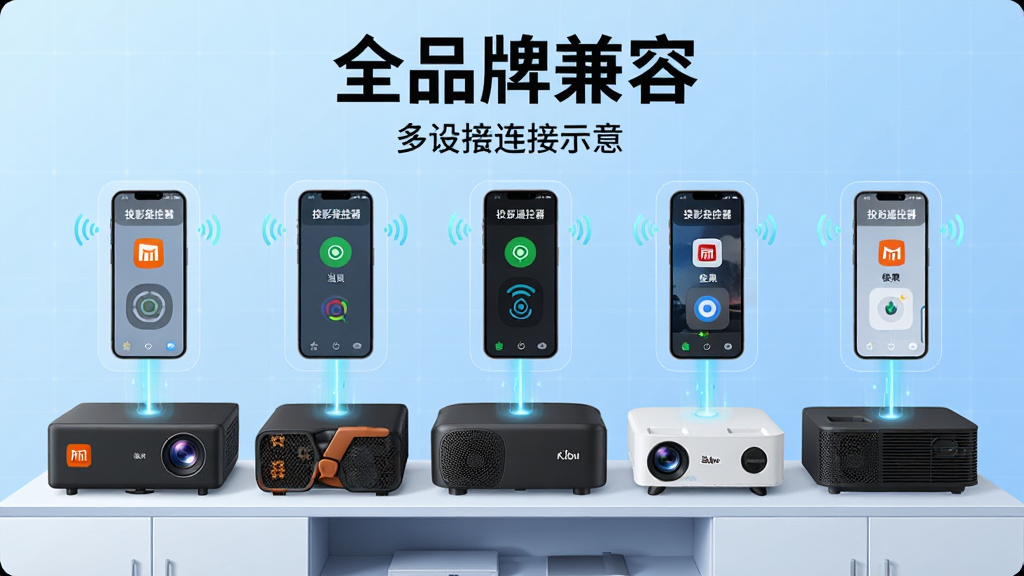
投影遥控器内置强大的设备数据库,支持极米、坚果、当贝、爱普生、明基等数十个主流品牌,覆盖近千款热门投影型号。无论是家用智能微投还是商用办公投影,只需在同一Wi-Fi网络下,软件即可自动扫描并快速配对,省去繁琐的寻找与匹配过程。对于老旧型号或小众品牌,亦可通过自定义红外码学习功能实现精准控制,真正做到了一个应用,掌控全局。
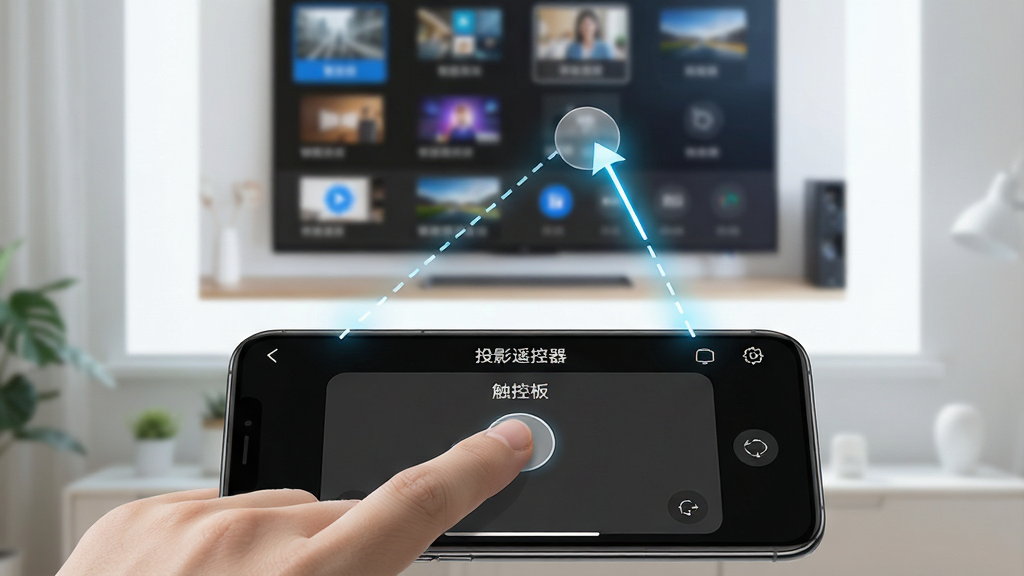
软件创造性地引入了手机触控板模式,让您像操作笔记本电脑触控板一样控制投影仪鼠标指针。手指在屏幕上轻轻滑动即可移动光标,点击、双击、长按分别对应确认、打开、拖拽等指令。此外,还支持手势快捷键,例如双指左右滑动调节音量、双指上下滑动调节亮度、三指单击返回主页等,所有操作均可自定义设置。这种创新的交互方式,极大提升了文字输入、网页浏览、应用切换等场景下的操控效率,让智能投影的使用体验更加流畅自然。
集成先进的语音识别引擎,投影遥控器支持全局语音控制功能。您只需点击麦克风图标,说出“打开电影”、“播放下一集”、“音量调大”等自然语言指令,软件便能快速响应并执行相应操作。无需任何物理按键,真正实现了动口不动手的智能交互体验。对于老人和儿童用户尤为友好,大幅降低了智能投影设备的使用门槛,让科技真正服务于每一个家庭成员。
内置丰富的实用工具箱,包括虚拟键盘、应用管理、文件推送、定时关机、梯形校正辅助、测试画面等常用功能。虚拟键盘支持拼音、手写等多种输入方式,让搜索影片、输入账号密码变得无比轻松;文件推送功能则支持将手机内的图片、视频、文档一键投射到投影仪大屏之上,方便商务演示与家庭分享。所有工具均采用卡片式布局,一目了然,点击即用,极大提升了日常使用效率。
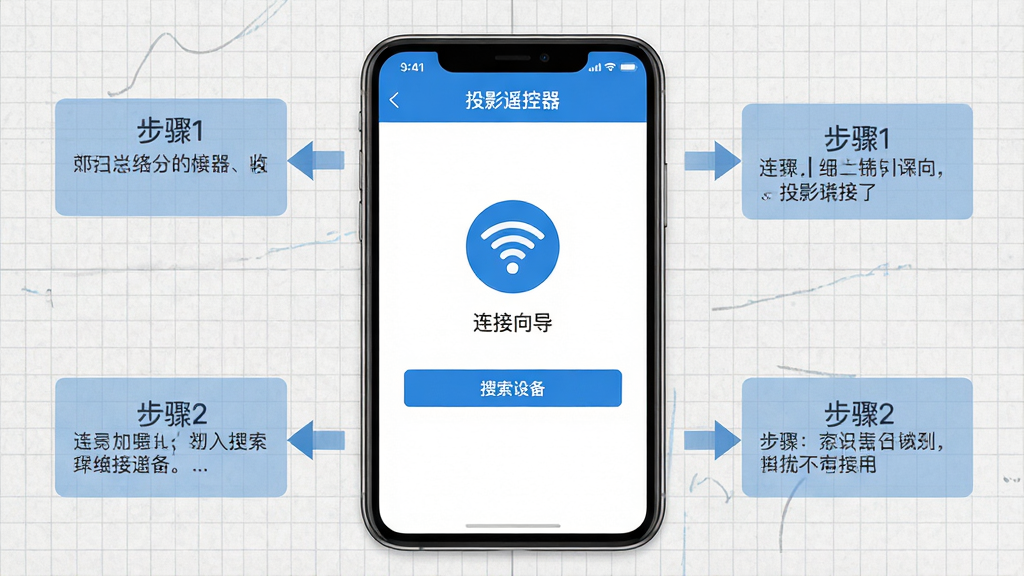
应用界面采用简洁明快的设计语言,以深色背景衬托高对比度图标,有效减少长时间使用带来的视觉疲劳。首次启动时,内置的连接向导会以图文并茂的方式,一步步带领用户完成网络配置与设备配对流程。针对常见连接问题,向导中亦提供了智能诊断功能,可快速检测网络状态、设备在线情况等,并给出相应的解决方案,让即使是初次接触智能投影的用户也能轻松上手。
| 功能模块 | 操作说明 | 亮点优势 |
|---|---|---|
| 连接配对 | 确保手机与投影仪连接同一Wi-Fi,打开应用点击“搜索设备”,在列表中选择对应设备即可完成连接。 | 自动扫描,无需手动输入IP,支持历史记录快速重连,连接稳定不掉线。 |
| 虚拟遥控器 | 在遥控器界面,通过点击电源、音量、方向键等按钮进行常规操作,支持长按连续响应。 | 按键布局复刻实体遥控器,零学习成本,按键反馈灵敏,并支持自定义按键功能。 |
| 触控板模式 | 切换到触控板模式后,手指在屏幕滑动控制光标,轻触确认,双指滚动页面。 | 精准光标定位,支持手势快捷指令,大幅提升操作效率,适合网页浏览与文字输入。 |
| 语音控制 | 点击麦克风图标,待语音波形出现后说出指令,如“打开设置”、“播放音乐”。 | 识别准确率高,支持自然语言理解,响应迅速,真正解放双手。 |
| 工具箱应用 | 在工具箱中选择虚拟键盘、文件推送、定时关机等功能,按界面提示操作。 | 功能丰富全面,解决大屏输入、文件分享等痛点,拓展投影仪使用场景。 |
1. 高危避坑:请务必确保手机与投影仪连接的是同一个路由器(同一网段),否则无法搜索到设备。若使用双频路由器,建议将手机连接至2.4GHz频段,以获得更稳定的连接体验。
2. 强制操作:首次连接时,请在投影仪端确认允许“远程控制”权限,否则部分功能无法正常使用。不同品牌路径可能不同,一般在设置-网络-远程控制中开启。
3. 优化技巧:若遇到连接卡顿或按钮无响应,可尝试在手机设置中关闭蓝牙后再重新搜索,或重启投影仪与路由器,通常可解决90%以上的连接异常问题。
4. 优化技巧:使用语音控制时,请确保手机麦克风权限已开启,并尽量在安静环境下使用,以提高识别准确率。
5. 基础温馨提示:本软件支持安卓手机和平板,iOS版本暂未上线,请使用安卓设备下载安装。
6. 基础温馨提示:若投影仪为传统非智能机型,不支持Wi-Fi连接,则无法使用本软件,请确认设备是否具备网络功能。
7. 高危避坑:请勿在投影仪播放4K高码率影片时进行频繁操作,以免造成设备负载过高,引起卡顿或死机。
| 软件名称 | 功能优势 | 评分 |
|---|---|---|
| 投影遥控器大师 | 全品牌通用,连接稳定 | ★★★★★ |
| 智能投影遥控 | 界面清爽,响应迅速 | ★★★★☆ |
| 万能投影遥控器 | 兼容性强,功能丰富 | ★★★★★ |
| 投影遥控助手 | 轻量实用,操作简单 | ★★★★ |
| 投影帮手 | 支持语音,便捷高效 | ★★★★☆ |
| 智慧投影 | 多设备管理,专业实用 | ★★★★ |
| 投影控制中心 | 界面美观,功能齐全 | ★★★★☆ |
当然可以!投影遥控器软件正是为解决这一痛点而设计的。只要您的投影仪具备网络连接功能(Wi-Fi或蓝牙),并且与手机处于同一网络环境下,就可以通过本软件实现手机对投影仪的全面控制。软件模拟了实体遥控器的所有按键功能,并额外提供了触控板、语音等更便捷的交互方式。因此,即使实体遥控器丢失或损坏,也无需急于购买新的,下载本软件即可完美替代,为您省时省钱。
配对过程非常简单。首先,请确保您的投影仪已开机并连接到Wi-Fi网络,同时手机也连接同一个Wi-Fi。然后打开投影遥控器应用,在主界面点击“搜索设备”,软件会自动扫描局域网内可用的投影设备。待设备名称出现在列表中后,点击它即可发起连接。部分设备可能会在投影仪屏幕上弹出配对确认框,此时在投影仪上选择“允许”或输入屏幕上显示的验证码即可完成配对。整个过程通常只需数秒,非常快捷。
遇到按键无反应时,可尝试以下步骤排查:1. 检查手机与投影仪是否仍处于同一Wi-Fi网络,网络环境是否稳定。2. 退出软件并重新打开,尝试重新连接设备。3. 在手机设置中,为投影遥控器应用开启“本地网络”或“附近的设备”权限(不同系统名称可能不同)。4. 重启投影仪和路由器,排除网络缓存问题。5. 若使用触控板模式无响应,可切换回传统遥控器模式尝试。如果以上方法均无效,可在应用内反馈问题,或检查投影仪系统是否有更新,有时系统版本过旧也会影响兼容性。
安装技巧:首次使用请确认电池极性正确,建议优先选用碱性电池以延长续航。配对时保持遥控器与接收器距离在5米内,避免强光直射红外窗口。
注意事项:请勿将遥控器浸水或置于高温环境;长期不用需取出电池以防漏液腐蚀电路。清洁时用干布擦拭,严禁使用酒精等溶剂直接喷洒按键。
常见问题:若出现无响应,首先检查电池电量及接触片是否氧化。信号干扰可能导致操作延迟,请移除周围遮挡物或重新对准接收器。如按键失灵,尝试长按电源键10秒重置设备。遇硬件故障请联系售后,勿自行拆解以免失去保修资格。




 光速虚拟机安卓正版v11.0 官方最新版【64位】
 工具其它 / 1.24G / 26-10-10下载
  曲奇云盘app安卓版3.9.6最新版
 工具其它 / 82.2M / 26-09-30下载
  百度手机助手安卓版v9.6.3.10最新版工具其它 / 12.4M / 26-09-10下载
  vmos pro最新版2026免费版v3.1.4 手机高级会员版工具其它 / 58.3M / 26-07-28下载
  制片帮悦音配音1.0.6 最新版工具其它 / 44.3M / 26-09-24下载
  小熊录屏官方版v2.4.7.1 最新版工具其它 / 31.2M / 26-07-21下载
  vivo应用商店官方v10.3.9.0 最新版工具其它 / 48.8M / 26-09-09下载
  2345手机助手官方版v10.8 最新版工具其它 / 35.0M / 26-09-05下载
  广电慧家app1.2.0 安卓版工具其它 / 128.4M / 26-09-17下载
  中油车队端app1.1.1 最新版工具其它 / 75.7M / 26-09-13下载
  美图Wink修图软件官方版
 东方财富app手机客户端
 菜鸟app客户端
 腾讯新闻手机客户端









 QQ同步助手官方版
 城通网盘手机客户端