
CamHi6.3.38 智能监控管理
时间:2026-10-15 01:39
大小:60.7M
系统:Android
语言:中文
时间:2026-10-15 01:39
大小:60.7M
系统:Android
语言:中文

CamHi是一款专为网络摄像头与监控设备打造的移动端管理工具,它打破了传统监控的时空限制,让用户能够通过手机随时随地查看实时画面、回放历史录像。无论是家庭安防、店铺监管,还是办公场所的远程巡视,CamHi都能以简洁直观的界面和稳定高效的连接,提供一站式的监控解决方案。软件支持多种主流IPC设备,并针对移动网络环境进行了深度优化,确保画面流畅、操作响应迅速。其核心价值在于将复杂的监控系统简化到一部手机之中,真正实现“掌上看家、指尖管理”的便捷体验。
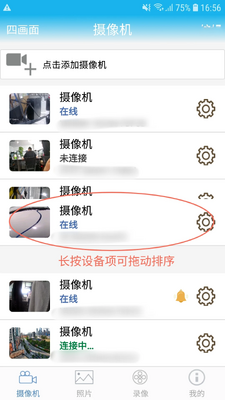
主体:一部智能手机屏幕显示CamHi监控画面,画面中有清晰的室内客厅场景。布局:手机位于画面中央偏下,屏幕朝上,周围有柔和的家庭环境光。排版:手机界面简洁,顶部显示“CamHi”品牌标识,画面下方有功能按钮图标。风格:写实结合数字插画,色彩明亮清晰。细节:监控画面中沙发、茶几、电视墙细节丰富,手机屏幕反光自然,体现高清画质。画质:4K超清,干净,无多余元素。CamHi支持在同一账户下添加和管理多个摄像头设备,无论是家庭不同房间的监控,还是多个店铺的摄像头,都能在一个App内集中查看。设备列表采用卡片式布局,每个设备的状态(在线、离线、录像中)一目了然,用户无需频繁切换账号或软件,极大提升了多路监控的管理效率。同时,软件支持设备分组功能,用户可以根据位置或用途自定义分组,让设备管理更加清晰有序。
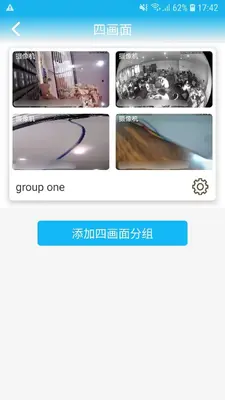
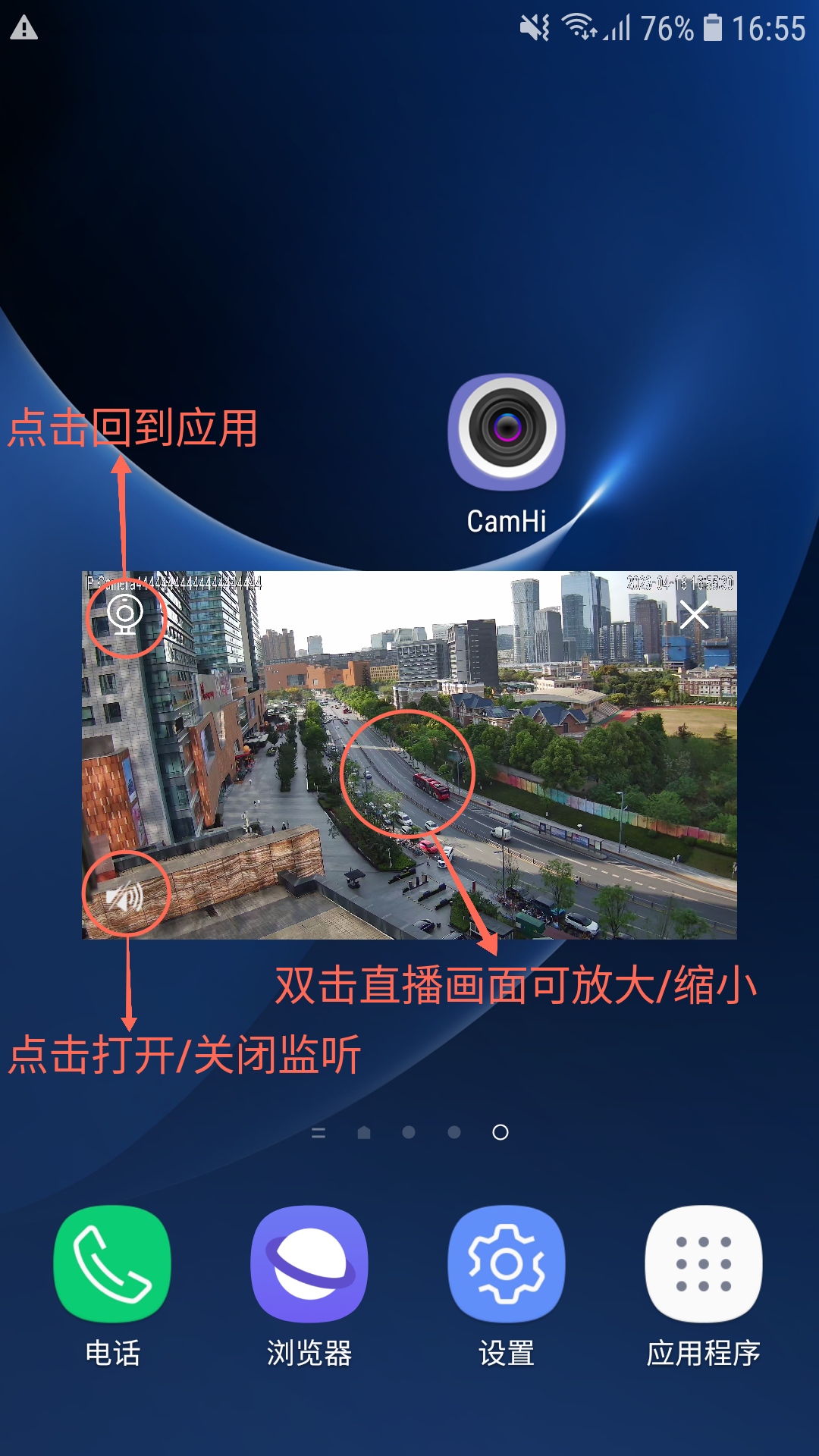
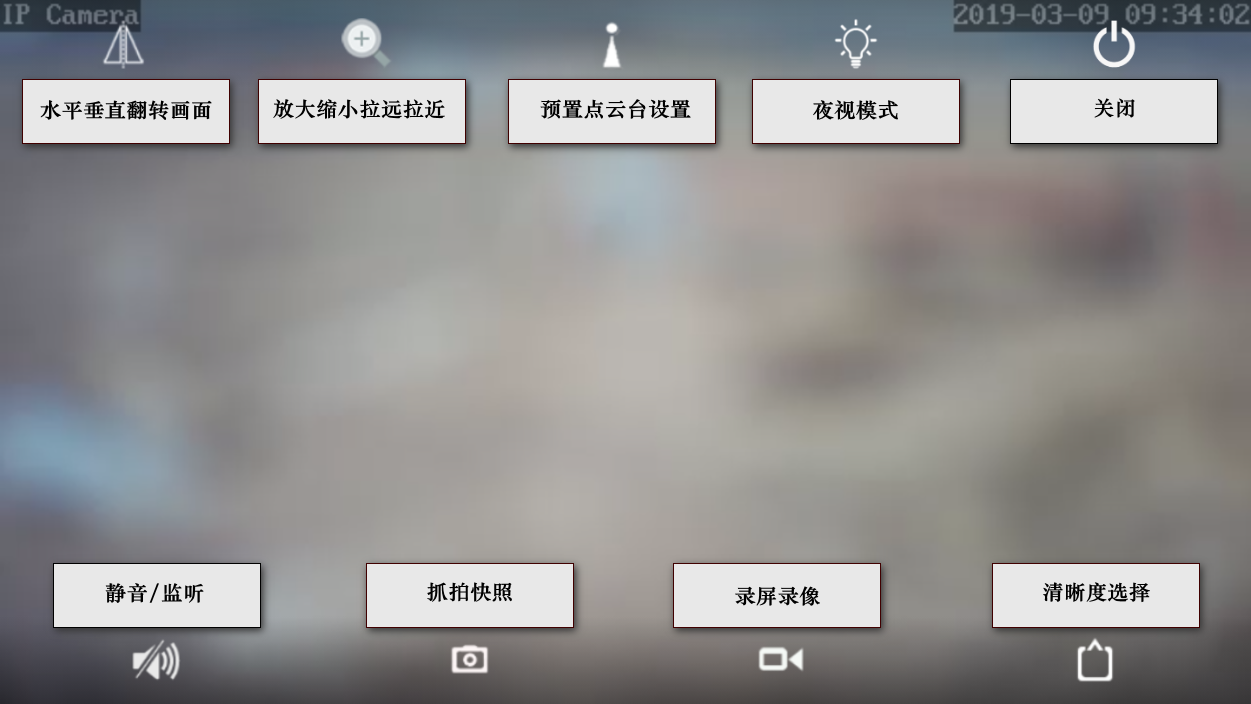
主体:CamHi软件界面展示多设备管理列表,并列显示四个不同的监控画面缩略图。布局:四宫格排列,每个缩略图下方有设备名称和在线状态小标签。排版:界面采用浅色背景,列表顶部有“CamHi”导航栏,底部有“添加设备”按钮。风格:现代扁平化UI设计,图标简洁。细节:每个缩略图显示客厅、店铺、门口、仓库不同场景,状态标签用绿色和灰色区分。画质:高清,干净,无多余元素。采用先进的视频编码与传输技术,CamHi能够根据网络状况自动调整清晰度,在Wi-Fi环境下支持720P/1080P甚至2K/4K超清画质预览,在4G/5G移动网络下也能保持流畅的标清画面。视频延迟控制在极低水平,确保用户看到的画面与现场几乎同步。此外,软件支持全屏显示、画面截图、实时对讲等实用功能,让远程监控不仅仅是“看”,更能“说”和“记录”。
主体:CamHi在手机上播放高清监控视频,画面是户外花园场景。布局:手机横屏全屏显示,视频画面清晰,右下角有“CamHi”水印。排版:视频画面中有“REC”红色计时标记,底部有暂停、截图、音量控制图标。风格:写实摄影风格,光线自然。细节:花园中的花草、路径清晰可见,树叶纹理细腻。画质:1080P高清,干净,无多余元素。内置智能移动侦测算法,当监控画面中出现物体移动(如人影、车辆)时,CamHi会立即推送报警通知到手机端。用户可自定义侦测灵敏度(高/中/低),并设置侦测区域(如只关注门口区域),有效过滤窗帘飘动、光线变化等无效报警。报警记录会以时间轴形式保存在云端或本地,方便用户快速回看异常事件,让安全防范更加主动和精准。
主体:CamHi移动侦测报警通知界面,手机顶部弹出报警横幅。布局:手机屏幕中央显示监控画面,画面中一个行人走过,屏幕边缘有红色报警框闪烁。排版:报警横幅上显示“CamHi 移动侦测报警”文字和“查看”按钮。风格:写实UI设计,色彩对比鲜明。细节:行人图像清晰,报警时间戳显示精确到秒。画质:高清,干净,无多余元素。CamHi支持Micro SD卡本地存储和云存储两种录像模式,满足不同用户的数据安全需求。本地存储不受网络影响,录像稳定可靠;云存储则支持异地备份,即使设备被盗或损坏,录像依然安全。通过时间轴回放功能,用户可以按需拖动时间线查看任意时刻的录像,并支持倍速播放(1x/2x/4x/8x),快速定位关键事件,极大提升录像检索效率。
主体:CamHi录像回放界面,显示时间轴和视频画面。布局:上方是视频播放区域,下方是带有颜色标记的24小时时间轴,蓝色表示有录像。排版:界面顶部有“CamHi 回放”标题,时间轴上有放大缩小按钮。风格:深色主题UI,科技感强。细节:视频画面显示夜晚停车场场景,时间轴中段有红色标记点。画质:超清,干净,无多余元素。| 操作场景 | 具体步骤 | 注意事项 |
|---|---|---|
| 添加新设备 | 打开App点击“+”→扫描设备机身二维码或手动输入UID→连接Wi-Fi并输入密码→等待配对成功 | 确保摄像头处于待配对状态(指示灯快闪) |
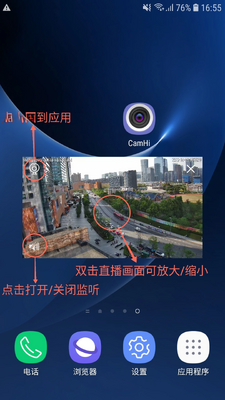
| 远程实时预览 | 在设备列表点击对应设备→进入预览界面→可选择高清/标清切换 | 移动网络下建议使用标清以节省流量 |
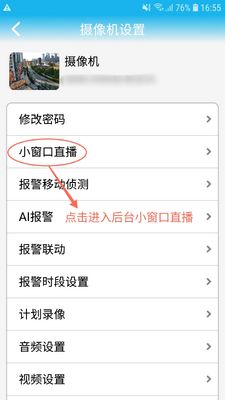
| 移动侦测设置 | 设备设置→报警→开启移动侦测→选择灵敏度与侦测区域 | 室内建议关闭“光线变化”选项减少误报 |
| 录像回放 | 设备界面点击“回放”→选择日期与时间点→拖动时间轴播放 | 需插入SD卡或开通云存储服务 |
| 分享设备给家人 | 设备设置→分享设备→生成邀请二维码→家人扫码绑定 | 可设置分享权限(仅观看或可控制) |
| 软件名称 | 功能优势 | 推荐指数 |
|---|---|---|
| Yi 智能监控 | 支持多品牌摄像头接入,界面清爽 | ★★★★★ |
| 米家 | 小米生态链设备联动,智能场景丰富 | ★★★★★ |
| TP-LINK 安防 | 专业网络设备商,稳定性强 | ★★★★☆ |
| 海康威视 | 安防龙头品牌,功能专业全面 | ★★★★☆ |
| 大华智能 | 与硬件兼容性好,支持4G摄像头 | ★★★★☆ |
| 小米摄像头 | 性价比高,与米家App深度结合 | ★★★★☆ |
| 乐达监控 | 操作简单,适合老人使用 | ★★★☆☆ |
问:CamHi摄像头密码忘记了怎么办?
答:如果忘记摄像头密码,通常有两种解决方法:一是长按摄像头上的复位孔(Reset键)5秒以上,将设备恢复出厂设置,然后重新在CamHi App中添加设备并设置新密码;二是如果之前绑定过CamHi账户,可以在App的“设备详情”中找到“重置密码”选项,通过邮件或短信验证身份后重置。建议重置后及时修改并妥善保管密码。
问:CamHi摄像头怎么重新连接Wi-Fi?
答:首先确保摄像头处于通电状态,然后在CamHi App中进入设备设置,选择“Wi-Fi设置”,输入新路由器的Wi-Fi名称和密码(注意需为2.4G频段)。如果无法连接,请将摄像头靠近路由器,或检查Wi-Fi密码是否正确。部分型号需要长按复位键3秒进入配网模式(指示灯快闪),再在App中点击“添加设备”重新配置。
问:CamHi是正规品牌吗?安全吗?
答:CamHi是深圳中维世纪科技有限公司旗下产品,属于正规监控解决方案,在全球有大量用户。其配套的摄像头硬件多采用标准协议,数据传输加密。只要从官方渠道下载应用,并设置高强度账户密码,安全性是有保障的。建议不要使用默认密码,并定期更新固件。
安装时请确保网络通畅,建议通过应用商店下载正版。首次使用需注册账号并绑定设备,若搜索不到摄像头,请检查Wi-Fi信号强度及密码准确性,尝试重置设备网络配置。常见问题包括画面卡顿或连接中断,多由带宽不足引起,建议切换至5GHz频段或降低预览分辨率。直播延迟属正常现象,可通过设置调整码流优化体验。注意定期更新APP以修复漏洞并提升兼容性。若无法回放录像,请确认存储卡格式正确且未损坏。保护隐私安全,切勿随意分享监控链接,及时修改默认密码。
<-- tipsend -->



 光速虚拟机安卓正版v11.0 官方最新版【64位】
 工具其它 / 1.24G / 26-10-10下载
  曲奇云盘app安卓版3.9.6最新版
 工具其它 / 82.2M / 26-09-30下载
  百度手机助手安卓版v9.6.3.10最新版工具其它 / 12.4M / 26-09-10下载
  制片帮悦音配音1.0.6 最新版工具其它 / 44.3M / 26-09-24下载
  vmos pro最新版2026免费版v3.1.4 手机高级会员版工具其它 / 58.3M / 26-07-28下载
  小熊录屏官方版v2.4.7.1 最新版工具其它 / 31.2M / 26-07-21下载
  夸克网盘安卓版v10.11.5.119 官方版工具其它 / 101.2M / 26-09-26下载
  360手机卫士官方版9.0.4 官方最新版工具其它 / 44.1M / 26-08-30下载
  vivo应用商店官方v10.3.9.0 最新版工具其它 / 48.8M / 26-09-09下载
  2345手机助手官方版v10.8 最新版工具其它 / 35.0M / 26-09-05下载
  京东商城官方客户端
 得物(毒)app官方版
 美图秀秀手机官方版
 手机百度app官方版









 QQ同步助手官方版
 城通网盘手机客户端