喔壳3.1.4 智能办公助手
时间:2026-10-15 04:44
大小:104.3M
系统:Android
语言:中文
时间:2026-10-15 04:44
大小:104.3M
系统:Android
语言:中文



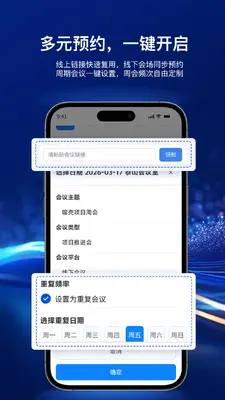
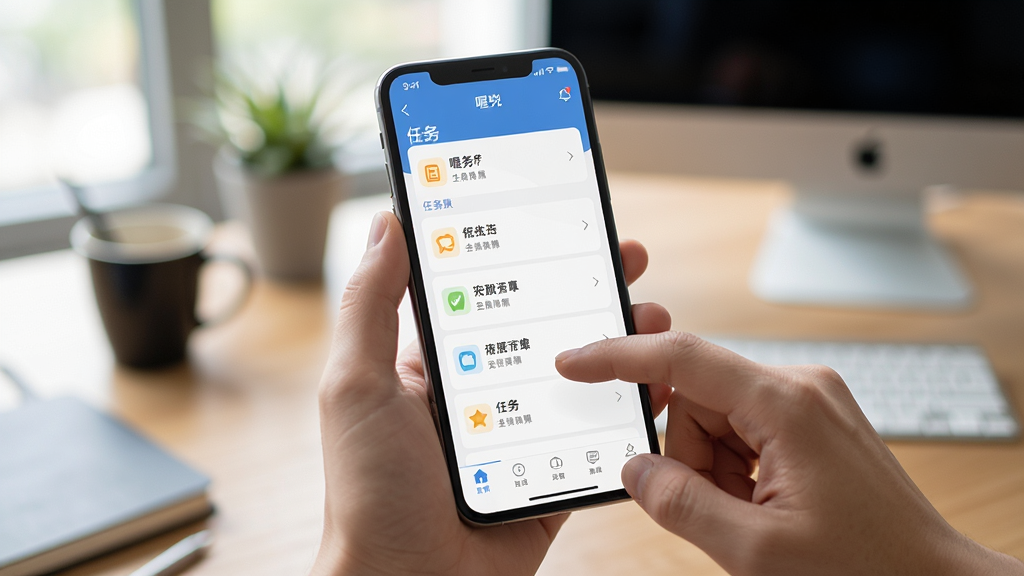
喔壳是一款专为现代职场与日常生活打造的智能效率工具,集任务管理、团队协作、日程规划与云端存储于一体。它通过简洁直观的操作界面和强大的数据同步能力,帮助用户告别杂乱无章的工作状态,实现从个人待办到团队项目的全方位掌控。无论是PC端还是移动端,喔壳都能提供流畅稳定的使用体验,让每一次点击都高效有序,真正成为您数字生活的得力助手。
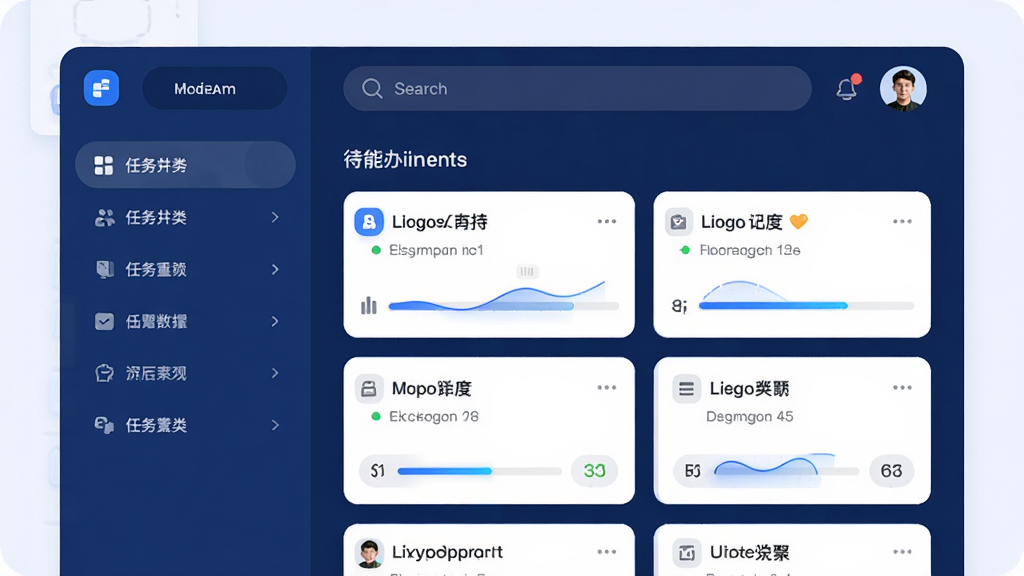
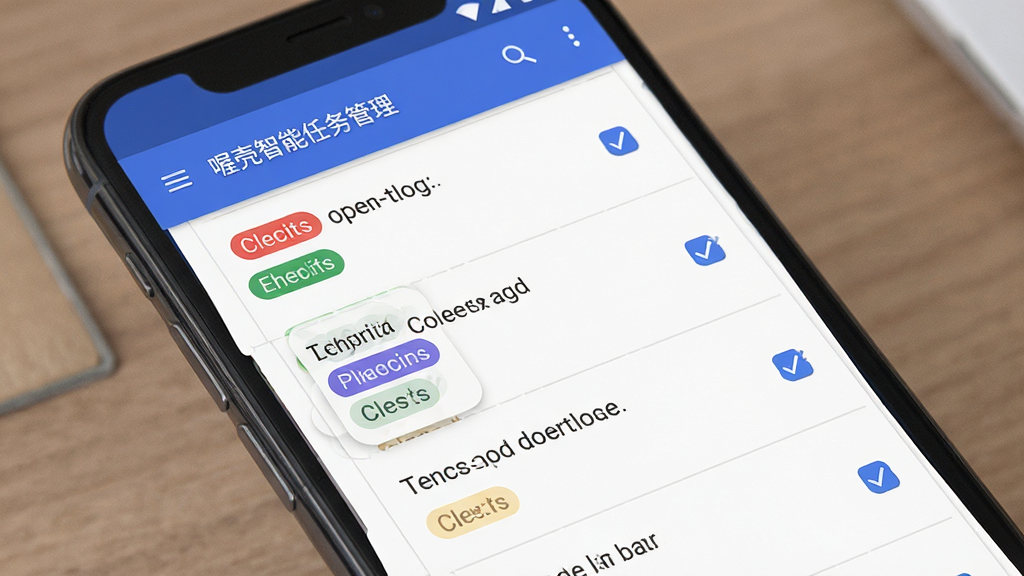
喔壳内置AI驱动的任务优先级排序功能,可根据截止日期、项目重要性和个人工作习惯,自动调整任务列表顺序。支持创建子任务、设置重复提醒、添加标签与附件,让每一项工作都有条不紊。其独特的“专注模式”能屏蔽无关通知,帮助用户沉浸式处理当前要务,显著提升单任务完成效率。
支持实时多人协同编辑文档与共享看板,成员间的评论、@提及和进度更新均能即时同步。内置的团队日历可直观查看每位成员的忙闲状态,轻松安排会议与截止时间。权限管理细致灵活,确保信息在正确的人之间流转,减少沟通成本,让团队合作如臂使指。

喔壳采用端到端加密技术,确保数据在PC、手机、平板间无缝流转。无论是办公室电脑上的文档,还是通勤路上手机里记录的灵感,都能在数秒内同步至所有设备。离线模式下编辑的内容,会在网络恢复后自动上传,绝不丢失任何重要信息,随时随地保持工作连续性。
通过可视化图表展示个人工作效率趋势、任务完成周期与团队负载情况。用户可自定义看板模块,将最关注的指标置于首页。系统还会每周生成一份智能周报,总结成果与待改进项,帮助用户持续优化工作方法,实现自我提升。
| 功能模块 | 具体说明 | 适用场景 |
|---|---|---|
| 任务看板 | 以卡片形式管理任务,支持拖拽调整状态(待办/进行中/已完成),可添加检查清单与截止日期。 | 个人项目规划、团队协作 |
| 团队日历 | 共享日历视图,显示成员日程与忙闲状态,支持拖拽创建会议邀请,自动检测时间冲突。 | 会议安排、资源调度 |
| 文档协作 | 多人实时编辑同一文档,支持版本历史回溯,内置评论与批注功能。 | 方案撰写、资料汇总 |
| 习惯打卡 | 设置每日/每周习惯目标,自动记录完成情况,连续打卡天数可视化展示。 | 个人成长、健康管理 |
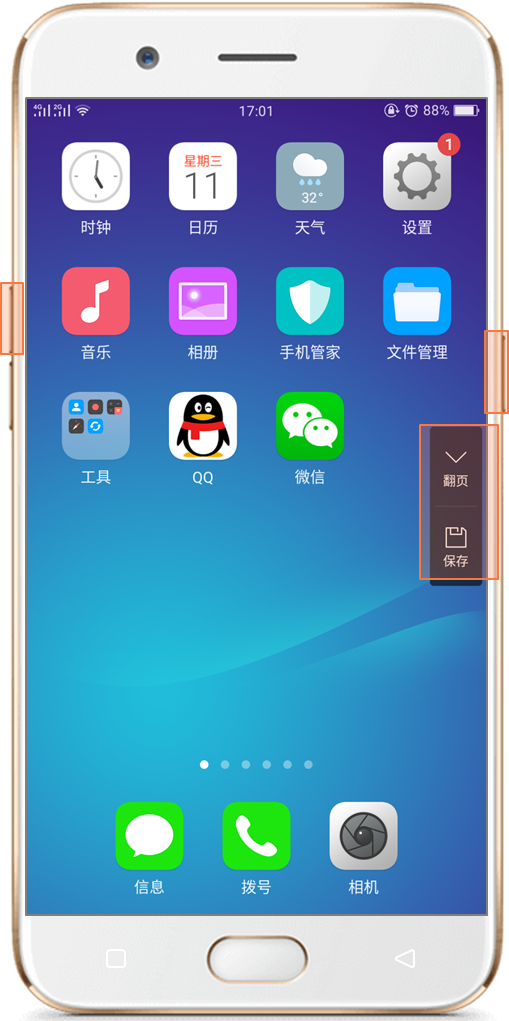
| 软件名称 | 功能优势 | 评分 |
|---|---|---|
| 微信 | 社交沟通与办公整合 | ★★★★★ |
| 企业微信 | 客户管理与内部协作 | ★★★★★ |
| 飞书 | 一站式办公协同平台 | ★★★★☆ |
| 拼单 | 团队拼单优惠工具 | ★★★☆☆ |
| 投票助手 | 快速创建投票统计 | ★★★☆☆ |
| 日历星期 | 直观日历与周视图 | ★★★★☆ |
| 音乐精灵 | 轻量级音乐播放器 | ★★★☆☆ |
| 笔记本 | 快速记事与清单 | ★★★★☆ |
喔壳这个名字取自“我的壳”的谐音,寓意是用户的数字保护壳与高效工具壳。它并非一个硬件产品,而是一款软件应用,主要帮助用户整理工作与生活事务,如同一个贴心的外壳,将纷繁复杂的信息收纳得井井有条。许多用户初次接触会误以为是智能硬件,实际上它是一款纯软件服务,支持安卓、iOS及PC端。若您在使用中遇到任何问题,可优先查看应用内置的帮助文档,或访问官方网站获取最新客服联系方式。
喔壳官方版本严格遵守国家网络安全法,已通过相关检测认证,其数据加密传输与存储机制符合行业标准。在下载时,请务必认准官网或知名应用商店,避免从不明来源获取安装包,以防被篡改。使用过程中,建议开启双重验证,并定期修改密码。若您发现任何异常扣费或隐私泄露问题,请立即停止使用并联系官方客服,官方处理响应速度通常在24小时内。总体而言,只要通过正规渠道下载,喔壳的安全性是值得信赖的。
除了喔壳,市面上还有诸如TickTick、Todoist、Microsoft To Do等优秀的任务管理工具,它们各有侧重。TickTick支持番茄钟与习惯打卡,Todoist的自然语言识别功能强大,而Microsoft To Do与Windows生态整合紧密。用户可根据自身需求选择,但喔壳在团队协作与看板可视化方面拥有独特优势,尤其适合中小型团队使用。
欢迎使用智能办公助手“喔壳”(版本3.0.0)。安装时请确保网络畅通,并授予必要的存储及麦克风权限,以保障语音指令与文件同步功能正常运行。若遇启动缓慢,建议清理后台缓存或重启设备。
常见问题:登录失败多为账号过期,请点击“重置密码”;文档无法保存请检查磁盘空间是否充足。使用技巧:善用快捷键Ctrl+Shift+K可快速唤醒助手,支持多端数据实时同步,让办公更高效。如遇异常,请联系客服获取技术支持。




 台湾台南 网友 2026/9/9 21:33:05
 OnePlus_15支持( 0 ) 盖楼(回复)
 中国建设银行app最新版v9.4.0 官方版
 效率办公 / 157.9M / 26-10-11下载
  支付宝app客户端v12.12.8.8000 安卓手机版效率办公 / 167.6M / 26-07-21下载
  阿里云盘app官方版v6.19.0 安卓最新版效率办公 / 153.0M / 26-10-14下载
  金山办公WPS Office手机官方最新版v26.10.0 正版效率办公 / 177.6M / 26-10-12下载
  东方财富app手机客户端v11.1.6 官方安卓版效率办公 / 143.1M / 26-10-11下载
  钉钉手机版app8.3.45官方安卓版效率办公 / 306.1M / 26-07-21下载
  京东商城官方客户端v16.1.0 最新版效率办公 / 83.0M / 26-10-15下载
  中国农业银行app11.2.0安卓版效率办公 / 167.0M / 26-10-12下载
  云闪付客户端官方版v8.0.9 最新安卓版效率办公 / 74.3M / 26-10-10下载
  微软Outlook邮箱谷歌版v5.2613.1 官方最新版
 效率办公 / 11.0M / 26-09-06下载
  新浪微博Weibo手机版
 美团官方手机客户端
 得物(毒)app官方版