
无界趣连2.0VIP版v2.1.6.14 安卓版
时间:2026-09-01 22:05
大小:81.3M
系统:Android
语言:中文
时间:2026-09-01 22:05
大小:81.3M
系统:Android
语言:中文
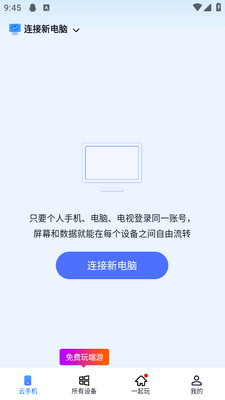


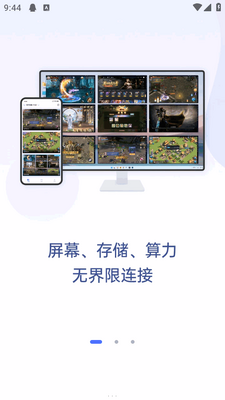
无界趣连2.0是全新的版本,一款让手机操控电脑的应用,界面清爽,快速连接易用,多端无界互联,一账号掌控全设备,远程操控、屏幕流转、游戏串流一站式搞定。彻底打破设备壁垒,让办公娱乐更高效,赶紧下载,开启全场景智能远程新体验。
无界趣连2.0VIP版迎来重磅更新,本次升级聚焦于连接稳定性与操控流畅度的双重突破。全新优化的智能传输协议,大幅降低延迟与卡顿,即使在复杂网络环境下也能保持画面清晰跟手,远程操控体验跃升新台阶。同时,针对用户高频反馈的键盘映射问题,新版重新设计了自定义布局引擎,支持更多游戏及专业应用的深度适配,操作逻辑更符合直觉。此外,VIP专属的极速通道带宽利用率提升40%,文件传输与云端同步效率显著加快。我们始终倾听社区声音,本次更新还修复了部分机型上的闪退与连接中断问题,并对夜间模式下的界面对比度进行了细致调校,长时间使用更护眼。感谢每一位VIP用户的陪伴与建议,无界趣连将持续进化,为您打造无缝衔接的远程操控未来。
无界趣连2.0VIP版迎来重磅更新,核心功能全面升级。新增智能网络自适应引擎,在弱网环境下连接稳定性提升40%,并优化了跨平台传输速度,文件同步延迟降低至毫秒级。同时,针对VIP用户需求的深度定制功能上线,如远程桌面超高帧率模式和隐私数据加密通道,获得内测用户一致好评。大量用户反馈界面操作更流畅,多设备管理效率显著提高。此外,修复了部分机型后台耗电异常问题,并简化了登录流程。感谢每一位用户的支持与建议,我们将持续打磨极致体验,让连接无处不在。

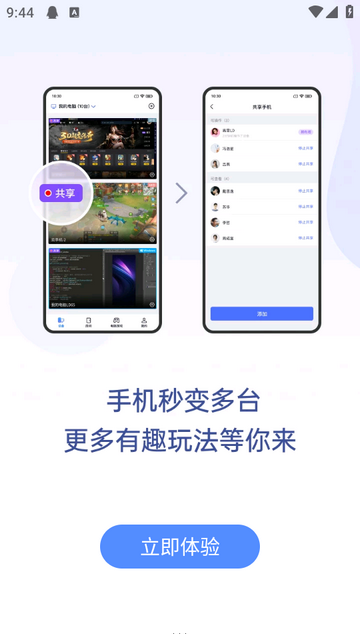
1、先在官网下载电脑端并安装登录好,打开手机端点立即体验。
2、手机端使用与电脑端同一个账号登录。
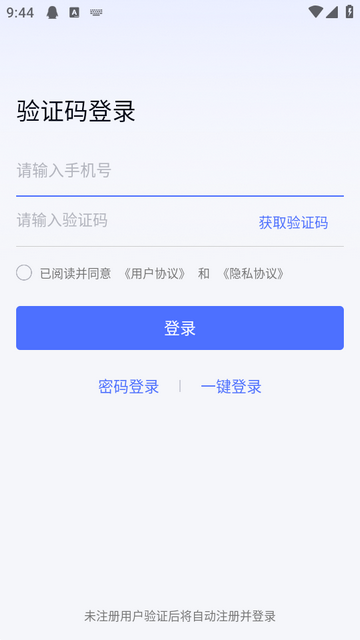
3、取一个用户名更便捷的谢识别。
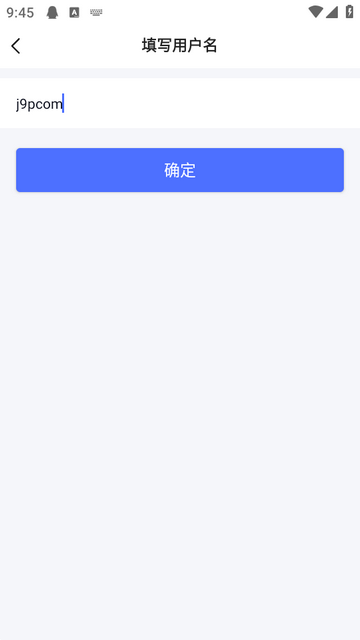
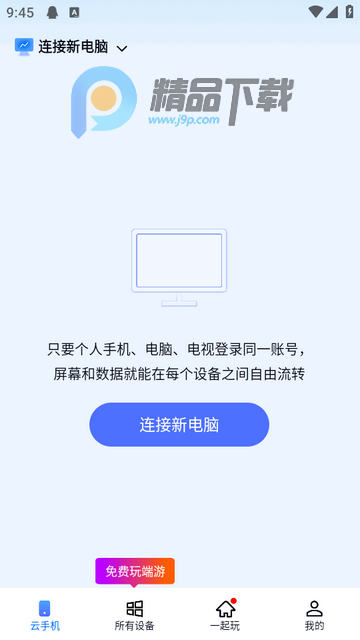
4、进入软件后点连接新电脑。
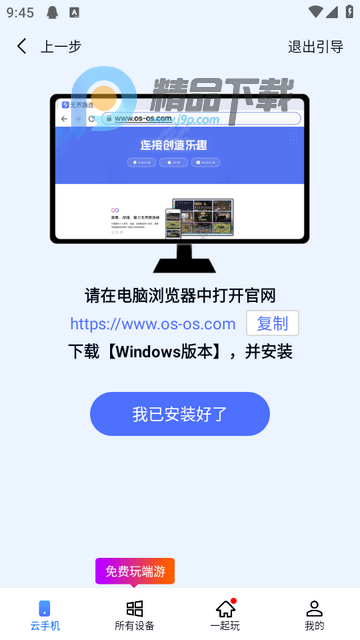
5、如果已安装好,点我已安装好。
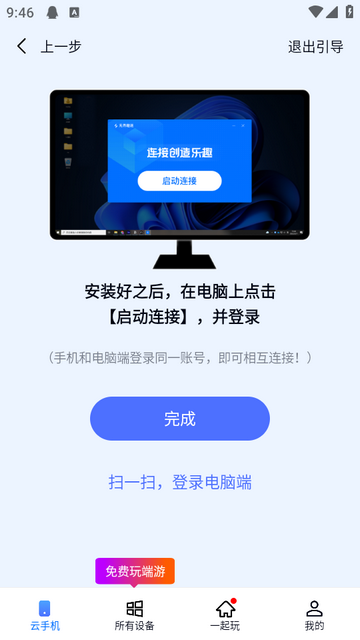
6、完成后在电脑上点启动连接即可。
7、支持创建房间和加入朋友房间。

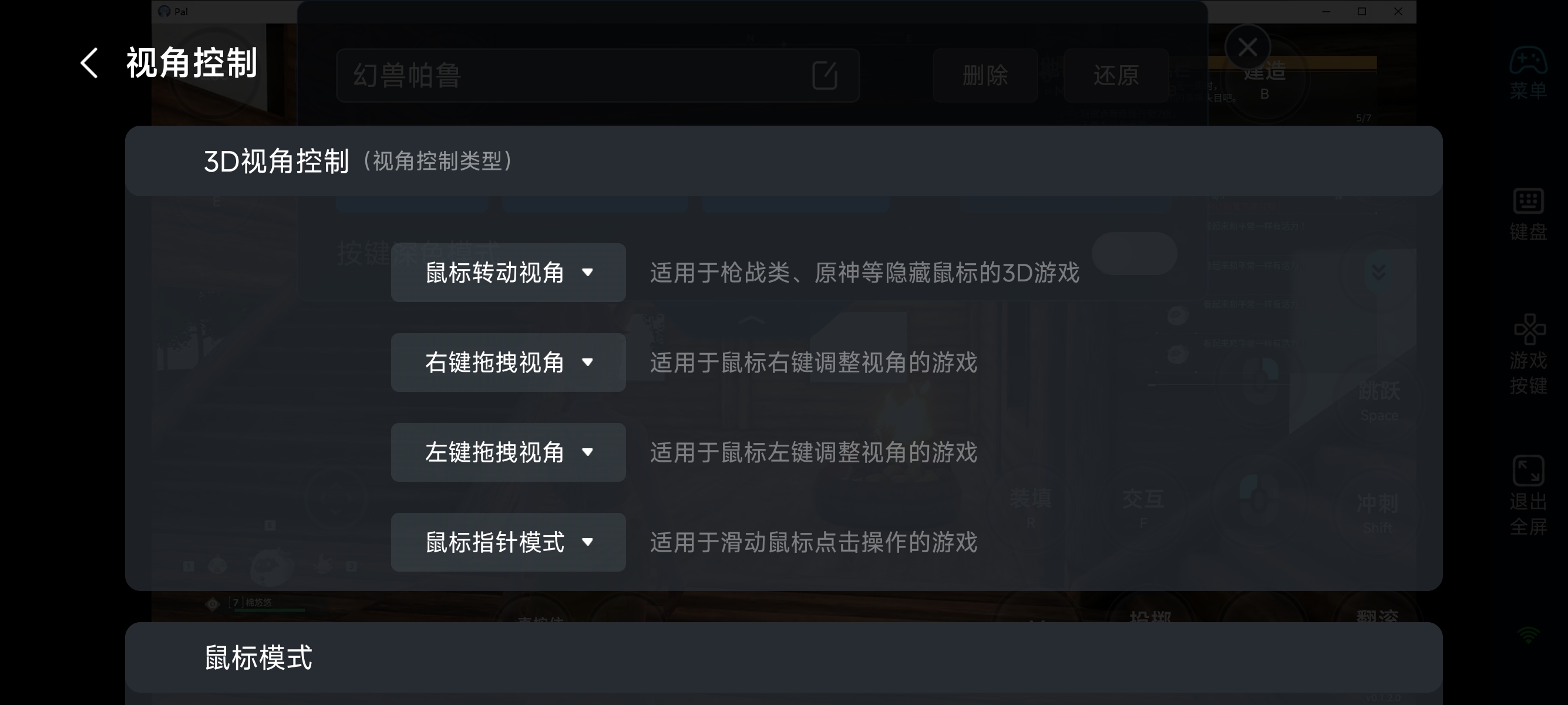
1、工具 - 60帧玩端游,打开端游模式
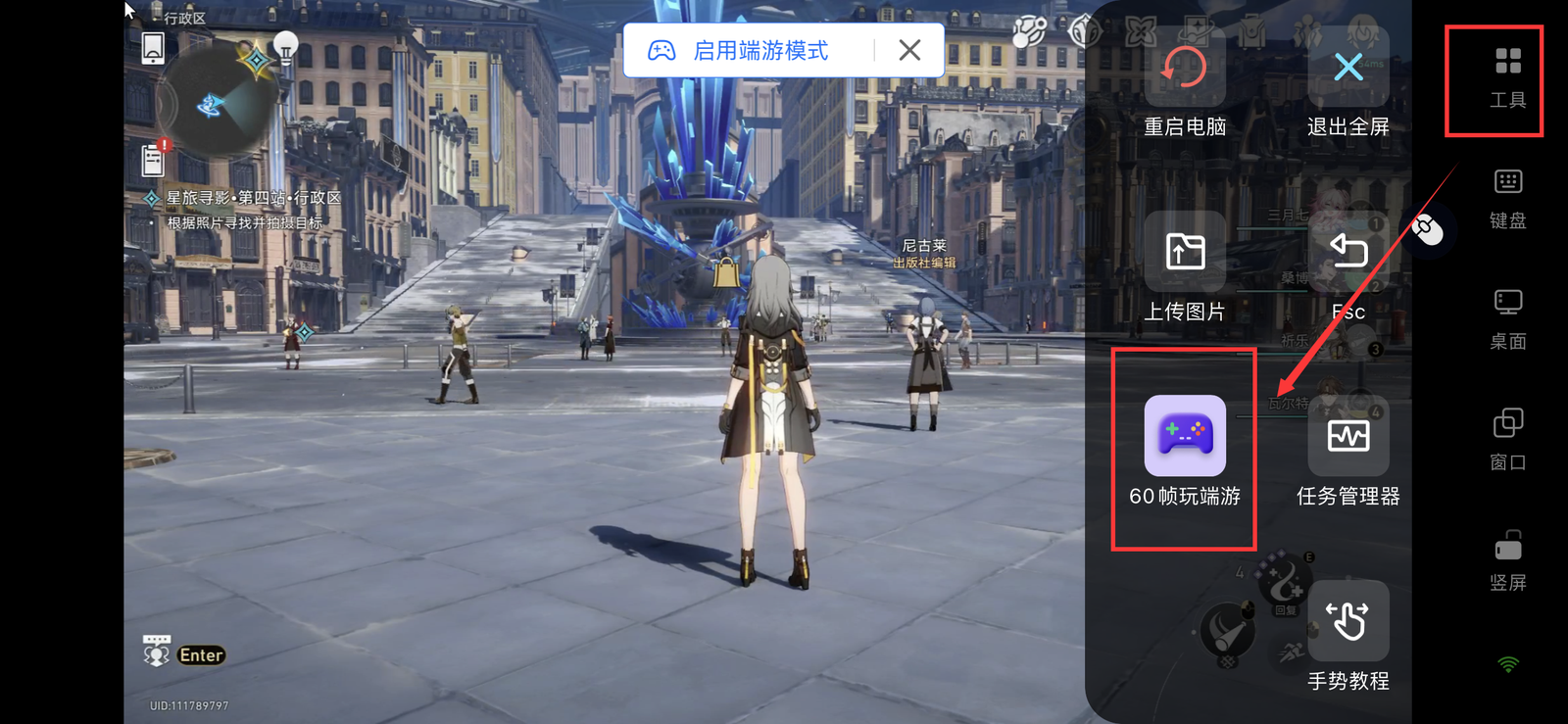
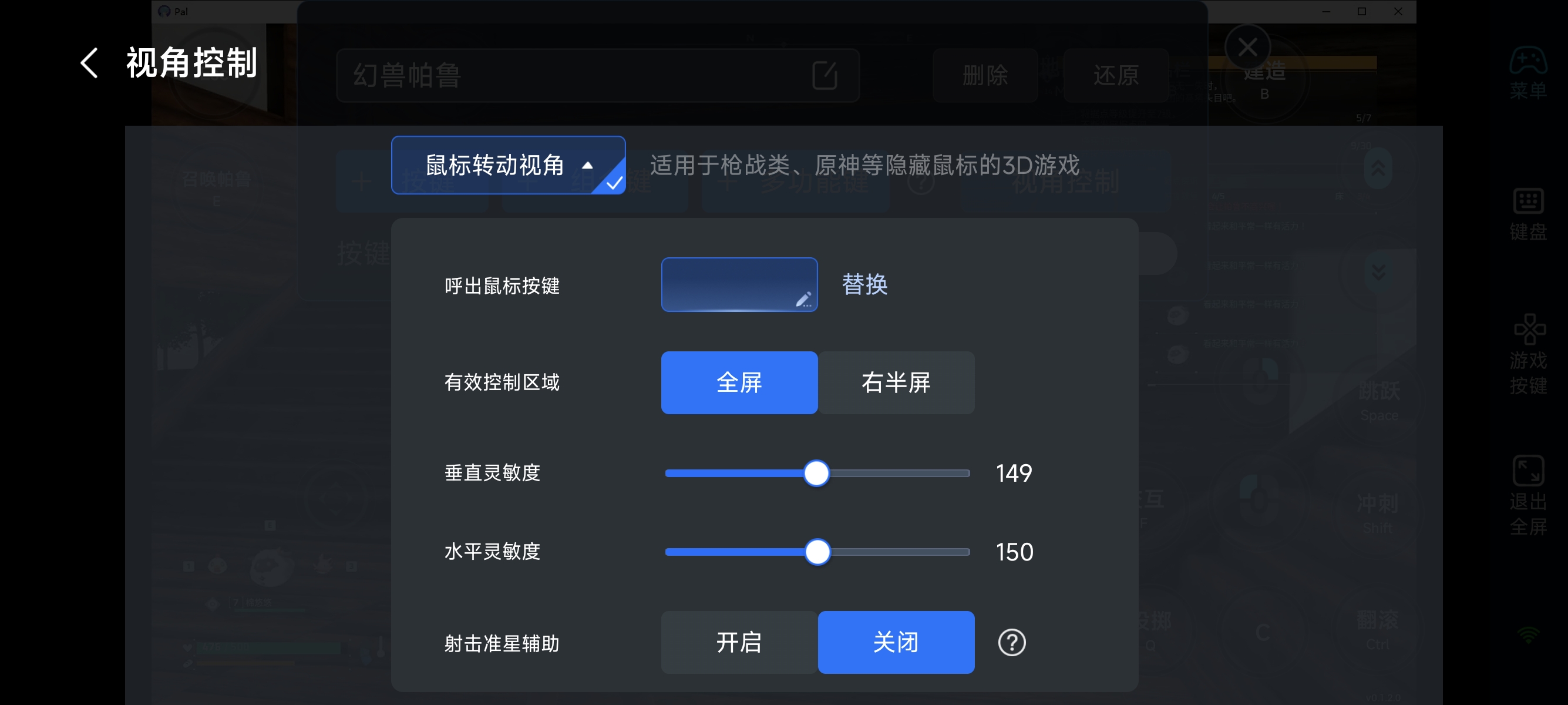
2、点击工具栏【游戏按键】,点编辑小图标
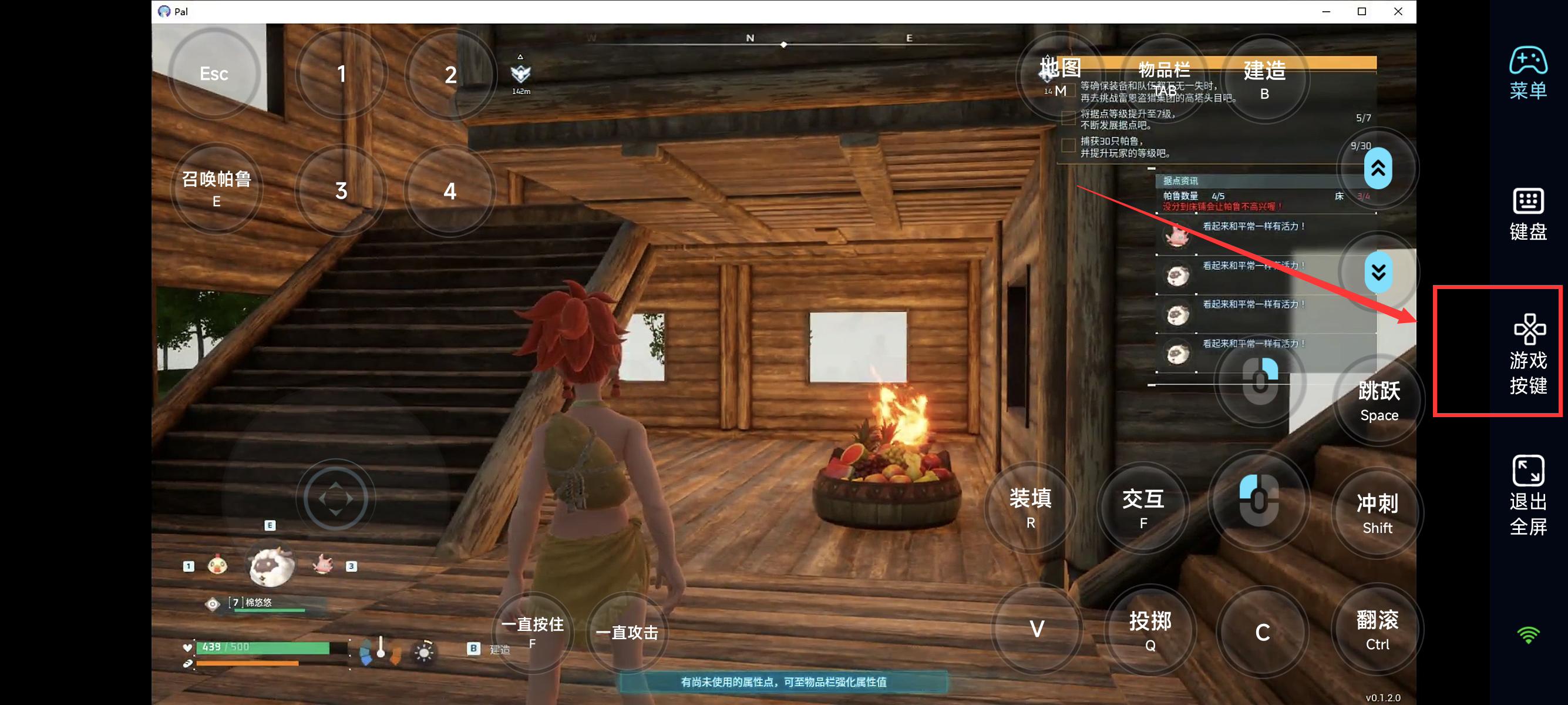
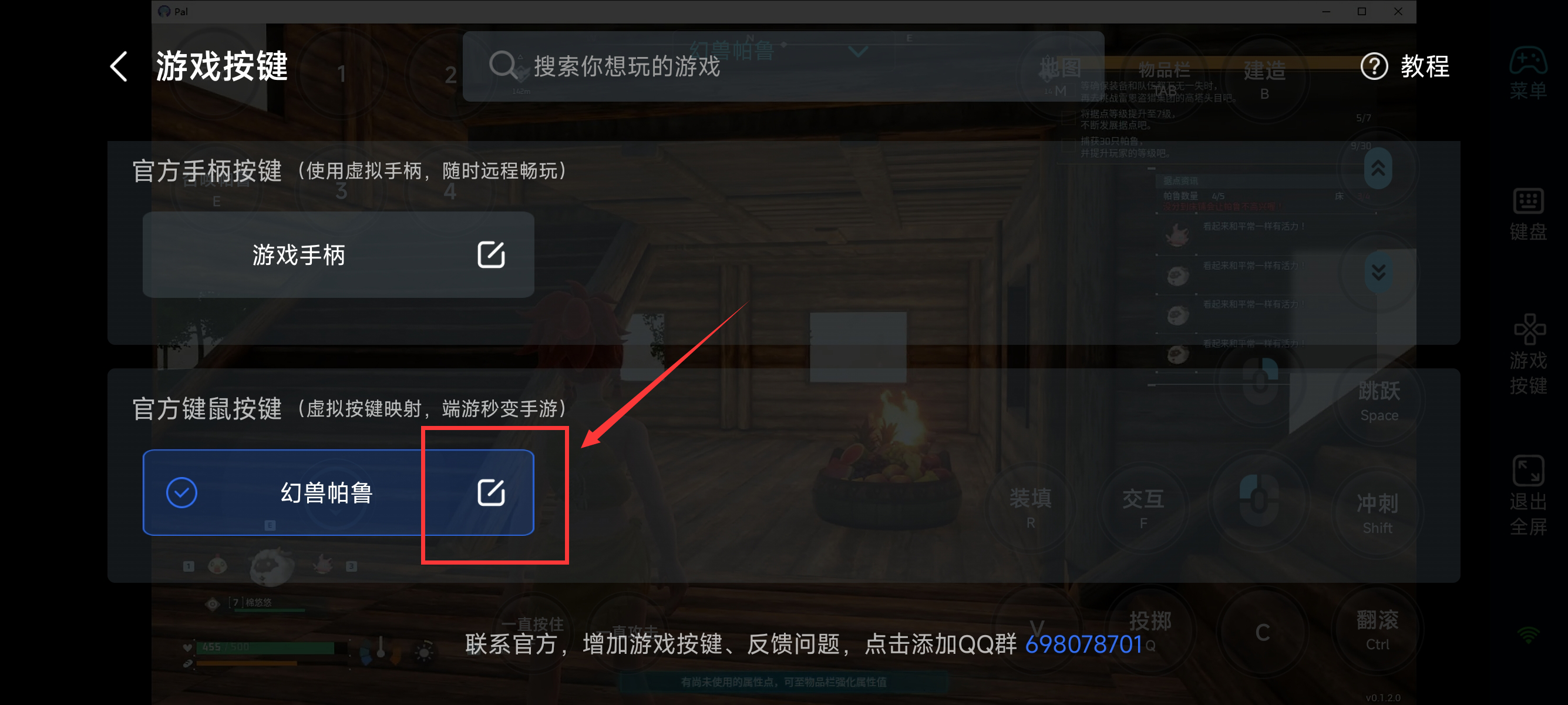
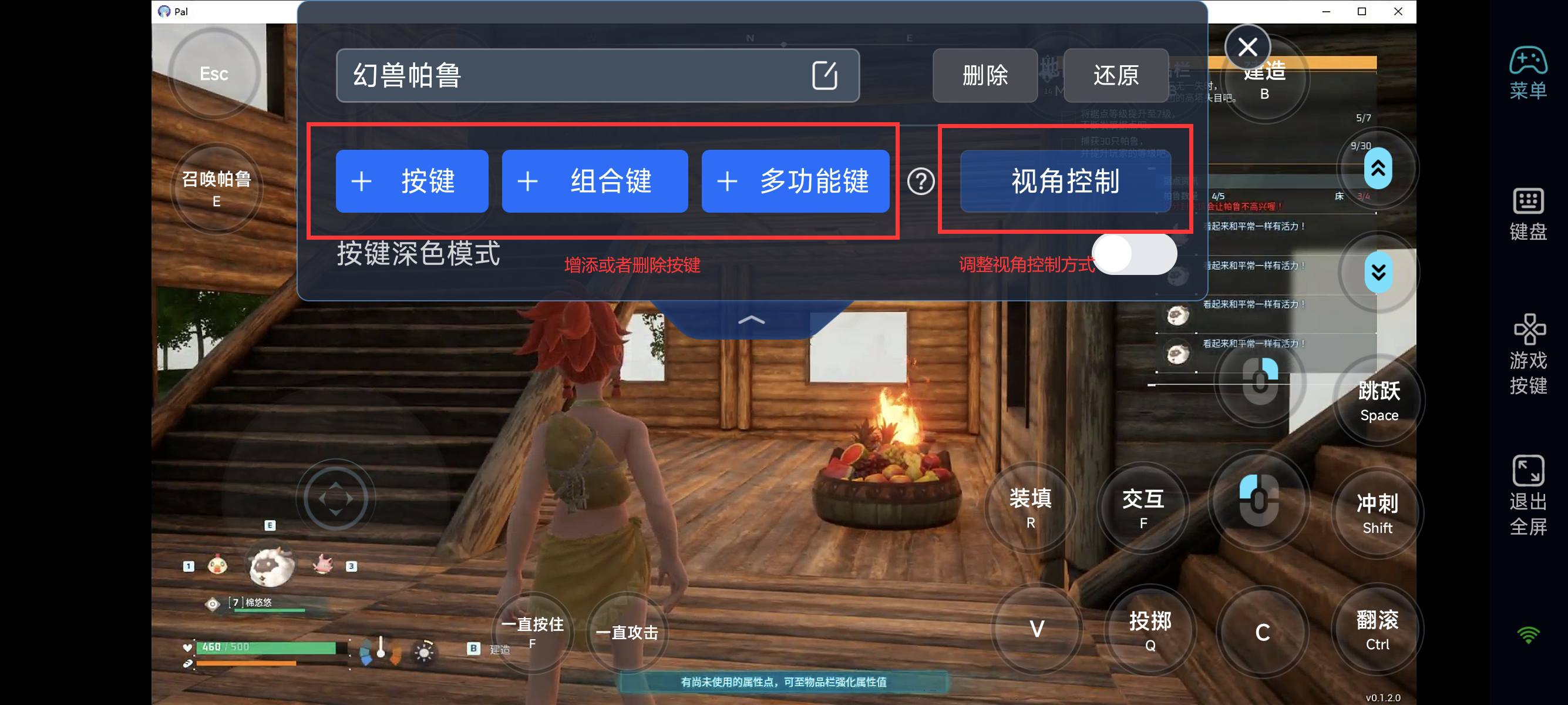
3、根据需要去配置即可
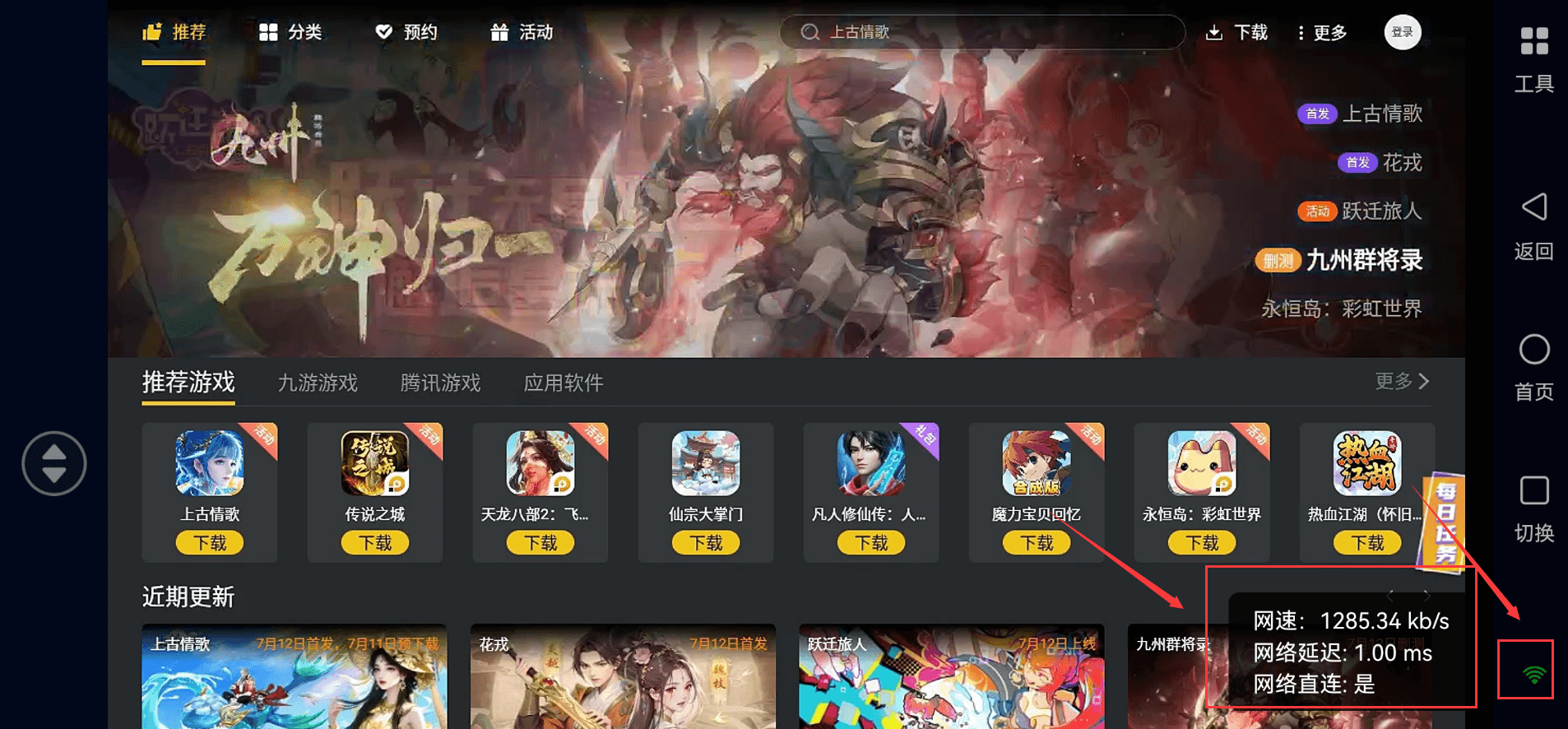
如果出现模糊的话,可以按照以下步骤自查下:
1、进入全屏时-右下角wifi-点一下看看 看下WIFI图标是不是绿色的,网速是多少
(一般延迟低于10ms的话,画质和延迟都是没什么问题的)
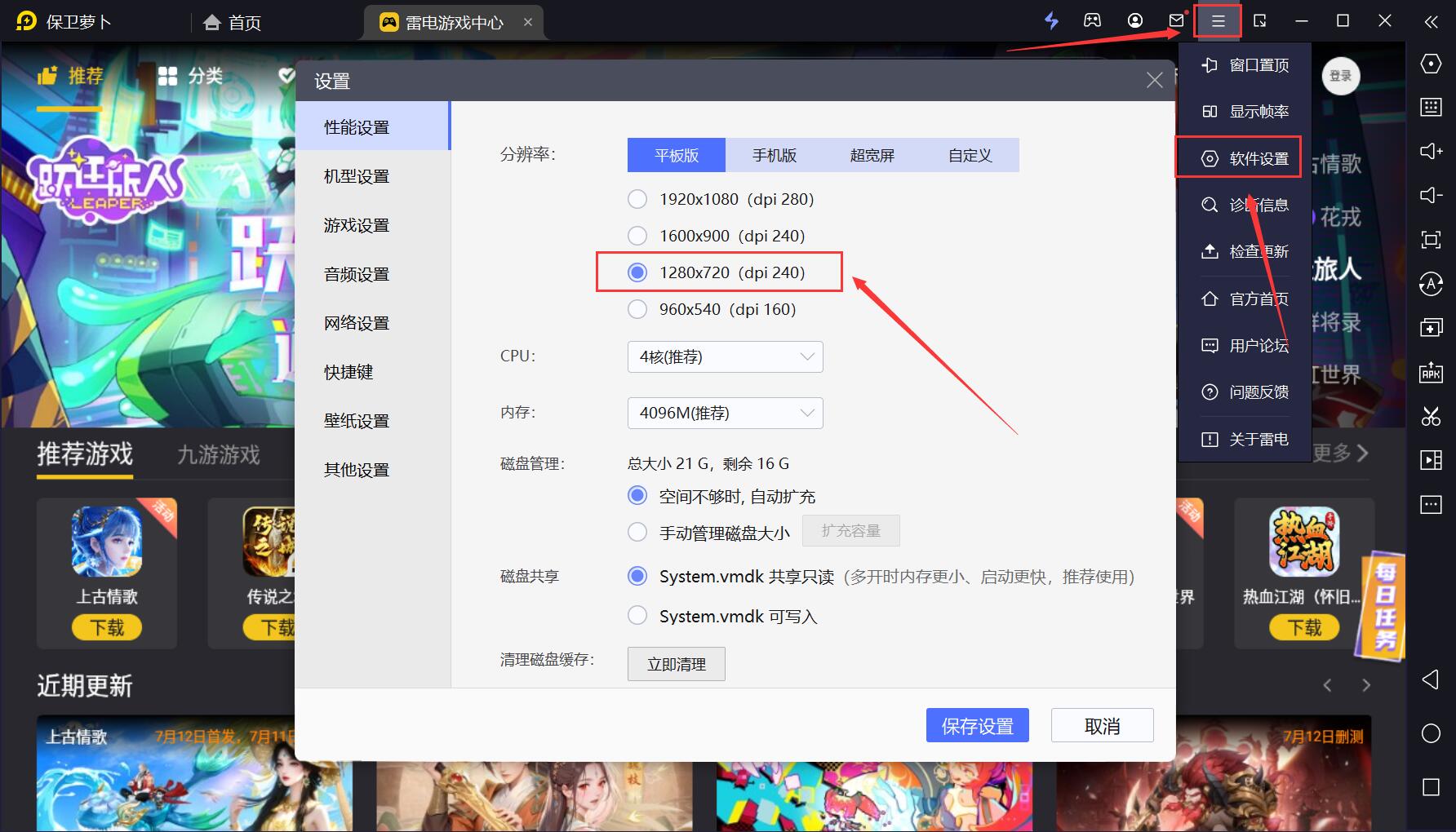
2、雷电模拟器的分辨率设置为1280*720(最佳画质的分辨率,其他分辨率都会有拉伸)
3、查看电脑的网络是不是稳定的,测下网速看看上行宽带,上行宽带低于5M的话,会导致卡和画面模糊。
(随便网速搜 测网速 就可以查到电脑网速了)
1.以统一账号为核心,实现屏幕、存储、算力无界限连接。
2.多端快速配对连接,无需复杂调试,即刻启用。
3.全平台适配,打通手机、电脑、电视设备壁垒。
4.数据与屏幕同步流转,操作实时响应无延迟。
5.设备兼容性极强,打破系统与品类限制,多端互通无阻。
6.连接速度快,省去繁琐配置,提升远程操控效率。
7.功能全覆盖,兼顾日常远程办公与游戏娱乐双重需求。
8.数据流转安全稳定,同账号绑定,保障设备交互隐私。
(1)如果关闭了显示器,需要打开下;
(2)如果没关闭显示器,更新电脑无界到最新版本(电脑无界右上角 检查更新);
(3)看下是不是被杀毒软件禁止了无界的服务,比如2345安全卫士等;
(4)看下登录的是否电脑本身的管理员账户,如果不是管理员账户的话也会不行
如果都没有,帮忙在app我的-问题反馈,带上截图,描述提交下
首先,检查下电脑端和手机端的无界是不是最新版本
1、全屏时-右下角wifi,快速点三下,看看帧率和网络情况
2、检查电脑上行、手机下载网速(电脑浏览器搜测网速,可以看上行网速,上行最低最低需要5M,越高越流畅)
3、检查下电脑上的界面是不是流畅的,电脑上卡的话,无界远程也会卡的
4、检查是否关闭、拔掉了显示器,显示器没开启可能会导致卡住
5、检查电脑任务管理器 性能内的CPU、GPU占用情况,太高的话也会导致远程卡顿
【安装技巧】安装前请卸载官方版或历史版本,避免签名冲突;若提示"风险应用",请关闭系统纯净模式或前往设置-应用管理授予安装权限。建议从本站完整下载APK,勿使用第三方分包工具。
【使用注意事项】本版为VIP解锁版,所有高级功能已激活,无需登录账号即可使用全部节点;但请勿在设置中点击"检查更新"或"账号绑定",以免触发校验机制导致功能失效。首次启动建议开启"后台无限制"及"自启动"权限,防止连接受限。
【常见问题】①连接失败:切换节点或关闭"智能选路"手动指定线路;②速度波动:高峰期优先选择标注"VIP专线"的节点;③闪退/断流:检查是否开启省电模式,安卓12+系统需关闭"MIUI优化"或"内存扩展"功能;④部分机型提示"网络受限",请在VPN设置中开启"始终开启"选项。
【其他提示】软件仅供测试交流,请勿用于商业用途及违法违规场景;建议搭配备用工具使用,关键场景优先保障网络稳定性。
使用前请确保系统版本为Android 6.0以上,并开启“允许安装未知来源应用”(MIUI需关闭纯净模式)。常见问题:若连接失败,请检查VPN权限是否授予,或尝试切换网络环境(如WiFi/4G)。安装技巧:建议优先从官方渠道下载APK,安装后首次启动时授予所有弹窗权限(位置、通知、后台运行)。VIP版已解锁全部高级节点,但请勿同时开启其他VPN或代理软件。若出现“验证失败”,请重启APP或清除数据后重新登录。注意:本版本仅供个人学习研究,禁止用于商业用途或非法活动。
本版本为v2.1.6.14安卓VIP专享版,已解锁全部高级功能。安装前请务必卸载旧版本,避免数据冲突。使用中若出现连接闪断,请检查手机权限(开启“悬浮窗”及“后台弹出界面”),并关闭省电模式。首次登录建议使用手机号验证,若提示“设备数超限”,请前往会员中心解绑闲置设备。部分安卓14系统需手动开启“无障碍服务”方可实现自动连点功能。若画面卡顿,请在设置中切换为“极速模式”,并确保手机与目标设备处于同一局域网内。安装包已签名,请勿覆盖安装其他渠道版本,否则可能导致VIP失效。如遇黑屏或闪退,请清除应用缓存并重启设备。本版本支持远程关机唤醒,但需在目标设备上完成ROOT授权配置。建议每周清理一次临时文件,保持流畅体验。若仍无法解决问题,可长按“关于”页版本号三次,进入开发者模式获取日志反馈官方。
手机远程协助控制app
远程助手




 广东江门 网友 2026/7/18 18:33:43
 Google_Pixel_10_Pro支持( 0 ) 盖楼(回复)
 光速虚拟机安卓正版v11.0 官方最新版【64位】
 工具其它 / 1.24G / 26-06-08下载
  曲奇云盘app安卓版3.9.6最新版
 工具其它 / 82.2M / 26-08-25下载
  百度手机助手安卓版v9.6.3.10最新版工具其它 / 12.4M / 26-07-17下载
  vmos pro最新版2026免费版v3.1.4 手机高级会员版工具其它 / 58.3M / 26-07-28下载
  制片帮悦音配音1.0.6 最新版工具其它 / 44.3M / 26-08-23下载
  小熊录屏官方版v2.4.7.1 最新版工具其它 / 31.2M / 26-07-21下载
  按键精灵手机版正版v3.7.2安卓版工具其它 / 43.5M / 26-07-28下载
  vivo应用商店官方v10.3.9.0 最新版工具其它 / 48.8M / 26-07-11下载
  2345手机助手官方版v10.8 最新版工具其它 / 35.0M / 26-07-17下载
  广电慧家app1.2.0 安卓版工具其它 / 128.4M / 26-08-18下载
  美图Wink修图软件官方版
 中国移动官方营业厅
 中国电信网上营业厅
 美团官方手机客户端
 荣耀远程服务app5.0.0 安卓版
 天天远程助手app1.0.0最新版
 云丫智能锁远程控制最新版1.0.0安卓版
 华智远见远程视频监控软件1.0.0最新版
 向日葵远程控制app安卓端v15.5.1.79428官方正版
 雨田助手远程协助软件1.1.1 安卓手机版
 熊猫远程控制吾爱版1.0.8.0手机版
 AirDroid Remote Support被控制端1.0.4.5
 AirMirror远程控制手机1.1.2.2 安卓最新版
 手机远程协助控制app2.7.3 去广告版
 飞鸽远程控制app手机最新版23.2.60官方版
 RDP远程桌面app最新版(Jump Desktop)v7.1.4 安卓最新版
 OBS直播分控台StreamControl控件下载3.0.3 官方谷歌版
 RustDesk开源远程软件v1.3.0安卓最新版
 焰猫手机远程协助app1.0.2安卓版
 FastLink远程控制软件免费下载1.1.1专业版
 Uncon无界投屏安卓端v2.3.1-beta.1 最新版









 QQ同步助手官方版
 城通网盘手机客户端