
应用冻结小工具(SuperFreezZ)v1.0 最新版
时间:2026-10-01 21:36
大小:2.4M
系统:Android
语言:中文
时间:2026-10-01 21:36
大小:2.4M
系统:Android
语言:中文
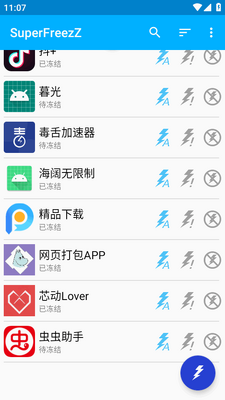
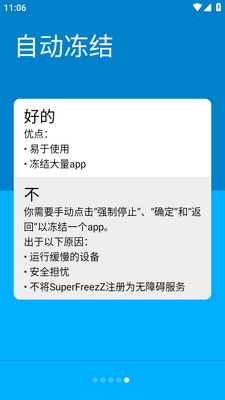
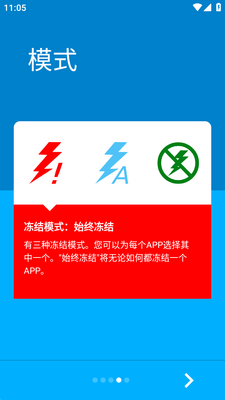
你是否遇到过手机电池不耐用,总有应用在后台偷偷运行让手机卡顿等情况出现,可以下载这款很强大又简洁好用的应用冻结小工具,SuperFreezZ手机版,软件打开后即可免费使用,操作方便,可以一键将未冻结的应用快速冻结,操作很方便,也支持手动选择三种不同的冻结模式,有需要的可免费下载。
本次更新重点优化了后台进程识别算法,显著提升了冻结操作的稳定性与成功率,有效减少误杀关键服务的情况。针对用户反馈的兼容性问题,我们适配了最新安卓系统版本,修复了部分机型上无法唤醒应用的Bug。新增“智能白名单”功能,允许用户自定义例外列表,确保核心通讯软件不受影响。界面交互逻辑进一步简化,操作响应速度提升约20%。此外,我们重构了权限请求流程,使授权过程更加直观安全。感谢社区用户的积极测试与建议,正是你们的反馈驱动了这些改进。后续我们将持续监控性能数据,致力于提供更轻量、更可靠的省电体验,让每一部手机都能获得更持久的续航表现。
感谢大家的持续支持,本次更新带来了多项体验优化。核心功能上,我们重构了应用冻结引擎,大幅提升了冻结与解冻的响应速度,并针对部分系统应用增加了更智能的深度冻结策略,避免误冻结导致系统异常。同时,新增了“冻结记录”时间线,方便您随时回溯操作历史。针对用户反馈较多的“批量操作”痛点,我们优化了多选交互,现在可一键冻结非核心应用,并支持按应用类别快速筛选。我们还修复了在部分安卓版本上出现的图标显示异常和后台进程残留问题,并完善了卸载残留清理机制。在隐私保护方面,所有操作均保持本地执行,无任何数据上传。欢迎继续通过设置页的“反馈入口”提出建议,您的每一条意见都是我们前进的动力,让SuperFreezZ更轻快、更可靠。
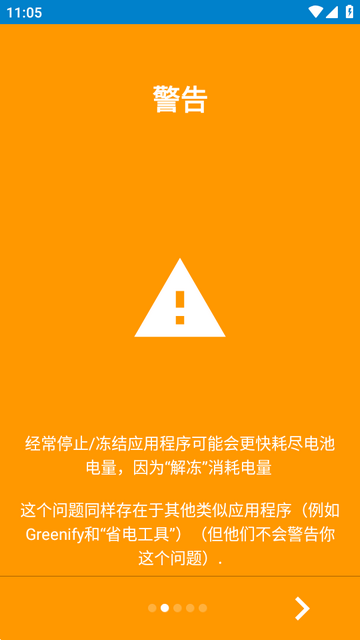
1、下载安装好软件先查看一下使用警告提示。
2、进入软件后需要获取悬浮窗无障碍权限。
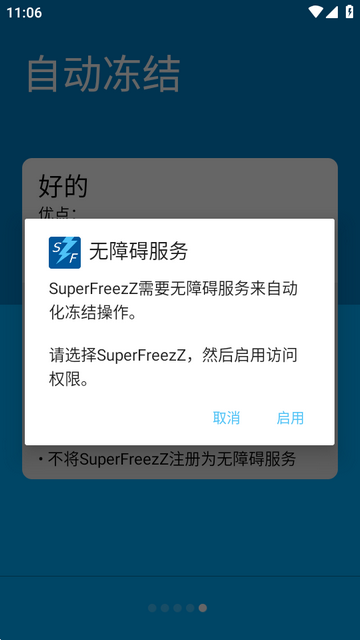
3、获取软件的访问权限,点启用。
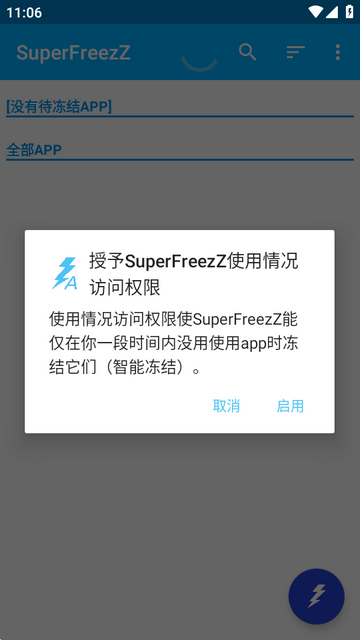
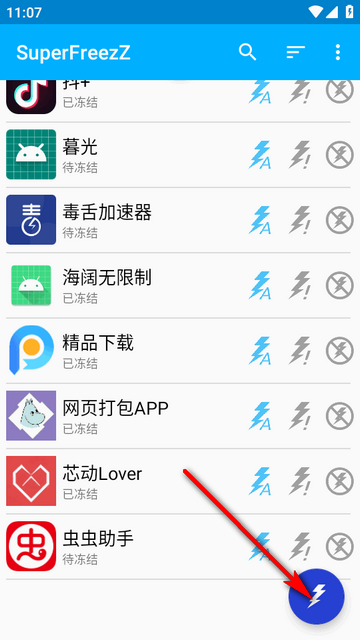
4、进入软件后会将长时间未用的应用自动冻结,点下面的按钮可以一键冻结。
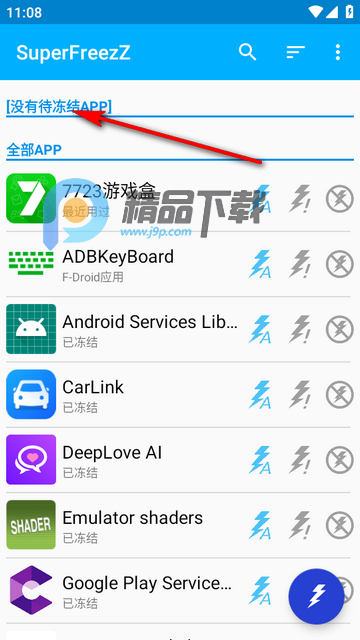
5、冻结后,可以看到已没有待冻结的app。
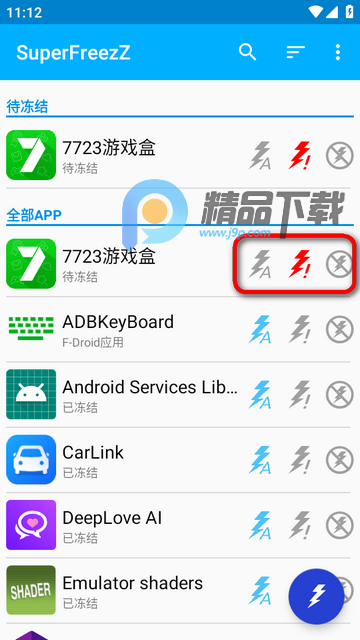
6、同时软件支持手动选择单个应用是否冻结。
经常停止/冻结应用程序可能会更快耗尽电池电量,因为“解冻"消耗电量
这个问题同样存在于其他类似应用程序(例如Greenify和"省电工具”)(但他们不会警告你这个问题)
始终冻结:强制锁定指定应用,即使手动解冻前也保持冻结状态,适合对付流氓应用。
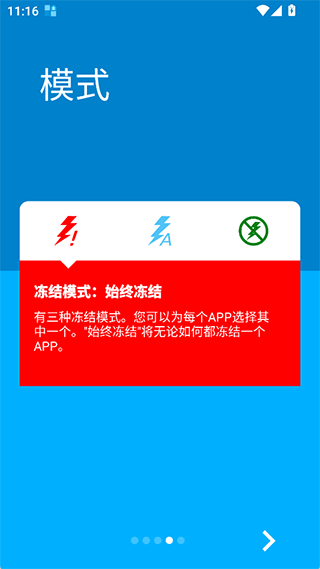
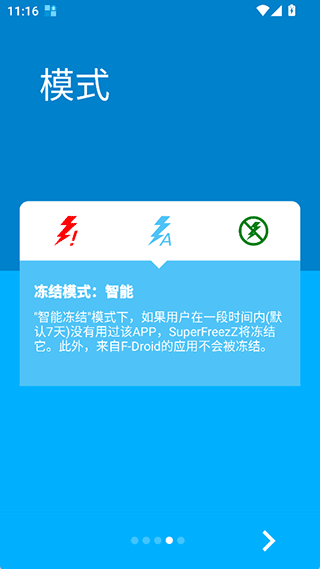
智能冻结:默认7天内未使用则自动冻结(可自定义周期),减少手动操作。
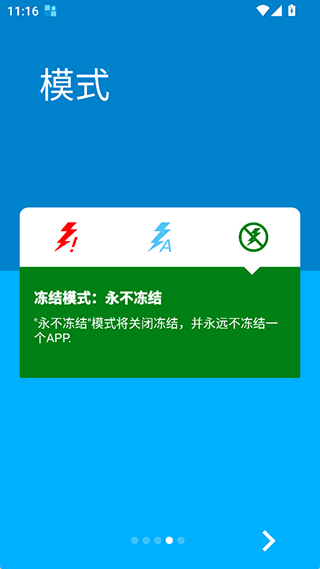
永不冻结:关闭冻结功能,确保特定应用(如即时通讯工具)始终运行。
不可信的应用(你不想在后台运行的)
你很少用的应用
烦人的应用
答:根本没有。如果你用Greenify休眠应用,它在SuperFreezZ中甚至会显示为冻结,反之亦然。
答:我知道。
答:没有。
【安装技巧】首次安装后请授予"无障碍服务"权限,这是实现自动冻结的核心功能。建议在电池优化设置中将本应用设为"不优化",避免系统杀后台导致冻结任务失效。Android 10+用户需额外开启"悬浮窗权限"以显示冻结提醒。
【使用注意事项】冻结前请确认应用无重要后台任务(如文件下载、消息同步),否则可能导致数据丢失。系统核心组件(如系统桌面、电话服务)切勿冻结,以免造成设备无法正常使用。建议通过"快捷方式"创建桌面小部件,实现一键批量冻结。
【常见问题】Q:冻结后应用通知消失?A:此为正常现象,解冻后自动恢复。Q:部分应用自动解冻?A:检查是否被系统"电池自适应"功能重置,需在系统设置中关闭该应用的自动管理。Q:Root模式与非Root区别?A:Root模式可深度冻结系统应用,非Root依赖无障碍服务,效果稍弱但兼容性更佳。
安装前请确保设备已获取ROOT权限,或通过ADB/Shizuku方式授权。首次使用建议先开启“开发者选项”和“USB调试”,并连接电脑执行ADB授权命令。常见问题:冻结后应用在桌面消失是正常现象,进入冻结列表解冻即可恢复。若无法冻结,请检查权限是否完整或尝试重启应用。注意事项:切勿冻结系统核心应用(如设置、电话、系统UI),否则可能导致设备异常甚至无法启动。建议在冻结前记录已冻结的应用列表,以便误操作时快速解冻。批量操作时请分批进行,避免一次性冻结过多应用引发卡顿。若遇到强制停止失败,可尝试重启设备后再操作。本工具v1.0版本已优化兼容性,推荐在Android 6.0以上系统使用。
本工具v1.0需配合Shizuku或Root权限使用,首次启动请务必在“设置”中完成授权。冻结前请确认目标应用非系统核心组件,否则可能导致系统异常。常见问题:若冻结后应用图标消失,属正常现象,可在“冻结列表”中解冻恢复。安装技巧:建议先冻结不常用但后台耗电的应用(如预装软件),再逐步扩展;切勿冻结输入法、桌面或通讯录等关键应用。若遇系统卡顿,可长按电源键重启,工具会自动加载已冻结列表。注意:冻结应用不释放存储空间,仅阻止运行,卸载前请先解冻。部分应用(如银行类)冻结后可能无法正常推送通知,请谨慎操作。本工具完全离线运行,不收集任何数据,但需保证Shizuku服务在后台存活,否则冻结状态可能失效。
本工具专为Android用户设计,旨在通过冻结后台应用提升续航与流畅度。安装时请确保设备已开启USB调试或Root权限(视版本而定),并严格遵循官方指引授予必要权限,避免系统安全警告误判。使用时需注意:切勿冻结核心系统组件及正在运行的关键服务,否则可能导致手机卡顿、无法开机或数据丢失。建议先对非重要应用进行小规模测试,确认无异常后再批量操作。
常见问题解答:若冻结后应用无法接收通知,请检查是否禁用了电池优化白名单;若出现闪退,尝试在设置中重置应用状态或重新安装。请注意,SuperFreezZ并非万能加速器,过度冻结可能影响多任务体验。定期清理缓存并保持软件更新至v1.0最新版,可修复已知兼容性问题。如遇到严重故障,请备份数据后恢复出厂设置,并及时联系开发者反馈日志。理性使用,平衡性能与功能需求,方能发挥工具最大价值。
应用冻结大全




 黑龙江鸡西 网友 2026/6/18 5:39:38
 Google_Pixel_10支持( 0 ) 盖楼(回复)
 光速虚拟机安卓正版v11.0 官方最新版【64位】
 工具其它 / 1.24G / 26-06-08下载
  曲奇云盘app安卓版3.9.6最新版
 工具其它 / 82.2M / 26-09-30下载
  百度手机助手安卓版v9.6.3.10最新版工具其它 / 12.4M / 26-09-10下载
  制片帮悦音配音1.0.6 最新版工具其它 / 44.3M / 26-09-24下载
  vmos pro最新版2026免费版v3.1.4 手机高级会员版工具其它 / 58.3M / 26-07-28下载
  小熊录屏官方版v2.4.7.1 最新版工具其它 / 31.2M / 26-07-21下载
  vivo应用商店官方v10.3.9.0 最新版工具其它 / 48.8M / 26-09-09下载
  2345手机助手官方版v10.8 最新版工具其它 / 35.0M / 26-09-05下载
  苹果14pro灵动岛dynamicSpot2.01 官方正版工具其它 / 8.2M / 26-09-25下载
  广电慧家app1.2.0 安卓版工具其它 / 128.4M / 26-09-17下载
  美团官方手机客户端
 小红书app下载安装
 快手极速版2026最新版
 网易云音乐app正版
 应用冻结小工具(SuperFreezZ)v1.0 最新版
 黑洞自动冻结软件v2.0.33 手机版
 雹Hail最新版v1.10.0 正版
 海尔电视冻结开机广告软件(应用冻结)v20181
 墓碑NoActive后台冻结应用v3.3pro 最新版
 黑白门应用冻结3.1.11 安卓最新版
 雹app冻结应用软件v1.10.0 安卓最新版
 自冻FreezeYou免费版11.0.146 最新版
 三星应用冻结(Package Disabler Pro )13.1
  小黑屋app高级版v1.9.18c最新版









 QQ同步助手官方版
 城通网盘手机客户端