测速网TV4.1.7最新版
时间:2026-09-03 21:56
大小:27.7M
系统:Android
语言:中文
时间:2026-09-03 21:56
大小:27.7M
系统:Android
语言:中文
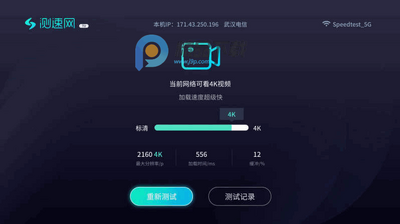
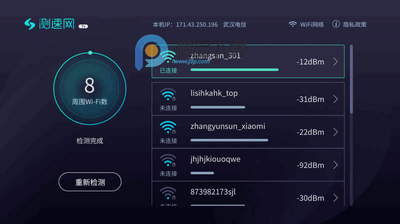
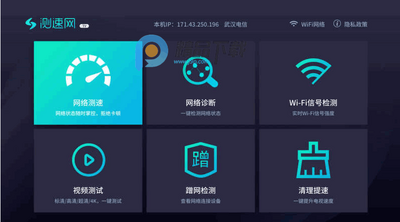
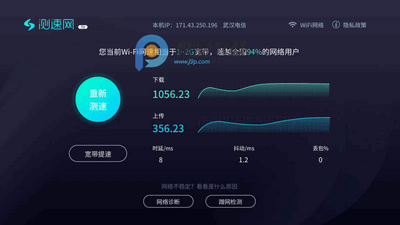
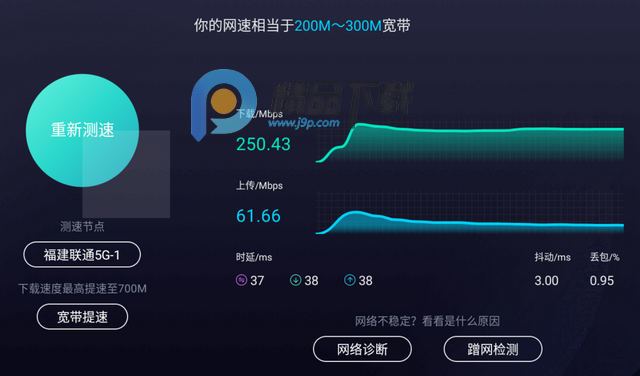
测速网官方打造的一款电视测网速的工具,测速网TV版,支持30秒一键快速测网速,查看电视上的宽带速度,wifi下载速度,上传速度,时延等内容,与电信联通合作,下载最高可以提至1000M,上传最高可提至100M,还有实用的网络安全防蹭网检测,网络诊断等功能,轻松清理加速网络的工具。
测速网TV迎来全面升级,本次更新聚焦于核心功能的深度优化与用户体验的精细化打磨。新版界面重构了视觉层级,使数据呈现更清晰直观,操作逻辑更符合大屏使用习惯。在功能层面,我们显著提升了测速算法的稳定性与准确性,并新增了多节点并发测试能力,帮助用户更全面地评估网络质量。同时,针对用户反馈较多的历史记录对比功能,我们进行了强化,现在可更便捷地查看不同时间段的网速波动曲线。此外,我们优化了启动加载速度,并修复了部分设备在特定分辨率下的显示适配问题。我们始终重视每一位用户的建议,未来将持续根据社区反馈,迭代更多实用工具,致力于将测速网TV打造为更专业、更贴心的家庭网络诊断伴侣。
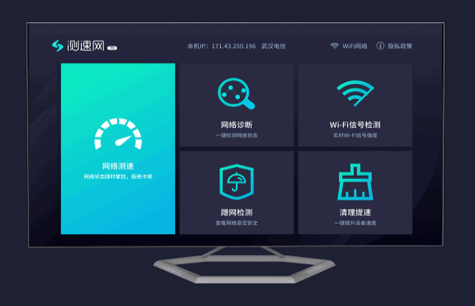
1、先在本站下载apk安装包安装到电视上,同意用户协议。
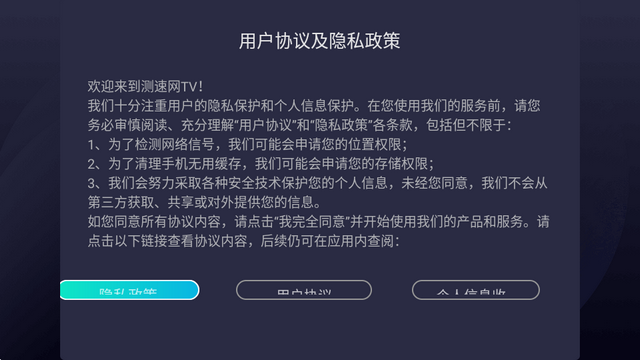
2、打开软件后提示更新,一定要点暂不升级。
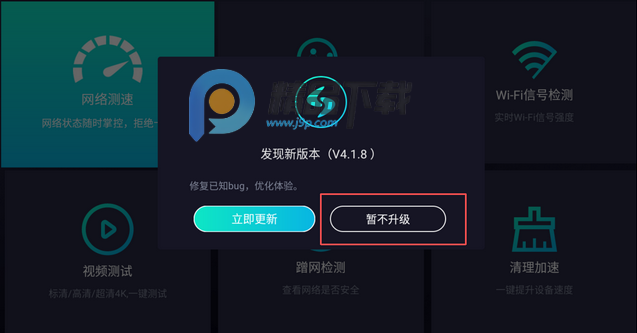
3、选择一个要操作的功能。
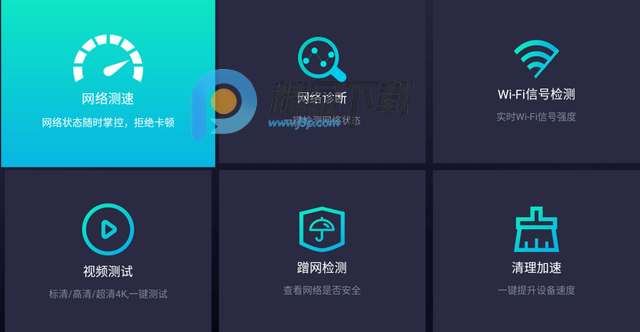
4、比如网络测速,可以直接查看结果。
1、首先准备一个U盘,把U盘插到电脑的USB接口上,并打开电脑
2、在本站下载【测速网TV】安装包点击下载并保存到U盘中
(有的电脑会提示“一键下载到手机”,不要点它,因为这一会下载一些流氓的应用,就点“仅下载到电脑”就行了,再点“浏览”,然后选择“U盘”,这样应用就直接下载到U盘里去了)
3、打开智能电视,将U盘插入到电视的USB接口,电视会检测到外接设备
4、随后弹出U盘,再将U盘插到电视设备上,会有提示“发现新设备”
5、打开设备,找到刚刚下载好的网速管家TV,直接点击安装就可以了
温馨提示:如果不能安装,可以打开电视【设置】>【通用设置】中打开【允许安装未知应用】,打开后重新尝试安装即可
网络数据传输分为发送数据和接收数据两部分。
上传就是向外部发送数据,下载为从外部接收数据。
它们都受网络带宽和设备性能制约。
在日常网络传输中1Mbps=1000kbps=1000/8kB/s=125kB/s。
例如上行的网络带宽为100Mbps,那么最大上传速度就是12500kB/s,也就是12.5MB/s。
用户申请的宽带业务速率指技术上所能达到的最大理论速率值,用户上网时还受到用户电脑软硬件的配置、所浏览网站的位置、对方网站带宽等情况的影响,故用户上网时的速率通常低于理论速率值。
1Mbps = 1000kbps = 1000/8kB/s = 125kB/s
1Byte=8bit(或简写为:1B=8b)
b: 表示bit。在计算机科学中,bit是表示信息的最小单位。
B: 表示Byte。Byte叫做字节,由8个位(8bit)组成一个字节(1Byte)。
1B=8b 1B/s=8b/s(或1Bps=8bps)
在计算机网络、运营商网络中,宽带速率的单位一般用bps(或b/s)表示,每秒传输多少为信息。
在实际所说的1M带宽的意思是1Mbps(是兆比特每秒Mbps不是兆字节每秒MBps)。
在我们实际上网应用中,下载软件时常常看到诸如下载速度显示为125kBps(kB/s),103kB/s等等宽带速率大小字样,因为ISP提供的线路带宽使用的单位是比特,而一般下载软件显示的是字节(1字节=8比特),所以要通过换算,才能得实际值。
时延指一个数据包从用户的设备发送到测速点,然后再立即从测速点返回用户设备的来回时间。时延一般以毫秒(ms)计算,
在0~100ms都是正常的速度,不会有较为明显的卡顿。
我们会分别测试你的闲时、下载、上传三个场景下的时延,以了解不同场景下你的时延情况
闲时时延
我们会在测速网开始运行时测试你的闲时时延,以测量在未使用时,网络上请求的响应速度。
下载时延
在下载测试期间,我们会测量你的时延,以了解它如何受你网络上的下载活动的影响。此种情况的使用场景可能是家庭成员正在下载安装大型游戏、高清视频或观看直播。
上传时延
在上传测试期间,我们会测量你的时延,以了解它如何受你网络上的上传活动的影响。此种情况的使用场景可能是家庭成员正在发送或上传大型文件、录制直播。
1、关闭其它正在运行中的网络应用程序,不要同时加载其它网页和软件。
2、尝试在不同时段执行这个下载速度测试,最好是在非繁忙时间来做多次测试得出的结果,取平均值,会比较准确。
3、由于宽带测速受包括你电脑的配置、CPU频率及系统内存的容量、是否安装了网络防火墙、计算机是否有病毒、上网终端设备的性能、测速服务器是否处于忙时等因素的影响。
【安装技巧】请通过U盘或官方应用市场安装APK,安装前需在电视设置中开启"允许未知来源应用"。若安装失败,建议检查系统版本是否为Android 5.0及以上。
【使用注意事项】测速时请关闭其他占用网络的设备或应用,确保电视连接网线而非WiFi,以获得最准确的带宽数据。首次使用建议完成位置授权,便于匹配最优测速节点。
【常见问题】①测速结果偏低:请检查是否为2.4G WiFi频段干扰,或联系运营商确认带宽;②闪退/卡顿:清理电视缓存或重装应用;③节点连接失败:手动切换其他测速节点重试。
【其他提示】本软件仅提供网络测速服务,不涉及视频播放功能。如遇异常,请通过电视端"反馈入口"提交日志,或访问官网获取技术支持。建议定期更新至最新版本以获得最佳体验。
安装TV版时请确认设备为Android 5.0以上,并允许“未知来源”权限;若无法安装,尝试用U盘或当贝市场推送。首次使用务必联网,否则无法获取测速节点。常见问题:测速偏慢时,请关闭后台应用或切换5GHz Wi-Fi;若提示“定位失败”,需开启位置权限(用于匹配最近节点)。注意:测速结果受网络高峰影响,建议多次测试取平均值。请勿同时运行多个测速工具,以免数据冲突。电视盒子若存储不足,可清理缓存后重试。如遇闪退,请升级至4.1.7最新版并重启设备。本软件仅提供网络测速参考,不用于商业承诺。
欢迎使用4.1.7最新版!首次安装请确保电视系统为Android 7.0及以上,并允许“未知来源”安装。若安装失败,建议通过U盘或文件管理器安装,避免使用微信直装。
使用注意:测试时请关闭后台下载或投屏,否则结果偏差较大。建议连接5G Wi-Fi或网线,并保持电视与路由器距离在3米内。
常见问题:若显示“测速超时”,请检查网络防火墙或重启路由器;若画面卡顿,请切换至“极简模式”(设置-性能模式)。部分老电视需在“开发者选项”中开启“强制GPU渲染”以提升流畅度。
小技巧:长按遥控器OK键可锁定当前测速节点,避免自动跳转。如需测局域网速度,请将手机与电视连同一热点,并在手机端打开“局域网测速”功能。
遇到崩溃可清除应用数据(设置-应用-存储-清除),但会重置历史记录。本版本已优化内存占用,后台运行更省电。祝您测速愉快!
测网速最权威的软件




 uc浏览器app官方正版v18.9.4.1520 安卓手机版
 网络浏览 / 122.6M / 26-08-22下载
  多御浏览器手机版v1.9.8 官方正版
 网络浏览 / 21.1M / 26-08-21下载
  Google搜索官方正版v13.48.11.26.arm64 安卓版网络浏览 / 155.4M / 26-08-22下载
  谷歌浏览器开发版(Chrome Dev)v149.0.7815.0 安卓最新版网络浏览 / 100M / 26-07-28下载
  天翼云盘手机app正版V11.1.0 官方最新版网络浏览 / 368.6M / 26-08-26下载
  kiwi浏览器Kiwi Browser安卓版v139.0.7339.0 最新版网络浏览 / 232.9M / 26-07-22下载
  Google Chrome手机安卓版正式版v148.0.7778.120 最新版网络浏览 / 100M / 26-07-23下载
  Brave浏览器官方正版app最新版v1.88.128 手机版网络浏览 / 190.4M / 26-07-24下载
  FireFox火狐浏览器app安卓版v150.0.2 谷歌最新版网络浏览 / 246.6M / 26-07-20下载
  华为应用市场官方正版v16.5.1.300 最新版网络浏览 / 57.2M / 26-08-03下载
  美图Wink修图软件官方版
 中国移动官方营业厅
 中国电信网上营业厅
 美团官方手机客户端
 PingTools Pro中文免费版v4.66 Pro 最新版
 Android测试工具app免费版10.6.0 安卓去广告
 网速测试大师pro专业版v1.52.2 手机去广告版
 沙砾测速助手1.0.1安卓版
 流量护盾网络测速软件1.0.1 安卓免费版
 网络管家app免费版v1.0 纯净版
 网速监视器专业版(Internet Speed Monitor)
 ARP Guard(WiFi Security)高级解锁版2.6.7
  华为一键测速软件2.1.0 官方正版
 Ookla Speedtest网络测速最新版v7.0.7 手机