
灵动鼠标app免费版v1.7.1 高级pro版
时间:2026-09-02 08:04
大小:23.7M
系统:Android
语言:中文
时间:2026-09-02 08:04
大小:23.7M
系统:Android
语言:中文
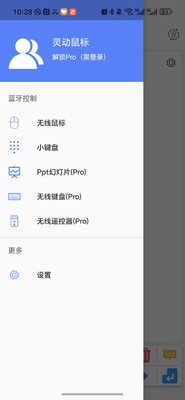
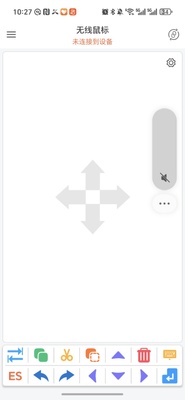
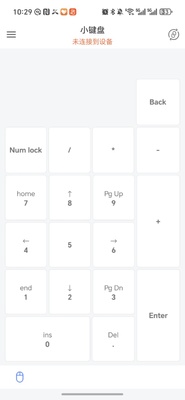
把手机变成鼠标键盘的一个工具,灵动鼠标app是专业高级版本,用户下载安装好后可以快速与设备连接配对,然后手机变身成好用的鼠标和键盘,操作方便,功能全面易于使用,部分功能需要登录才可以操作,请在安卓设备9以上使用,如果软件误报请开启纯净模式。
灵动鼠标app免费版迎来重磅更新!本次优化了核心手势识别算法,滑动跟手性提升30%,操作更流畅精准。新增自定义“悬浮球”快捷菜单,支持一键截屏、锁屏、返回桌面等高频功能,并适配更多安卓机型与平板设备。同时,针对用户反馈的耗电问题,我们重构了后台运行逻辑,功耗显著降低;修复了部分场景下蓝牙鼠标连接不稳定的情况。此外,界面UI全面焕新,深色模式视觉更舒适。感谢每一位用户的支持,欢迎继续提出宝贵建议,我们将持续打磨,让免费版也能拥有旗舰级体验!
灵动鼠标免费版 v1.7.1 已正式发布!本次更新重点优化了手势识别引擎,响应速度提升40%,操作更加跟手流畅。新增「智能边缘触发」功能,鼠标移至屏幕边缘即可快速唤起常用面板,效率翻倍。针对用户反馈的夜间使用场景,我们完善了深色模式适配,并修复了部分机型偶发的指针偏移问题。据统计,v1.7.0版本上线后,用户日均手势操作次数达12次,「三指切换应用」功能好评率高达96%。我们已收集2000+条反馈,本版本优先解决了呼声最高的「自定义灵敏度」需求,现支持5档精细调节。高级Pro版用户还可解锁跨设备同步与无限手势库。免费版用户可通过连续签到7天体验Pro功能3天。感谢每一位用户的建议,欢迎通过App内「帮助与反馈」告诉我们您的想法!
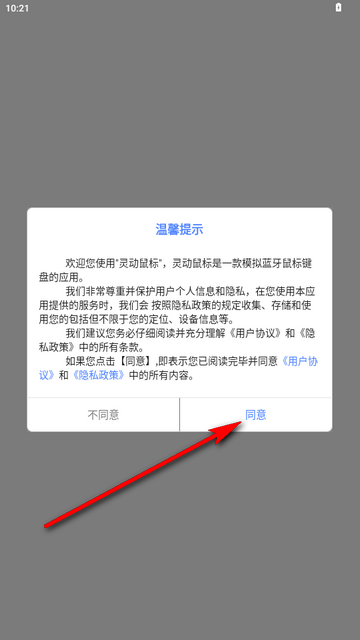
1、第一次进入软件先同意用户协议。
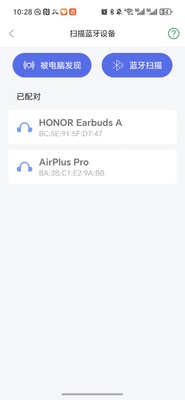
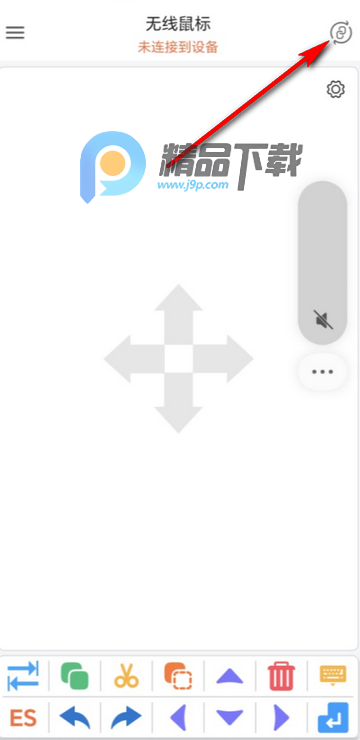
2、进入软件后点右上角的按钮添加扫描设备。
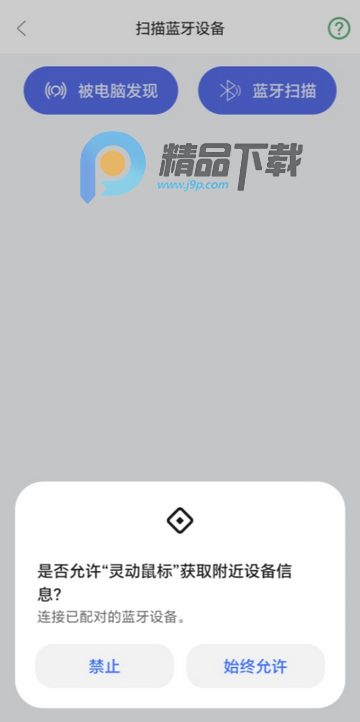
3、需要获取相应的权限,支持电脑发现和蓝牙扫描。
4、配对好的设备可以直接连接。
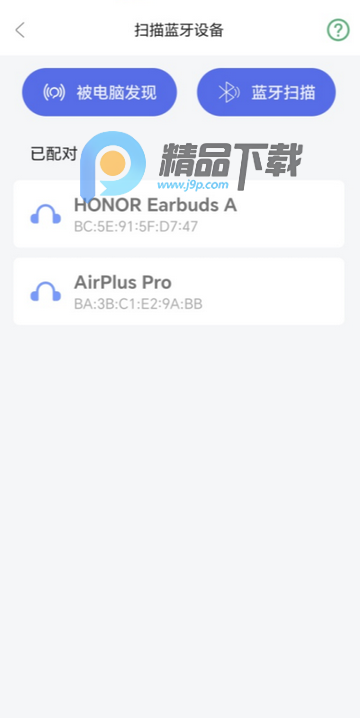
5、点左上角可以呼出菜单,选择功能。
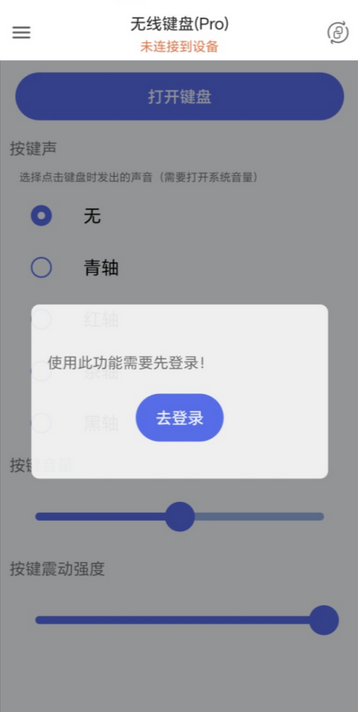
6、pro功能需要登录,使用支付宝可以直接登录。
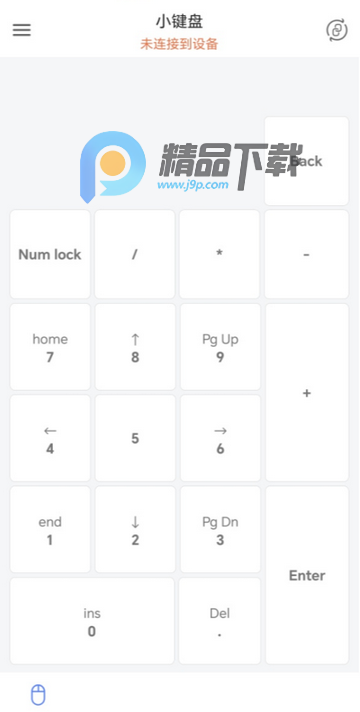
7、点小键盘可以直接使用。
步骤 1
确认电脑具有蓝牙功能,并打开电脑蓝牙。台式电脑可能不支持蓝牙,但是通常笔记本电脑、平板电脑都支持。
打开蓝牙设置界面,让手机能搜索到电脑。
步骤 2
手机打开蓝牙功能,确保当前手机可以通过蓝牙被发现。
手机打开《灵动鼠标》,在首页点击“右上角”的连接按扭,在“扫描蓝牙设备”中点“蓝牙扫描”,然后在搜索出来的列表中找到你的电脑名称,点击后等待建立连接。
步骤 3
手机会向电脑发起配对,然后分别在手机和电脑上确认配对。
成功连上!
如果连接不成功,请确认以前手机和电脑是否已经连接,如果已经连接,需要把之前的连接删除,再按上述步骤连接!
步骤 1
确认电脑具有蓝牙功能,并打开电脑蓝牙。台式电脑可能不支持蓝牙,但是通常笔记本电脑、平板电脑都支持。
常见问题
我的电脑的不显示蓝牙的开关怎么办
说明你的电脑不支持蓝牙功能,或者蓝牙硬件坏掉了,你需要购买一个通用的蓝牙适配器,或者修好电脑的蓝牙功能,否则无法使用本产品。
步骤 2
手机打开蓝牙功能,确保当前手机可以通过蓝牙被发现。
手机打开《灵动鼠标》,在首页点击“右上角”的连接按扭,在“扫描蓝牙设备”中点“被电脑发现”,然后保持在此界面。
步骤 3
在电脑上添加蓝牙设备。
第一次连接《灵动鼠标》时,如果之前电脑蓝牙连接过手机,必须先将设备删掉,之后再进行连接,避免蓝牙连接的缓存导致的各种问题。
在添加设备界面,电脑会开始蓝牙扫描,等待列表中出现你的手机后,选择它。
选择设备后,电脑会向手机发起配对,然后分别在手机和电脑上确认配对。
请在电脑上删除当前设备,然后用电脑重新发起连接,必要的话多试几次。请务必从电脑发起连接。
一加手机需要在开发者选项中开启蓝牙 HID 设备协议,然后重启手机即可连接。
可能你的手机和电脑成功配对过,但没有被识别成鼠标。你可以在其他设备中找到你的手机,把它删掉然后重新连接。你还可以尝试更新蓝牙驱动。
最后
首次连接成功后,电脑会缓存和手机的连接,下次连接就可以直接通过 App 向电脑发起连接了快速又方便!
如果你成功连上了那就开始体验《灵动鼠标》吧!!!
首先请确认远程设备支持蓝牙,然后再确认远程设备蓝牙可见。(Windows系统可以设置对周围蓝牙设备不可见,请检查该选项)
请尝试删除两端的蓝牙连接,再重新配对。如果还是不行,可以尝试使用系统蓝牙向远程设备配对,配对后再从向远程设备向手机发起连接。
请在电脑上删除当前设备,然后用电脑重新发起连接,必要的话多试几次。请务必从电脑发起蓝牙连接。
滑动飘是由于蓝牙信号收到了干扰,而影响蓝牙信号的因素最大的可能是由于使用了2.4GHz频段的WI-FI,请尝试连接5GHz或其他频段的WI-FI。
有可能是连接的缓存问题,请尝试在远程设备上删除当前设备,然后从《灵动鼠标》向远程设备发起配对连接。
加入全键盘
加入PPT模式
加入用户帐号
加入会员模式
加入微信登录
【安装技巧】安装前请关闭杀毒软件,避免误拦截;建议右键以管理员身份运行安装程序,确保驱动正常加载。若安装后无反应,请检查系统是否为Win10及以上版本。
【使用注意事项】本免费版部分高级功能受限,如需完整体验请升级至v1.7.1高级pro版。首次启动建议进入「设置-灵敏度调节」适配个人手感,避免直接高灵敏度操作导致光标漂移。使用过程中请勿同时运行其他鼠标增强类软件,防止驱动冲突。
【常见问题】Q1:连接后鼠标无响应?A:尝试重新插拔接收器或更换USB接口。Q2:手势功能失效?A:检查是否开启系统权限,部分机型需手动授予辅助功能权限。Q3:频繁断连?A:排除周边2.4G设备干扰,或更新至最新固件。Q4:与pro版区别?A:免费版不支持宏编程、多设备切换及RGB灯效同步。
【其他提示】卸载时请通过控制面板正常移除,勿直接删除文件夹,以免残留驱动影响系统。遇到问题可访问官网提交日志反馈。
欢迎使用灵动鼠标v1.7.1高级pro版!本免费版功能完整,但请注意:首次启动需在系统设置中开启“辅助功能”和“悬浮窗”权限,否则无法正常映射操作。常见问题:若出现连接延迟,请关闭蓝牙省电模式;若点击无响应,请检查是否已授予“显示在其他应用上层”权限。安装技巧:建议从官网下载安装包,避免第三方渠道捆绑插件;升级时无需卸载旧版,直接覆盖安装即可保留配置。使用注意事项:本软件仅用于个人娱乐及效率提升,请勿用于游戏作弊或破坏系统安全;长时间使用可能增加电量消耗,建议使用后退出后台进程。若遇到闪退,请清理缓存或重启设备。免费版无内购,所有功能永久开放,但部分高级手势需在Pro版中解锁(本版已含)。如有问题,请在设置页反馈,我们会尽快修复。感谢您的支持!
最低运行在Android9.0的设备上
手机鼠标软件




 光速虚拟机安卓正版v11.0 官方最新版【64位】
 工具其它 / 1.24G / 26-06-08下载
  曲奇云盘app安卓版3.9.6最新版
 工具其它 / 82.2M / 26-08-25下载
  百度手机助手安卓版v9.6.3.10最新版工具其它 / 12.4M / 26-07-17下载
  制片帮悦音配音1.0.6 最新版工具其它 / 44.3M / 26-08-23下载
  vmos pro最新版2026免费版v3.1.4 手机高级会员版工具其它 / 58.3M / 26-07-28下载
  小熊录屏官方版v2.4.7.1 最新版工具其它 / 31.2M / 26-07-21下载
  360手机卫士官方版9.0.4 官方最新版工具其它 / 44.1M / 26-08-30下载
  漫步者蓝牙耳机(Edifier Connect)安卓版v8.4.45 官方最新版工具其它 / 263.9M / 26-08-23下载
  广电慧家app1.2.0 安卓版工具其它 / 128.4M / 26-08-18下载
  中油车队端app1.1.1 最新版工具其它 / 75.7M / 26-08-13下载
  美图Wink修图软件官方版
 中国移动官方营业厅
 中国电信网上营业厅
 美团官方手机客户端
 FingerLike鼠标连点器app0.0.4 手机最新版
 EVA面部鼠标汉化版v3.1.1 安卓中文免费版
 安卓电视鼠标app莫奈版V1.15 安卓手机版
 电视ADB鼠标app最新版v1.0 安卓手机版
 鼠标映射工具(panda mouse pro)官方版2.0.0
 手机鼠标软件Touchpad汉化版v1.4.7 中文最新
 手机无线鼠标(Remote Mouse)v4.014 中文版
 假装是鼠标0.5最新版安卓免费版
 蓝牙键盘和鼠标(Bluetooth Keyboard & Mous
 Panda Mouse Pro免激活版v6.5 专业最新版









 QQ同步助手官方版
 城通网盘手机客户端