
HopToDesk官方版v1.45.6 安卓最新版
时间:2026-09-05 03:10
大小:38.6M
系统:Android
语言:中文
时间:2026-09-05 03:10
大小:38.6M
系统:Android
语言:中文
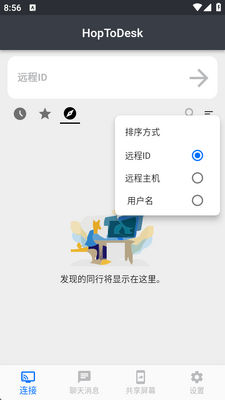
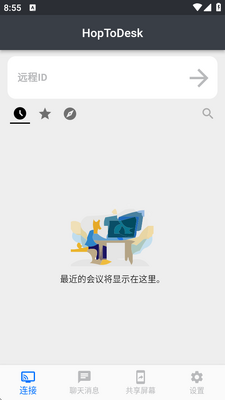
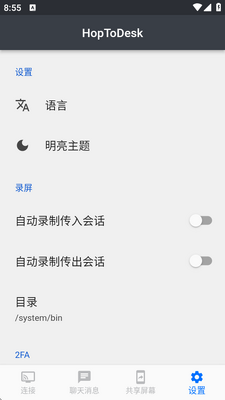
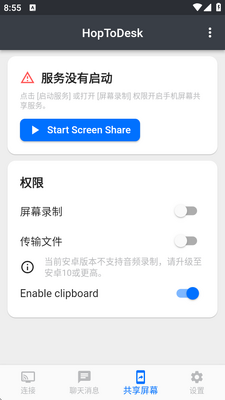
界面极简的一款支持中文且免费的手机屏共享软件,HopToDesk安卓手机版,软件打开即可免费使用,不用登录也可以操作,只需要在远程的两台设备上同时安装上HopToDesk即可使用,支持快速进行屏幕共享功能,有需要远程协助的朋友可以免费下载体验。

1、使用前必须在两台设备上安装并打开HopToDesk。
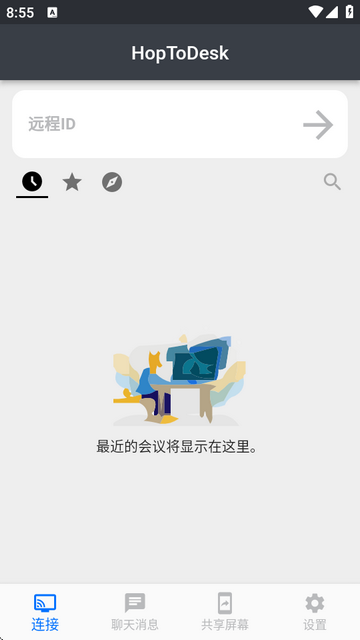
2、打开软件,输入您要连接的远程设备的 ID。
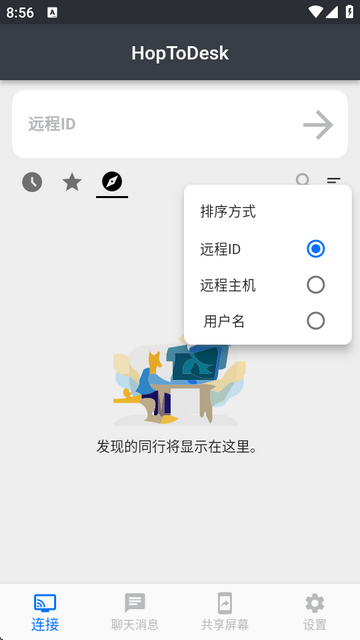
3、允许连接或输入密码以启动远程会话即可。
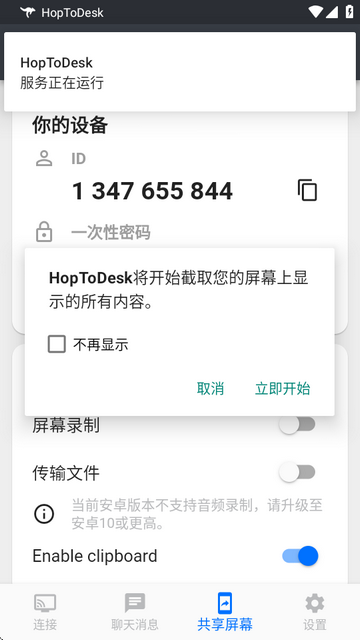
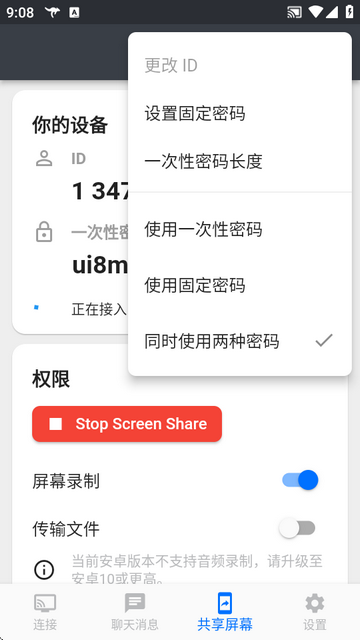
4、点击屏幕共享即可快速共享手机屏幕。
1、所有核心功能均免费向用户开放,无需付费订阅即可使用屏幕共享、远程控制、文件传输等功能,降低用户使用门槛。
2、在数据传输和远程操控过程中,采用端到端加密技术,确保屏幕画面、聊天内容、传输文件等信息仅在连接的两台设备间可见。
3、无论是居家办公时远程操控公司电脑,还是技术人员远程协助他人解决设备问题,亦或是老师远程指导学生操作,都能灵活适配。
4、相比部分同类收费软件,该软件不收取任何费用却能提供同等甚至更全面的功能,极大节省了个人和企业的使用成本。
不受时间和空间限制,只要有网络,就能通过本地设备远程连接并管理其他设备,尤其适合需要随时处理工作事务的居家办公人群。
解决了远程设备必须处于开机状态才能连接的难题,即使设备关机,也能远程唤醒并操控,提升了远程管理的灵活性。
录制的会话视频可作为操作记录存档,当遇到操作纠纷或需要复盘时,能提供直观的证据;同时也方便新手通过观看录制视频学习远程操作技巧。
屏幕共享与远程控制:可实时将远程设备的屏幕画面同步显示,同时能对该设备进行远程操控,如鼠标点击、键盘输入等,如同直接操作本地设备一般。
实时聊天:在远程连接过程中,支持文字聊天功能,方便操控方与被控方及时沟通操作意图、反馈问题等。
文件传输:能在本地设备与远程设备之间快速传输各类文件,包括文档、图片、安装包等,传输过程稳定且支持断点续传。
网络唤醒:即使远程设备处于关机或休眠状态,也可通过该功能远程唤醒设备,无需他人手动开机。
会话录制:可对远程控制的整个过程进行录制,生成视频文件保存,便于后续回顾操作步骤、排查问题或作为教学素材。
可能是远程设备未联网、连接码输入错误或双方网络不稳定。建议检查远程设备网络状态,核对连接码,或尝试更换网络环境后重新连接。
通常与网络带宽有关,可关闭其他占用网络资源的应用,或选择在网络空闲时段传输大文件;也可压缩文件后再传输,提高传输效率。
可在软件设置中调整录制画质和帧率,降低视频清晰度以减小文件体积;也可定期对录制文件进行压缩或清理,释放存储空间。
修复了一些小错误并提高了稳定性。
目标SDK更新和小错误修复。
【安装技巧】安卓v1.45.6需从官网下载APK,安装前请开启"允许未知来源应用"权限。若提示解析错误,请检查系统是否为Android 8.0以上版本,并重新下载完整安装包。
【使用注意事项】首次连接需授予屏幕录制、无障碍服务及悬浮窗权限,否则无法控制远端设备。建议在Wi-Fi环境下使用,移动数据可能产生较高流量消耗。远程会话期间请勿清理后台,以免连接中断。
【常见问题】①连接超时:检查双方网络或尝试切换中继/直连模式;②画面卡顿:在设置中降低分辨率或关闭高清模式;③无法控制:确认远端已开启"允许输入"权限;④黑屏:更新显卡驱动或关闭硬件加速。
【安全提示】请勿向陌生人透露设备ID及密码,每次会话结束后建议修改临时密码。企业用户建议绑定账号并开启二次验证,避免未授权访问。
本版本为v1.45.6安卓最新版,安装前请先卸载旧版避免冲突。首次使用需授予“屏幕录制”和“悬浮窗”权限,否则无法正常远程控制。连接时请确保两端设备网络稳定,建议在同一WiFi下测试。若遇黑屏,请尝试关闭对方设备的“省电模式”或“锁屏后断开连接”选项。常见问题:无法输入文字时,检查是否已开启“辅助功能”服务;画面卡顿可降低画质至“流畅”模式。安装技巧:从官方渠道下载,安装时若提示“未知来源”,请允许本次安装;企业用户建议使用“固定密码”模式,避免动态密码变动导致连接中断。远程结束后请及时点击“断开”,并定期在设置中更新版本,以获取最新安全补丁及性能优化。
本说明适用于v1.45.6安卓最新版。安装时请允许“安装未知应用”权限,并建议从官网或可信渠道下载,避免第三方修改包。首次运行需授予屏幕录制、悬浮窗及存储权限,否则无法正常远程控制或传输文件。若连接卡顿,请优先检查双方网络,并尝试切换TCP/UDP协议;局域网内建议使用IP直连。常见问题:若画面黑屏,请确认目标设备已解锁且未锁屏;若键盘无法弹出,请在“输入设置”中开启“外部键盘映射”。注意:被控端请勿关闭后台或开启省电模式,否则易断连。建议在“设置-高级”中启用“硬件编码”,可显著降低延迟。本软件免费个人使用,商用需授权。卸载时请先退出所有会话,避免残留进程。若升级失败,请备份配置文件后清除应用数据再重装。




 北京世纪互联数据中心 网友 2025/7/9 4:42:16
 Windows 7支持( 0 ) 盖楼(回复)
北京世纪互联数据中心 网友 2025/7/9 1:05:24 上海东方有线 网友 2025/7/8 23:32:01 光速虚拟机安卓正版v11.0 官方最新版【64位】
 工具其它 / 1.24G / 26-06-08下载
  曲奇云盘app安卓版3.9.6最新版
 工具其它 / 82.2M / 26-08-25下载
  百度手机助手安卓版v9.6.3.10最新版工具其它 / 12.4M / 26-07-17下载
  制片帮悦音配音1.0.6 最新版工具其它 / 44.3M / 26-08-23下载
  vmos pro最新版2026免费版v3.1.4 手机高级会员版工具其它 / 58.3M / 26-07-28下载
  小熊录屏官方版v2.4.7.1 最新版工具其它 / 31.2M / 26-07-21下载
  vivo应用商店官方v10.3.9.0 最新版工具其它 / 48.8M / 26-07-11下载
  2345手机助手官方版v10.8 最新版工具其它 / 35.0M / 26-07-17下载
  迅雷app官方版6.0.0 安卓最新版工具其它 / 23.7M / 26-08-29下载
  广电慧家app1.2.0 安卓版工具其它 / 128.4M / 26-08-18下载
  美图Wink修图软件官方版
 中国移动官方营业厅
 中国电信网上营业厅
 美团官方手机客户端
 荣耀远程服务app5.0.0 安卓版
 天天远程助手app1.0.0最新版
 云丫智能锁远程控制最新版1.0.0安卓版
 华智远见远程视频监控软件1.0.0最新版
 向日葵远程控制app安卓端v15.5.1.79428官方
 雨田助手远程协助软件1.1.1 安卓手机版
 熊猫远程控制吾爱版1.0.8.0手机版
 AirDroid Remote Support被控制端1.0.4.5
 AirMirror远程控制手机1.1.2.2 安卓最新版
 手机远程协助控制app2.7.3 去广告版
 飞鸽远程控制app手机最新版23.2.60官方版
 RDP远程桌面app最新版(Jump Desktop)v7.1.4
 OBS直播分控台StreamControl控件下载3.0.3
  RustDesk开源远程软件v1.3.0安卓最新版
 焰猫手机远程协助app1.0.2安卓版
 FastLink远程控制软件免费下载1.1.1专业版
 Uncon无界投屏安卓端v2.3.1-beta.1 最新版









 QQ同步助手官方版
 城通网盘手机客户端