
网络摄像头插件(DroidCam OBS)v4.0 安卓高级版
时间:2026-08-14 12:27
大小:10.1M
系统:Android
语言:中文
时间:2026-08-14 12:27
大小:10.1M
系统:Android
语言:中文

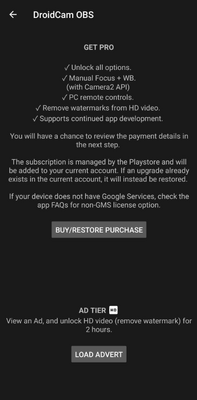
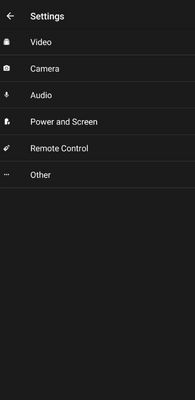
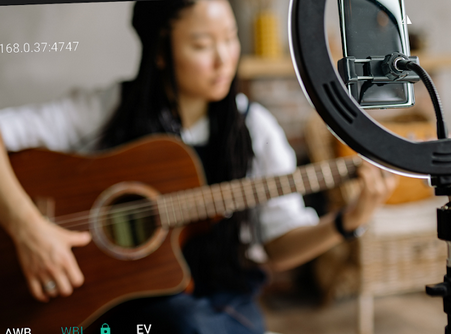
可以将手机变成电脑摄像头的应用,DroidCam OBS除了支持手机相机远程控制pc还支持obs网络摄像头,拥有高清的画质,最高可达4k高清,用来直播,视频通话,视频制作,高级网络摄像头都非常不错,软件对设备有一定的要求,低配置手机不是很兼容。
本次更新聚焦于稳定性与跨设备兼容性的深度优化。新版显著提升了Wi-Fi与USB两种连接模式下的视频传输效率,大幅降低了画面延迟与丢帧现象,尤其在弱网环境下表现更为出色。针对多摄手机用户,我们新增了摄像头快速切换功能,支持在主摄、超广角与前置镜头间无缝流转,并优化了竖屏直播时的画面裁剪逻辑。此外,音频同步算法得到重构,解决了部分设备上音画不同步的顽疾,并增强了对OBS Studio 30及以上版本的适配性。众多用户反馈的启动闪退问题已彻底修复,同时改进了后台占用策略,使长时间直播时手机发热明显缓解。我们持续关注社区讨论,本次更新还加入了自定义分辨率预设与快捷键绑定功能,满足进阶玩家的个性化需求。感谢每一位用户的耐心反馈,正是您的建议推动着DroidCam OBS不断进化,为您带来更接近专业级摄像头的无线体验。
安装
电脑端
必须先安装OBS本体 安装步骤略过
先退OBS先退OBS先退OBS
不然可能出现奇妙BUG
安装虚拟摄像头插件 注意,安装目录必须和OBS本体一致,一般会自动选择
安装时注意选择
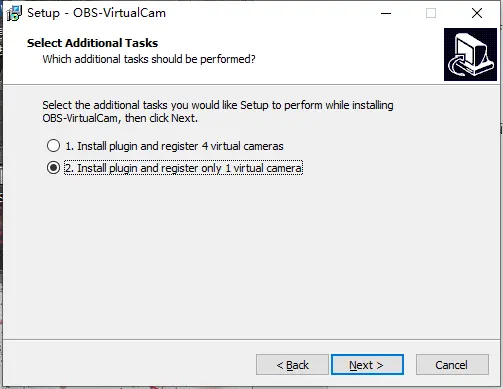
第二项
如果安装成功,打开OBS本体,会出现 工具栏-虚拟摄像头选项
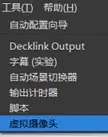
打开该选项,勾选
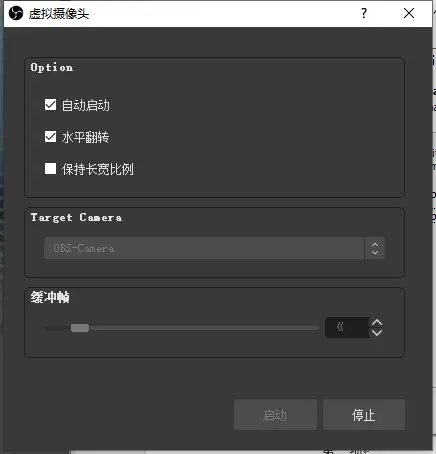
勾选之后就可以了
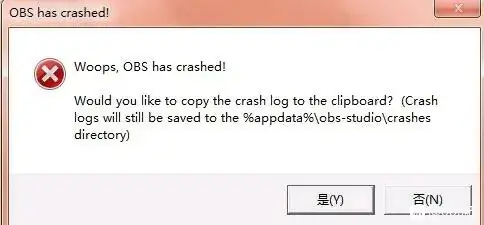
如果出现这个错误,就把水平翻转去掉勾选即可
到此为止,电脑前期准备工作结束
手机
关闭节能,对应用锁屏清理选项,允许该应用所有申请,以及有关安全选项
安装droidcam 打开之后会出现以下界面
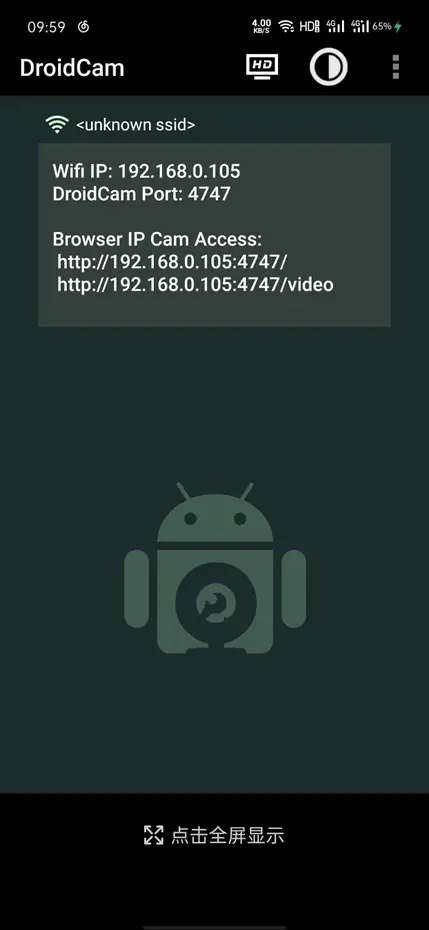
此时注意,电脑和手机一点要连同一WiFi,一定要脸同一WiFi,一定要脸同一WiFi(重要事情说三遍)
打开电脑浏览器,输入其中一个网址,出现以下界面
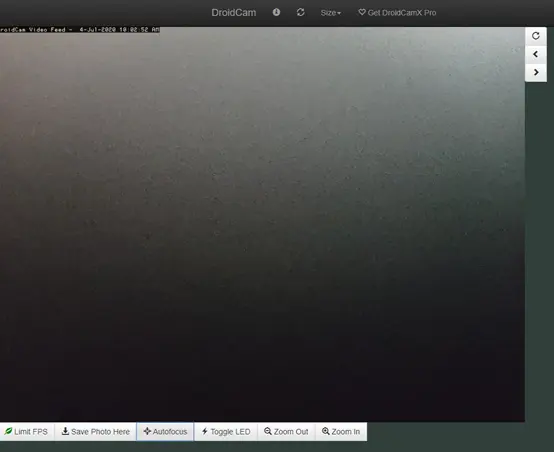
此时,手机的图像已经可以可以通过无线的形式传输给电脑了
关闭节能的条件下,是可以在手机锁屏后继续录像的
该界面上方可以调整画幅大小,右侧可以调整显示方向,显示微调大小
下方从左到右分别为 限制FPS 保存图像 自动对焦 开启闪光灯 数码变焦缩小/放大
到此为止,手机端的前期准备工作结束
现在正式开始
先打开之前的网页,最大化
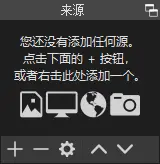
再打开OBS,左下角 ,点击 “+”,点击窗口捕获,确定,窗口选项中选择浏览器,
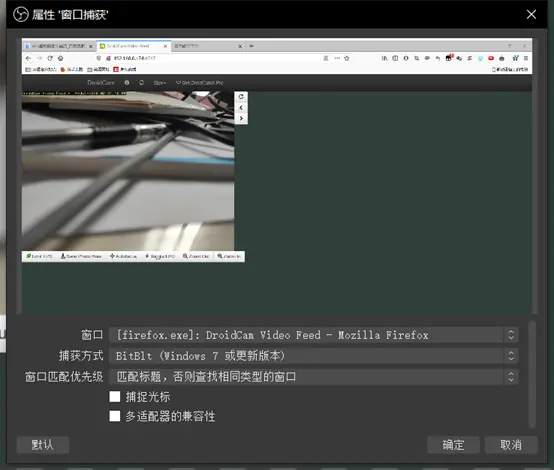
如果出现上图界面,则表示成功,捕获方式选择BltBlt,然后把捕捉光标的勾选去掉,点确定,回到浏览器,会发现浏览器周围会有一个黄色的框

点击画面的向右箭头,使画面变大,直到画面面积达到OBS中显示画面能占到一半的面积,效果会比较好
但是,此时的画面还是不及格的,需要在OBS中拖拽捕捉出来的画面,直到捕捉画面占满输出的画幅
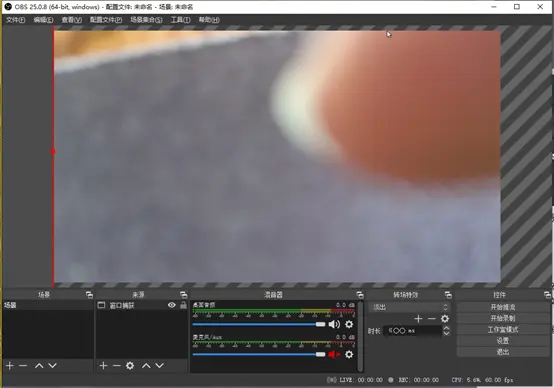
此时,手机图传功能已经搭建成功
来源窗口原理同PS,也有图层概念,元素越靠上,则显示优先级越高,当然,也可以点击右侧的小眼睛来决定是否展示
现在,需要按照考试要求录制模拟正在考试的画面,摆放好手机,点击右下角控件-开始录制,整理好表情
这里提醒一下需要注意的事项:
衣着颜色,款式一致,灯光,摆放,考试时书写动作,看题动作,思考动作等
录制过程中不要被打扰,时长最好为十分钟以上,你认为可以时,点击停止录制。
进入保存目录,查看视频,剪辑掉开头和结尾。
完成后,点击来源-“+”,-媒体源,添加你录制好的视频,勾选循环播放
只需要关闭窗口捕获的小眼睛,即可看到你拍摄出来的视频
反向操作,即可切换回去
测试
打开电脑的腾讯会议-快速会议-左下角摄像头-OBS 摄像头
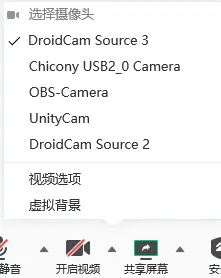
即可直播你的画面
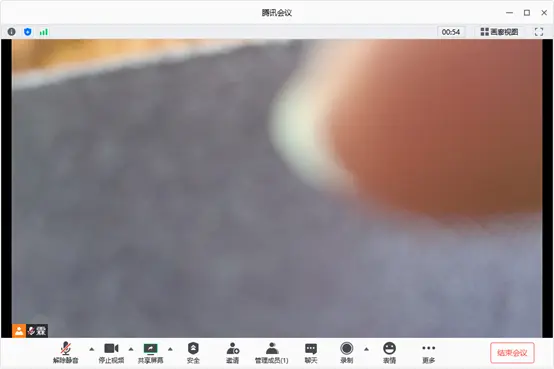
以上就是完整使用教程了。
1、借助手机摄像头更出色的拍摄性能,呈现更清晰、稳定的画面,提升沟通体验,无论是日常亲友交流,还是商务远程会议都适用。
2、支持与抖音、快手、B 站等热门直播平台连接,轻松开启多样直播场景,如户外风景直播、室内才艺展示等,满足不同直播内容创作需求。
3、利用手机丰富的拍摄模式,如慢动作、延时摄影等,配合软件功能生成高质量视频素材,方便后期剪辑制作专业水准的视频作品。
4、允许用户自由调节摄像头参数,包括但不限于对焦模式(自动 / 手动)、曝光补偿、白平衡、感光度(ISO)等。
1、巧妙利用闲置手机,将其转化为功能强大的网络摄像头,无需额外购买专业摄像头设备,实现资源再利用,为用户节省成本的同时,践行环保理念。
2、无论是日常通讯的视频通话场景,还是商业性质的直播带货场景,亦或是个人兴趣的视频创作场景,软件都能完美适配,满足用户在不同领域对优质摄像头画面的需求。
3、使用过程中无任何广告干扰,用户无需忍受弹窗广告、贴片广告等打断操作流程或影响视觉体验的元素,可专注于视频通话、直播、视频制作等核心任务,操作体验流畅、纯粹。
解决步骤:
确保已正确安装插件。在 OBS 的“工具”菜单中,选择“安装插件”,然后浏览到插件的安装文件。
检查手机是否已连接到电脑,并确保手机上已安装 DroidCam 应用。
在 OBS 中,点击“工具”菜单,选择“DroidCam 设备”,确保插件已列出并选中。
解决步骤:
在手机上,确保 DroidCam 应用中的设置已优化。尝试降低分辨率或帧率,以减少数据传输量。
检查电脑和手机的连接速度。如果使用的是无线连接,尝试改用有线连接。
确保电脑的处理器和显卡性能足以处理视频流。
解决步骤:
确保你的电脑操作系统满足插件的系统要求。
检查是否已安装必要的依赖项,例如 OBS Studio 和相应的视频编解码器。
如果在安装过程中出现错误消息,请查看错误日志,并根据日志中的提示进行故障排除。
如果问题仍然无法解决,可以查看项目的 GitHub Issues 页面,搜索类似问题,或创建一个新 Issue 来寻求帮助。
Android/Google 库更新。
支持多种新语言(文本本地化)。




 Hayo AI人工智能app版v1.0.1 安卓正版
 壁纸图像 / 48.1M / 26-07-06下载
  透视壁纸引擎appv2.8.8 安卓免费版壁纸图像 / 138.8M / 26-06-08下载
  ai绘画生成器(starryai)v2.19.2 最新版壁纸图像 / 200.0M / 26-07-10下载
  微咔3D捏脸1.5.2 官方版壁纸图像 / 81.0M / 26-07-10下载
  悟空图像p图软件v1.0.0.21011 官方最新版壁纸图像 / 116.3M / 26-07-07下载
  Widgetable情侣小组件安卓3.1.003 官方手机最新版壁纸图像 / 95.6M / 26-07-10下载
  Styler软件官方最新版v3.10.0.2 安卓版壁纸图像 / 82.8M / 26-07-07下载
  ProCCD复古CCD相机胶片滤镜app官方版6.3.2 最新版壁纸图像 / 214.7M / 26-07-20下载
  魔秀桌面app7.2.2 最新版壁纸图像 / 17.4M / 26-07-23下载
  火萤视频壁纸手机版v10.2.3 去广告版壁纸图像 / 48.8M / 26-07-21下载
  中国财经报app
 阿里云盘app官方版
 云南卫视七彩云端app
 中国移动官方营业厅









 麻匪壁纸全透明王者荣耀
 阿里云盘tv版网盘播放器
 壁纸引擎透视壁纸app最新