360行车助手谷歌版4.9.9.0 安卓车机版
时间:2026-09-04 07:19
大小:78.6M
系统:Android
语言:中文
时间:2026-09-04 07:19
大小:78.6M
系统:Android
语言:中文
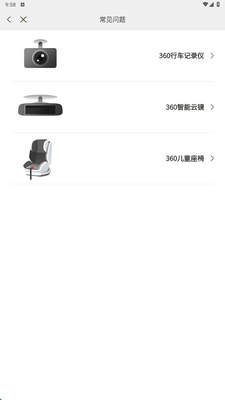
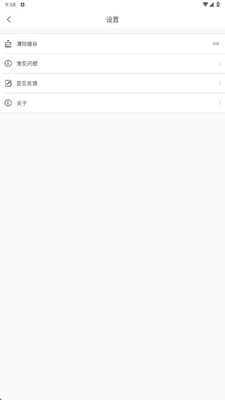
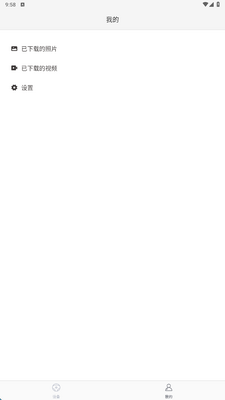
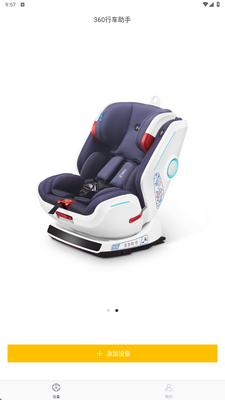
360官方打造的一款可以轻松连接行车记录仪和儿童安全座椅的一款智能配套软件,360行车记录仪app是没有任何广告的谷歌版本,打开后就可以免费使用,清爽易操作,可以快速让手机,车机与行车记录仪连接起来,操作便捷,安全无忧。
360行车助手谷歌版迎来全面升级,本次更新重点优化了驾驶场景下的交互体验。新版引入智能语音免唤醒功能,支持连续对话与模糊指令识别,大幅降低驾驶过程中的操作分心。同时,地图渲染引擎全面重构,路况刷新速度提升40%,并新增车道级导航指引,在复杂立交和高速出入口提供更精准的变道提示。针对用户反馈的夜间反光问题,深色模式已适配所有主流导航界面,并加入自动亮度调节算法。此外,行车记录仪回放界面新增时间轴缩略图,支持一键剪辑并分享事故片段,方便快速取证。我们密切关注社区反馈,已修复蓝牙电话偶发断连及部分车机分辨率适配异常等问题,并优化了后台耗电策略。感谢每一位车主提出的宝贵建议,我们将持续打磨细节,让每一次出行都更安全、更从容。
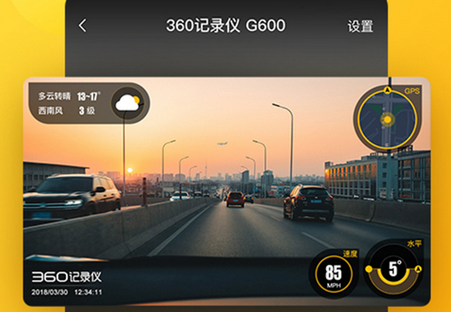
1、打开软件后,进入选择添加设备。
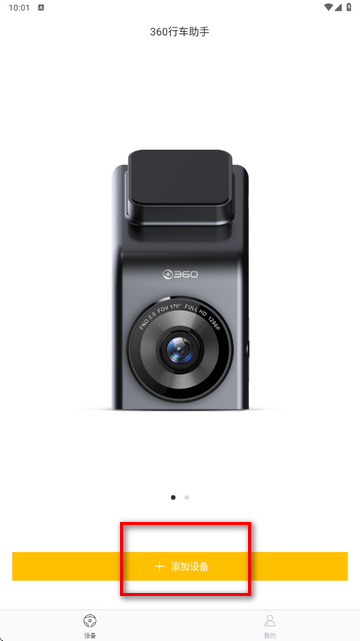
2、选择要添加的设备,行车记录仪。
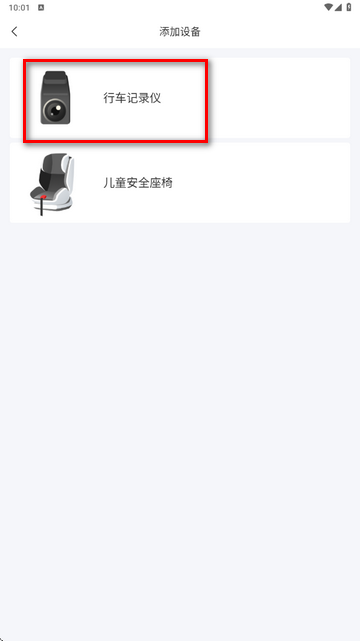
3、需要开启记录wifi热点,然后下一步。
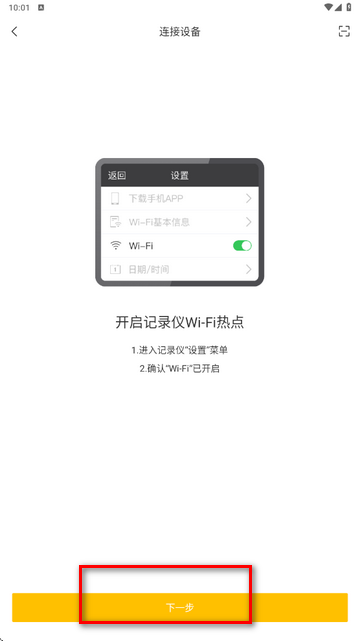
4、必须开启定位权限,允许定位权限。

5、连接设备即可。

1、轻松快捷连接360行车记录仪。
2、拥有高清视频无线预览很便捷。
3、支持轻松设置记录仪功能。
4、可随手查看记录仪视频画面。
设备连接:通过Wi-Fi快速连接360行车记录仪硬件设备,无需复杂设置。
实时预览:在手机上实时查看行车记录仪拍摄的画面,方便用户随时掌握行车情况。
视频回放:支持在手机上回放行车记录仪保存的视频文件,方便用户查看历史记录。
远程设置:用户可以通过手机对行车记录仪进行参数设置,如分辨率、循环录制时间等。
视频管理:支持对行车记录仪中的视频进行分类管理,方便用户查找和删除不需要的文件。
360记录仪APP可以直接在手机上进行预览、回放360记录仪的视频,同时还提供了停车监控、ADAS等高级功能,轻松实现用手机大屏幕查看行车记录仪中的内容,颠覆传统的操控方式,带给您全新体验。
1)主机安装分别是:吸盘支架、3M粘胶支架、静电贴+3M粘胶支架和绑带安装。绑带安装使用绑带将记录仪固定在车后视镜上,角度根据自行需求进行调整;其余方式是安装在前挡风玻璃上,安装时请保证挡风玻璃干净,提前找好角度,进行安装;
2)电源线走线:沿着前挡风玻璃上方顺延到A柱,经过副驾驶位置走到点烟器;
3)倒车影像接线:自动切换倒车影像需接倒车灯线,如不需要可不接,部分型号后拉线有黑线,黑线是地线
温馨提示:涉及到后录、降压线等安装操作如不熟悉的,建议找专业安装师傅进行安装
1)手机APP连接推送升级步骤:记录仪与手机APP连接后断开连;APP退出后台运行(结束进程)--连接外网;重新打开APP,提示有新的版本,选择升级下载;下载后APP与记录仪连接,将升级包传输至记录仪端;传输成功后会自动断开连接,记录仪会进行升级。注意事项:记录仪需安装内存卡
2)卡刷固件升级:将固件包下载到TF卡根部目录(不要放在文件夹内);记录仪供电开机(禁止使用电脑供电,使用适配器或者车充给记录仪供电);提示新版本,选择升级。
不会。360记录仪自身内置一个WiFi模块,可以创建WiFi热点,相当于一个局域网WiFi。手机和记录仪采用点对点私密网络连接,创新使用WiFi-Direct技术,不经过2G/3G/4G网络,不会消耗2G/3G/4G流量。
WiFi环境下使用不会消耗流量,在非WiFi环境下是会消耗2G/3G/4G流量的。“在路上”功能是一个分享社区,可以观看大家分享的精彩图片和短视频,也可以把精彩的图片和视频分享给大家看。在分享和观看过程中,需要连接网络,如果使用的是非WiFi环境,此时会消耗流量,所产生的流量费用将由运营商收取。
注意:请先请确记录仪创建的wifi热点,目前SSID是以“360行车记录仪-xx”、“360行车记录仪-xxxx”命名的名称,不要连接错WiFi。
由于苹果手机的APP连接记录仪之后不影响其他程序使用数据流量上网,所以在手机APP连接记录仪的wifi热点之后,手机通知栏仍然会显3G或者4G图标,而不显示WiFi图标。此情况属于正常,不影响使用。
1)初次使用APP连接记录仪,连接时注意两点:APP端弹出已完成以上操作;记录仪端弹出:是、否的选项,如选择:“否”请将记录仪恢复出厂设置,重新按照步骤操作;
2)安卓手机连接记录仪时请将手机权限中心360行车助手的定位、打开WiFi、使用数据流量、WiFi权限开启;
3)部分安卓手机与记录仪连接时手机端会弹出WiFi信号不好是否仍旧连接的类似提示,请选择仍旧连接(手机品牌不同提示文字不同);
4)部分手机与记录仪连接时需关闭手机数据流量开关;
5)手机蓝牙或者车载蓝牙设备会对记录仪的WIFI产生干扰,建议手机连接记录仪WIFI时关闭手机蓝牙或者车载蓝牙设备;
6)如依旧无法连接请将记录仪恢复出厂,手机WiFi列表中删除保存的记录仪WiFi名称,手机APP端将保存的记录仪列表删除,重新操作连接;
7)部分安卓手机连接时请将手机WiFi设置中的智能+WiFi连接开关关闭,意思是WiFi信号不好自动切换为数据流量(手机品牌不同文字提示不同);
8)如果手机上设置了代理也会导致手机和记录仪无法正常连接,具体可以按照下面方法取消代理:点击记录仪的热点名称勾选“显示高级选项”代理服务器,选择“无”,然后选择保存连接即可;
9)部分手机的安卓9.0系统,定位的位置信息模式请选择:使用GPS确定位置;
10)内存卡损坏或者有卡有坏区,也会导致无法连接,可以取出内存卡后进行连接尝试;
11)升级记录仪的固件版本,卸载重装APP或更换其他手机尝试
1)请在360行车记录仪设备上找到设置-恢复出厂设置,之前的密码已被清除,请重新设置密码;
2)部分型号记录仪WiFi密码在记录仪设置中WiFi信息中查看(美猴王二代记录仪WiFi初始密码是记录仪SN号后10位);
时间恢复出厂设置的原因是电池被耗干之后的结果,请判断记录仪电池待机时间,并按照以下方法校对时间
1)请针对电池问题进行如下操作:使用充电宝给记录仪充电,确认是否可以满电,满电之后看电池续航能力如何,如果电池有问题,请联系售后,售后电话4006822360
2)记录仪校对时间的方式:记录仪设置中手动调整时间;部分型号需在记录设置中选择校对方式,分别是:GPS定位校对、APP连接校对;
有两种情况导致:后拉电源线有问题或后拉线与记录仪插头位置松动,请将记录仪关机后重新插拔后拉线尝试
1)美猴王2代(J511):请使用手机APP与记录仪进行连接,连接后请在APP端设置中开启并根据提示进行校对;
2)美猴王3代(G600): 请确认GPS定位成功(屏幕右上角有类似小水滴的符号),请将辅助驾驶功能关闭回到记录仪主页面,重新进入设置再次打开辅助驾驶功能返回到首页弹出镜头角度调整提示线,按照提示调整镜头。
拍摄效果不清晰的问题,请确保前挡风和摄像镜头位置的洁净程度;请查看是否为外部环境干扰所致,比如风雪雾的天气、阳光照射产生的背光等问题;请查看是否车速过快引起不清晰问题或者距离较远;设备屏幕大小限制,请您将记录仪中的原视频下载到电脑上观看;请通过尝试多种场景来检查下,是否全部不清晰。
请确认电子狗开关开启、记录仪音量调高、GPS定位成功(记录仪屏幕右上角有类似小水滴符号),如已确认请在记录仪将记录仪内存卡取出,长按电源键关机重启后在此尝试。(J511需单独购买GPS模块)
1)请使用class10高速卡,首次安装时会提示格式化,请按照要求格式化,如没有格式化可能会出现异常;
2)内存卡读写次数上限、无法格式化、读写速度不稳定、卡有坏区都会导致设备异常,可以格式化内存卡或更换内存卡使用
注:有人认为内存卡不会坏,一般使用内存卡都是装在相机、手机来保存照片使用,一张卡用很多年都没有坏,装在记录仪上几天就不能用了,会认为是记录仪烧卡,其实不是这样的,因为记录仪中的内存卡录制视频时是高速擦写,每分钟视频在100M左右,一张16G的内存卡,大约可以录制两个半小时,有的人每天开车就要几个小时,卡就会擦写一次,寿命就会减少;如果使用读写速度不稳定的卡或者是扩容卡也有可能对记录造成损坏;卡的使用寿命与卡的性能、擦写次数、芯片都有关系,建议大家在选择内存卡的时候要选择官方规渠道购买。
1)电池在低温环境下放电较快,或者很长时间内一直未使用,导致电池电量被耗干,无法满足开机的电量条件,车启动后请重新插拔电源线供电尝试;
2)车充、电源线损坏或电源电压不稳定导致无法开机,请更换供电配件尝试或使用支持的手机充电器供电尝试;
3)内存卡读写速度不稳定或卡损坏可能会导致记录仪卡机/重启,建议取出内存卡开机,如正常开机请格式化内存卡或更换内存卡使用。
去掉了诸多无用功能,挺好,但视频剪辑功能不知为何也去掉,只能下载三分钟的整段视频用其他视频编辑软件剪辑,希望把剪辑功能恢复。
可以边wifi边上网,没有一代的选项。
没广,手机和车机安装使用都没问题正常!爱车“海鸥”!。
本版本基于安卓车机4.9.9.0适配,需开启“未知来源”安装。首次使用请务必连接车载Wi-Fi或手机热点完成谷歌服务框架登录,否则地图与语音功能无法激活。安装时若提示“解析包错误”,请先卸载旧版再重装,切勿覆盖安装。常见问题:1. 无声音检查车机媒体音量是否独立,建议在设置中开启“强制外放”;2. 定位漂移请关闭省电模式,并在空旷处重新搜星;3. 闪退清除缓存或重启车机,仍无效则检查是否缺少Google Play服务(需自行下载配套安装包)。特别注意:本版不兼容部分老款车机(如2018年前出厂),若启动黑屏,请长按电源键强制重启。离线地图请优先存入外置SD卡,避免占用系统存储导致卡顿。建议每两周清理一次缓存,并保持车机时间与网络同步,否则路线规划会报错。最后,因谷歌服务在中国大陆受限,请提前下载好离线包,日常使用务必连接热点,否则部分功能会降级为“仅导航”模式。
本说明适用于软件版本4.9.9.0安卓车机版。安装前请务必关闭“未知来源”限制,并确保车机已解锁Bootloader(部分车型需)。若提示“解析包错误”,请检查下载文件完整性,建议使用电脑端下载后通过U盘拷贝安装。首次连接需在车机端开启“USB调试”,并授予存储及定位权限,否则无法识别记录仪。
常见问题:①无法连接Wi-Fi时,请手动在车机设置中忽略记录仪热点,再重新输入密码(默认12345678);②画面卡顿,请将记录仪视频分辨率调至1080P,并关闭车机后台高耗电应用;③语音唤醒失灵,需在麦克风权限中勾选“始终允许”,且避免车机处于静音模式。
安装技巧:若车机内存不足,可将APK放入外置SD卡后,用文件管理器从SD卡路径安装;部分车机需先卸载旧版驱动再安装。注意:本版本不支持Android 8.0以下系统,升级前请备份记录仪中的紧急视频,以防格式化丢失。建议每周清理一次缓存目录(/sdcard/360cam/)以提升稳定性。
行车记录仪app大全




 菜鸟app客户端v8.11.706 手机最新版
 生活实用 / 92.4M / 26-07-06下载
  小红书app下载安装v9.38.1 官方最新版生活实用 / 159.6M / 26-08-25下载
  中国电信网上营业厅V13.3.0官方版生活实用 / 261.2M / 26-08-31下载
  墨迹天气app官方版v9.0940.02 手机最新版生活实用 / 107.0M / 26-07-02下载
  个人所得税2026客户端v2.3.1 官方最新版生活实用 / 68.1M / 26-05-31下载
  中国移动官方营业厅v12.1.1官方正版生活实用 / 126.2M / 26-08-31下载
  美团外卖app官方版v8.77.3最新版生活实用 / 66M / 26-07-04下载
  中国联通手机版v12.13 安卓官方客户端生活实用 / 122.4M / 26-07-09下载
  美团官方手机客户端12.60.403 安卓最新版生活实用 / 92.6M / 26-08-31下载
  河南税务app官方版v1.3.8最新版
 生活实用 / 62.7M / 26-08-29下载
  美图Wink修图软件官方版
 乐视记录仪app官方版4.0.1最新版
 HFK行车记录仪app官方版1.6.15最新版
 善领dsa行车记录仪V1.31.H30.P07.U2.CL 最新
 70迈v4.0.1 最新版
 luckycam行车记录仪5.4.8 最新版
 K系列行车记录仪APP安卓V1.0.3最新版
 红旗行车记录仪app1.0.0安卓版
 迈卡盾行车记录仪APP下载1.1.0最新版
 护驾行车记录仪app安卓版2.14.1最新版
 Wifi行车记录仪app1.3安卓版