
Explain Everything白板工具8.0.1 最新版
时间:2026-08-14 20:04
大小:70.0M
系统:Android
语言:中文
时间:2026-08-14 20:04
大小:70.0M
系统:Android
语言:中文
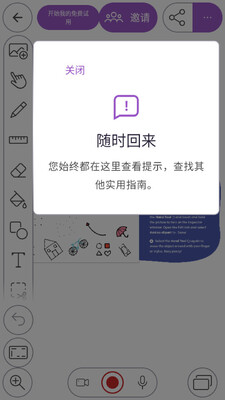


《Explain Everything中文版》是一款集成了多种创作与协作功能的交互式白板工具,软件内工具栏的布局合理,各个功能模块都非常清晰,用户可以一目了然地找到自己需要的绘图、文本、形状、插入等功能。对于新手用户来说,这种简洁的设计帮助他们快速上手,而对于有一定使用经验的用户,灵活的快捷键和工具栏操作也能提供更加高效的使用体验。
Explain Everything白板工具近期迎来全面升级,核心交互体验显著优化。新版引入了更智能的笔迹识别与形状修正引擎,手写内容可自动转化为清晰几何图形,大幅提升板书效率;同时新增多人实时协作模式,支持跨设备同步标注与语音批注,让远程教学和团队共创更流畅。在用户反馈驱动下,界面工具栏重新布局,常用功能一键直达,并增加了深色模式与自定义模板库,满足不同场景的个性化需求。此外,导出功能进一步强化,支持4K超清视频录制与多格式无缝分享(含PPT、PDF及可编辑工程文件),方便内容复用。众多教育工作者反馈,新版在课堂互动中“延迟明显降低,学生参与感更强”,而设计团队则称赞其“演示逻辑更清晰,视觉呈现更专业”。性能方面,针对大文件处理与多图层操作进行了底层优化,运行稳定性大幅提升,获得社区用户一致好评。持续迭代,只为让每一次表达更自由、更高效。
Explain Everything白板工具现已推出8.0.1最新版!本次更新重点优化了协作功能,新增实时光标显示与同步笔迹流畅度提升,让远程教学与团队研讨更自然。界面经重新设计,工具栏布局更简洁,支持自定义快捷操作。在功能改进上,新增PDF导出保留图层特性,视频录制支持4K分辨率及背景去噪,AI辅助自动生成手写文字识别并转化为可编辑文本。用户反馈显示,新版本启动速度提升40%,平板与PC端兼容性显著改善,尤其对“课堂互动模式”和“多页项目合并”功能好评如潮。百万用户社区持续活跃,我们正根据建议开发云端模板库与跨平台无缝同步。立即升级,体验更高效的白板创作。

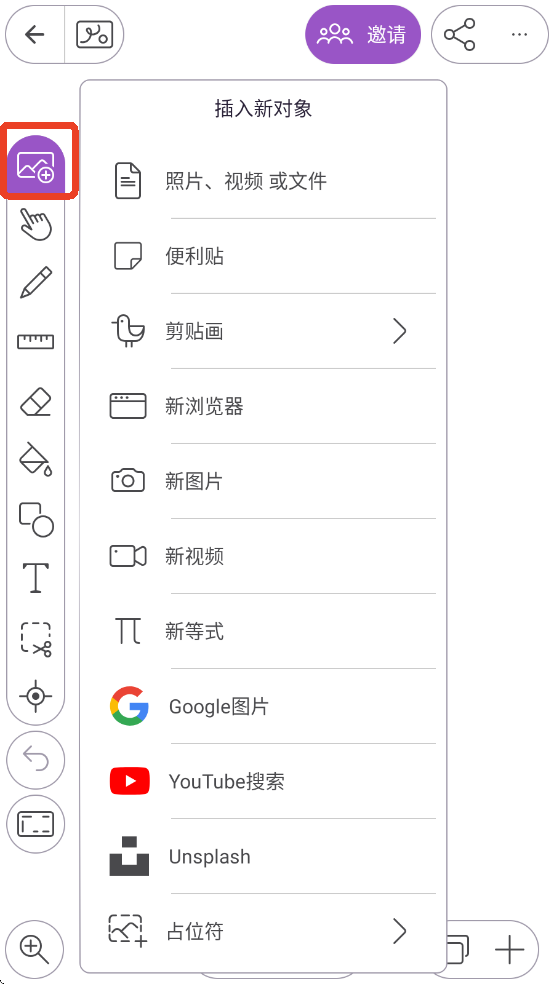
1、点击左边最上边一个按钮,可以插入新对象,不仅能插入照片,还可以插入视频、文件,便利贴自带的剪贴画以及网页等。
2、点击第二个手图案按钮,再次点击对象,可以对插入的图片,便利条和剪贴画进行各种操作。

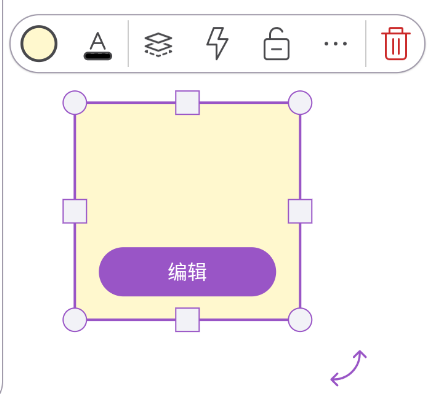
3、双击便利贴可以输入文字,可以更换文字颜色、大小、对齐方式、粗斜体以及增减便利贴等操作。
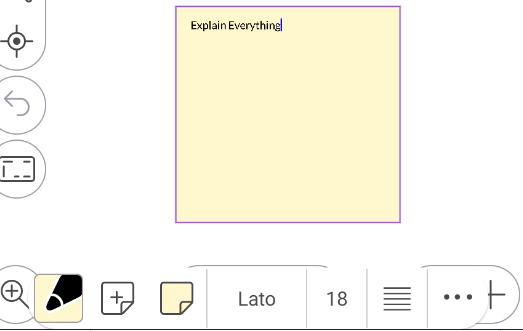
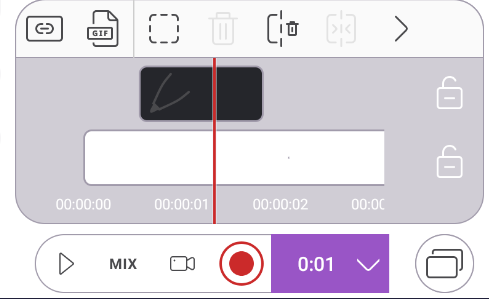
4、支持用户在创建新的项目时进行录屏,点击最下方录制按钮即可开始录制,录完就能裁剪视频,可导出GIF文件和视频文件分享或者保存。
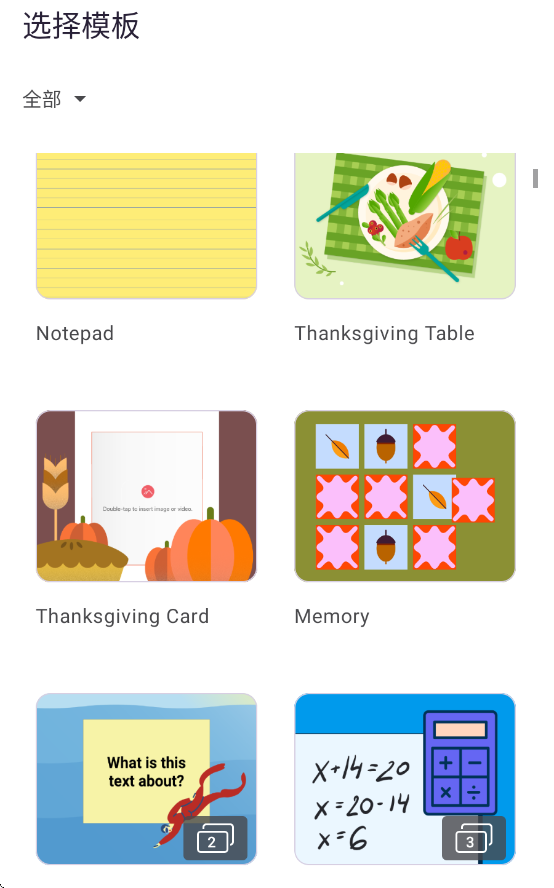
5、Explain Everything为用户准备了多种模板,用户可以在这里面随意挑选喜欢的模板。
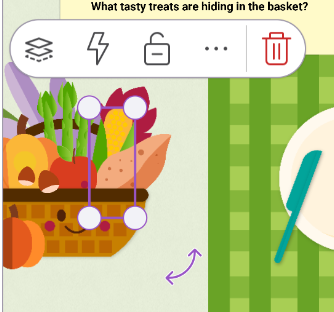
6、用户可以编辑模板里面任何一个素材,进行删除、旋转、翻转、锁定等操作。
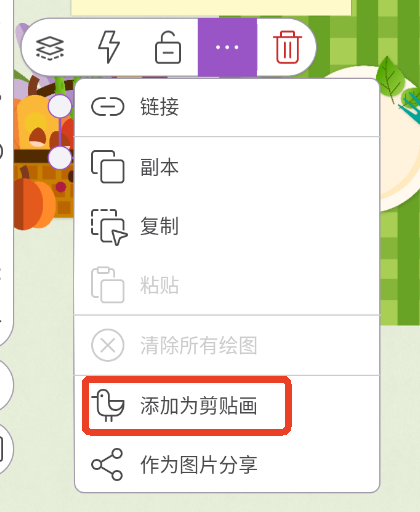
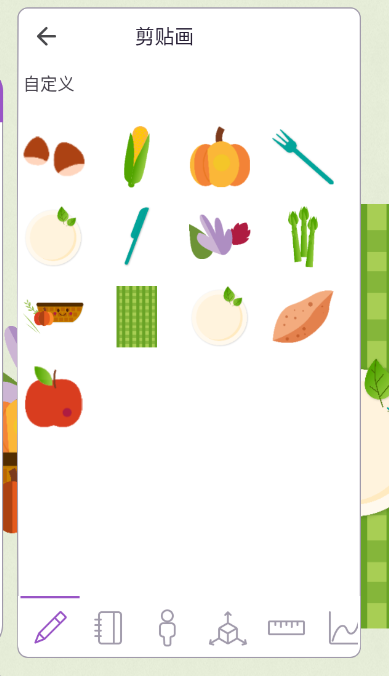
7、如果发现喜欢的小素材可以添加为剪贴画,下次创作的时候可以使用,在剪贴画栏里找到。
【处理视频通常需要多长时间?】
1、上传:持续时间取决于项目规模和互联网连接上传速度。添加到项目中的资源(视频、图像、文档)越多,上传所需的时间就越长。如果您已经在处理云项目,则可以跳过此步骤,因为它已经上传。
2、转换:当您将录音添加到项目中时,它并不是立即的视频文件,而是Explain Everything 专有的可编辑文件格式。这使您能够倒带、编辑或添加缺失的元素,而无需视频渲染停机。
1、录制和编辑白板视频课程,然后通过云自动分享!
2、捕捉想法、创建交互式演示并使用 PDF 注释进行教学。
3、使用投票、定时器和Spinner 等参与应用程序来促进学生的参与和深度关注。
4、使用铅笔手写笔绘图、书写、草图记录、可视化和涂鸦,然后在课堂或在线轻松呈现材料。
5、使用图像、便笺、剪贴画、形状、Web 浏览器、方程式、超链接、文本框和注释网格丰富您的材料。
1.实时绘图与标注:用户可以在白板上自由绘制,插入图片、文字、形状等元素,并且支持手写、键盘输入等多种方式。软件提供丰富的绘图工具,能够帮助用户精准地表达自己的思路。
2.录制功能:除了普通的白板绘制,软件还支持录制功能。用户可以录制自己在白板上的操作和讲解,生成视频教程或演示文稿,非常适合教学、演示和培训使用。
3.协作与共享:用户可以邀请其他人进入自己的白板,共同编辑内容,进行实时讨论与标注。通过云端同步,团队成员即使身处不同地点,也能保持信息同步,提升协作效率。
4.多平台支持:软件支持在多种平台上使用,包括Windows、Mac、iOS等,保证了不同设备之间的兼容性,满足了不同用户的需求。
1、界面更新
• 界面的新风格使其更符合Promethean系列应用程序的家族特征。大多数元素保留了它们的作用和位置,因此您可以使用Explain Everything如以前一样,只是外观焕然一新。
拖动复制(高级和专业版计划)
• 通过简单地拖动画布上的对象来创建对象的副本。要在对象上启用拖动复制功能,请使用手形工具选择它,然后从更多菜单中选择拖动复制。
本版本(8.0.1)为最新稳定版,使用前请确保系统已满足最低配置要求。首次使用建议先观看内置教程,快速熟悉笔刷、图形、录屏及协作功能。注意:实时协作需登录同一账号,且网络环境稳定,否则可能出现同步延迟或冲突。常见问题:若导入PDF或图片后无法编辑,请检查文件是否为可编辑格式(非扫描件);录屏无声时,请检查系统麦克风权限是否已授权。安装技巧:建议从官方渠道下载,避免第三方修改版导致功能缺失。安装时关闭杀毒软件,以防误删核心组件。若需迁移项目,请使用云端导出功能,勿直接复制本地缓存文件。日常使用请定期清理缓存(设置存储管理),避免白板响应变慢。最后,所有操作均支持撤销(最多50步),但撤销后无法重做,请谨慎操作。




 学习强国app手机版v2.74.0 最新版
 教育学习 / 173.3M / 26-07-20下载
  雨课堂手机app1.3.5 安卓最新版教育学习 / 116.9M / 26-07-20下载
  优路教育app官方正版v6.3.45 安卓最新版
 教育学习 / 148.3M / 26-07-04下载
  小猿搜题app官方版11.93.1 安卓最新版教育学习 / 88.6M / 26-06-17下载
  中小学云平台智慧中小学客户端下载8.0.9 官方最新版教育学习 / 301.5M / 26-07-01下载
  悦卷通appv2.9.2 官方手机版教育学习 / 17.5M / 26-07-20下载
  中国历史百科全书安卓最新版1.2.1 清爽版教育学习 / 12.3M / 26-07-22下载
  山东教育发布app官方客户端v2.3.2安卓版教育学习 / 38.9M / 26-07-15下载
  车轮驾考通考驾照app高级版v8.6.8题库解锁版教育学习 / 144.7M / 26-07-23下载
  List背单词安卓版9.5.4 手机免费版教育学习 / 190.8M / 26-06-13下载
  中国财经报app
 阿里云盘app官方版
 云南卫视七彩云端app
 中国移动官方营业厅









 atlas人体解剖2026安卓免费版