荣大智慧云app官方版v3.4.9 最新版
时间:2026-08-13 10:57
大小:127.2M
系统:Android
语言:中文
时间:2026-08-13 10:57
大小:127.2M
系统:Android
语言:中文

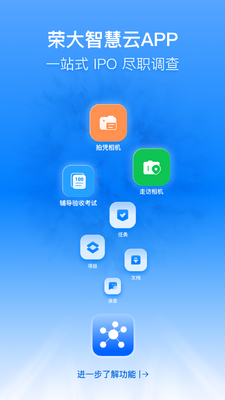
荣大智慧云是一款专为企业打造的线上办公软件,软件拥有消息,文档管理,任务管理,项目管理,应用等等丰富的功能,可以帮助员工更好的移动协同高效工作。
荣大智慧云App迎来重磅更新,本次迭代聚焦核心体验优化与智能化升级。全新版本对文档处理引擎进行了深度调优,大幅提升大文件加载速度与编辑流畅度,并新增语音速记转文字功能,让办公记录更加高效便捷。同时,云同步机制全面重构,多设备间数据流转更稳定,离线模式下的操作体验也得到显著增强。针对用户反馈的热点问题,我们优化了复杂表单的交互逻辑,修复了部分机型上的闪退与卡顿现象,并重新设计了消息通知中心,重要事项提醒不再遗漏。此外,安全防护体系同步升级,文件加密与隐私保护策略更严密,为用户数据安全保驾护航。荣大智慧云始终倾听社区声音,此次更新还吸纳了众多资深用户的建议,对界面视觉与操作动效进行了细腻打磨,整体观感更清爽、上手更轻松。未来,我们将持续以用户需求为驱动,带来更多实用功能,助力每一位用户更从容地应对工作与生活中的挑战。
荣大智慧云app官方版已正式升级至v3.4.9最新版本。本次更新重点优化了数据同步速度与云端协作体验,新增“智能任务调度”功能,支持按优先级自动排列待办事项,大幅提升工作效率;同时重构了文件预览引擎,打开大文件速度提升40%。针对用户反馈较多的通知推送延迟问题,新版本完善了消息队列机制,确保重要信息实时送达。此外,界面交互细节全面升级,底部导航栏新增一键直达“最近使用”功能,操作更加便捷。据官方统计,v3.4.9上线一周后用户满意度评分达4.8分(满分5分),超85%的用户表示新功能解决了日常办公中的痛点。欢迎前往各大应用商店下载体验最新版,开启智慧云办公新体验。
1、项目管理:
项目创建与管理:用户可以根据公司类型(如企业管理、投行机构等)创建项目,并按事务或部门对项目进行分类管理。在项目中,可以设置项目名称、业务类型、所属部门等信息,方便后续的项目跟踪和管理。
任务分配与协作:项目创建者可以将其他成员添加至项目组内进行协同工作,并对不同角色的项目成员进行权限配置。成员可以在软件中查看和执行分配给自己的任务,实现高效的团队协作。
项目进度把控:通过平台管理功能,用户可以实时把控项目进度,明确各方责任,使项目进度透明化,避免互相推诿,从而保证上市进程。
2、文档管理:
文档存储与共享:所有文件统一存储云端,资源共享、调用方便。修改文件后,自动同步更新,确保团队成员看到的永远是最新版本。
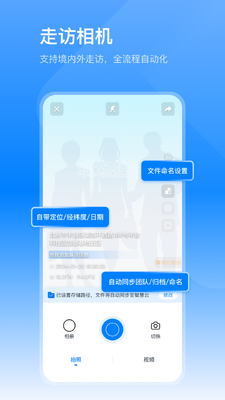
多种文档管理模式:提供走访相机文档、拍凭相机文档、底稿管理等多种文档管理模式,用户可以随时在线快速查找到相关文档资料信息,便捷办公查看使用。
智能网查服务:支持多场景网络核查工作,用户可以在线针对多场景的网络核查工作进行检查,提高文档的准确性和合规性。
3、客户管理:
客户信息录入与管理:提供客户管理工具,用户可以在线将企业客户信息进行在线添加,便于统一管理客户信息。同时,还可以查看和分析前200大股东、前100流动股东情况等股东名册信息。
客户推荐与交流:软件还会为用户推荐一些客户和顾客,用户可以和他们进行交流,拓展业务机会。
4、智能服务:
第三方咨询服务:提供专业的第三方咨询服务,以数据服务+智能化应用,提升项目的推进效率。
电子签署功能:提供有电子签署功能,可以为电子版合同文件进行签名使用,具有法律效益的电子签名工具。
平台管理
把控项目进度、任务分发、明确各方责任、使项目进度透明化,避免互相推诿,从而保证上市进程。
智能服务
提供专业的第三方咨询服务,以数据服务+智能化应用,提升项目的推进效率。
知识服务
以第三方中立角度为发行人提供经验丰富的参考案例和帮助,为发行人决策提供参考依据。
董办服务
提供股东名册分析解决方案,法规库,案例库等董办工作工具,提升工作效率和准确性。
协作平台
IPO长周期过程中协调统筹各方机构,保持信息的高效沟通留痕不出乱从而提高项目运行效率。
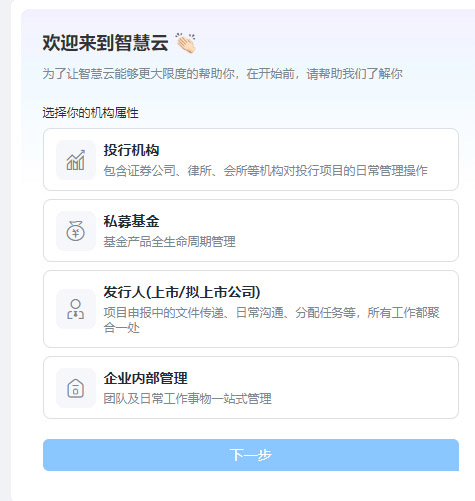
1、打开荣大智慧云就可以在软件界面选择公司类型,可以选择企业管理,可以选择投行机构
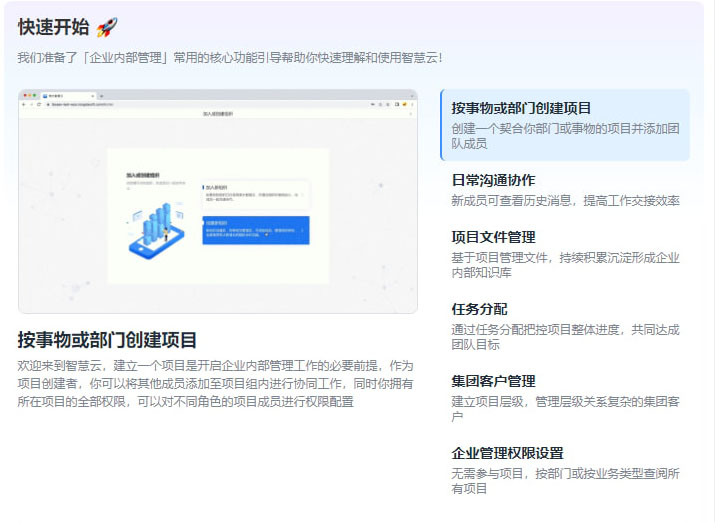
2、按事物或部门创建项目
欢迎来到智慧云,建立一个项目是开启企业内部管理工作的必要前提,作为项目创建者,你可以将其他成员添加至项目组内进行协同工作,同时你拥有所在项目的全部权限,可以对不同角色的项目成员进行权限配置
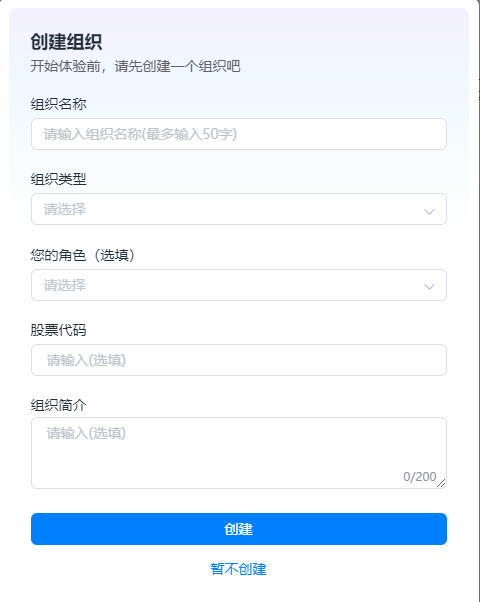
3、创建组织,开始体验前,请先创建一个组织吧,请输入组织名称(最多输入50字)
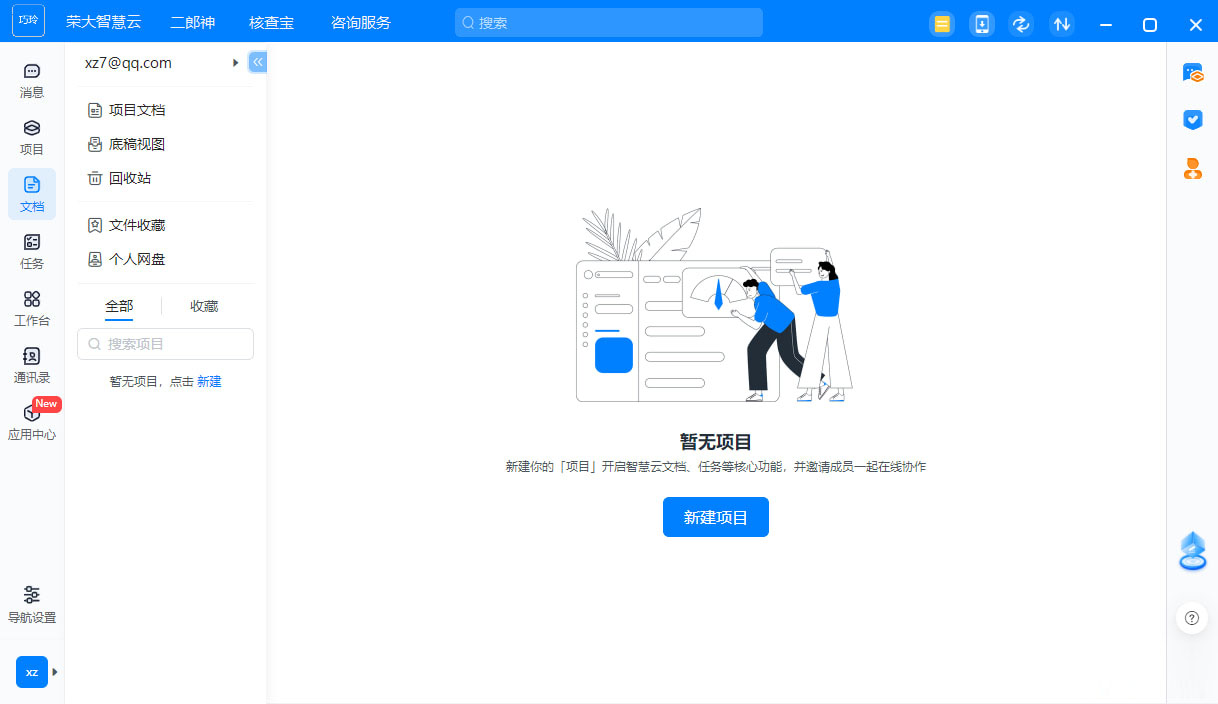
4、暂无项目,新建你的「项目」开启智慧云文档、任务等核心功能,并邀请成员一起在线协作
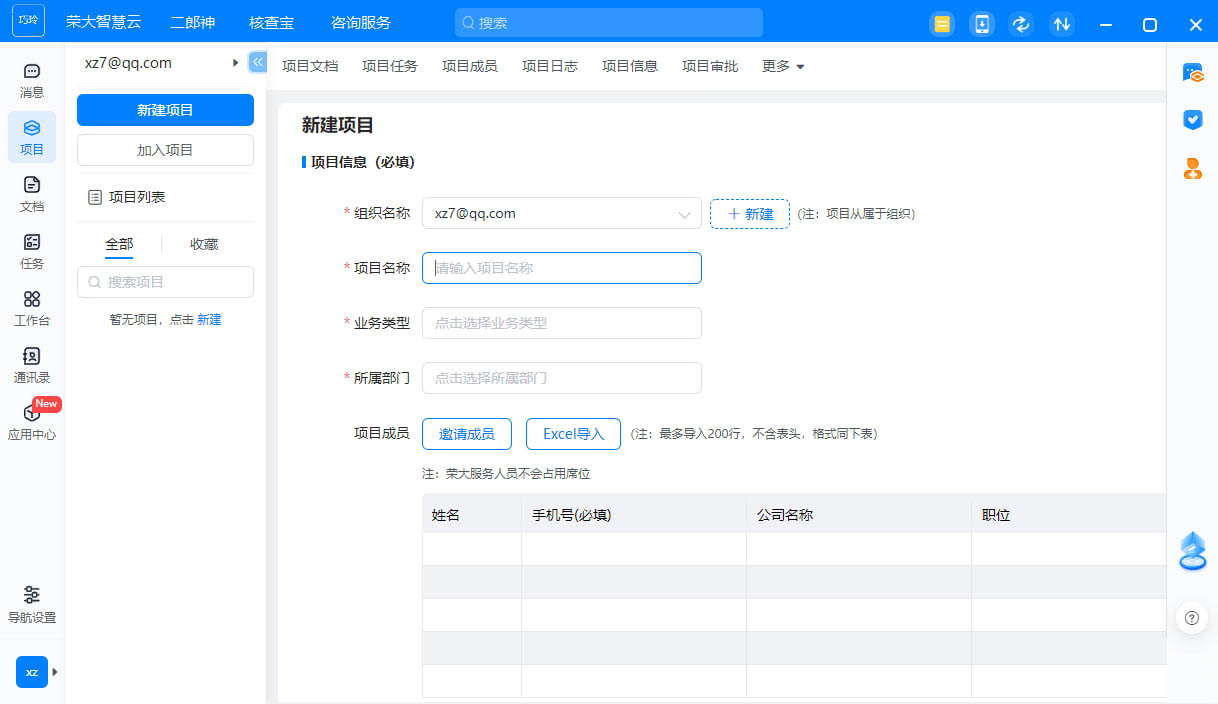
5、项目设置界面:请输入项目名称、点击选择业务类型、点击选择所属部门
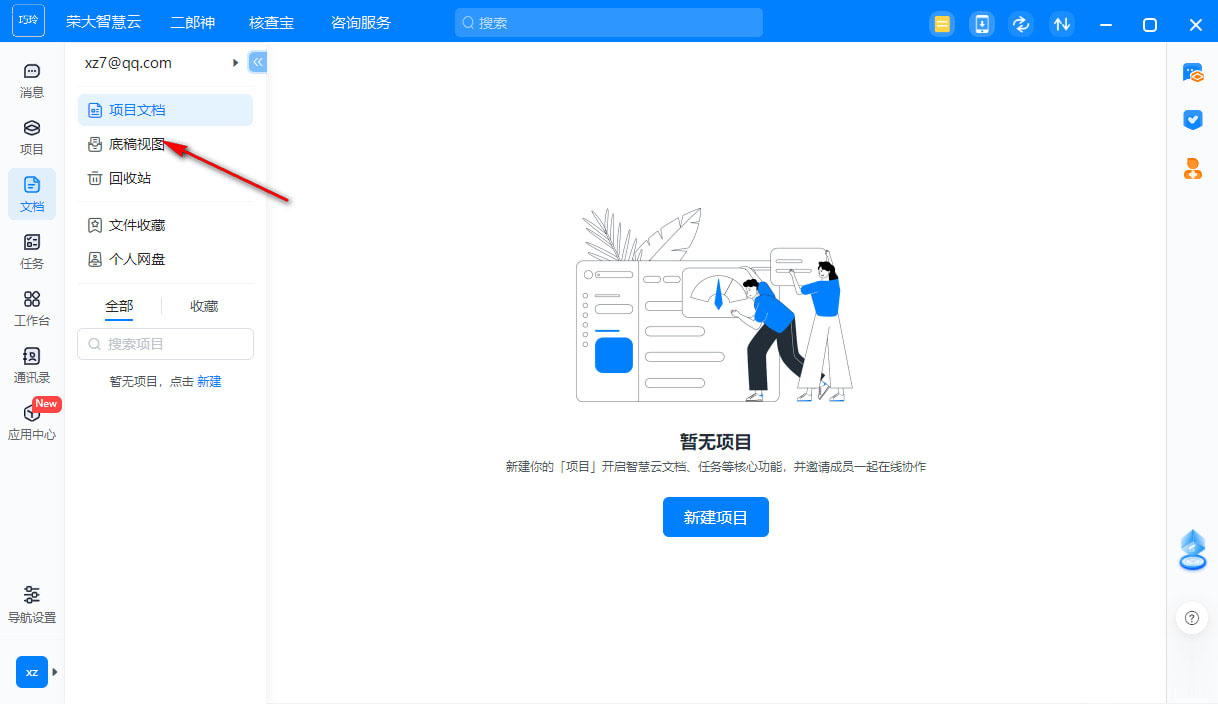
6、可以在软件查看已经创建的项目,查看底稿视图、可以查看文件收藏内容,管理个人网盘
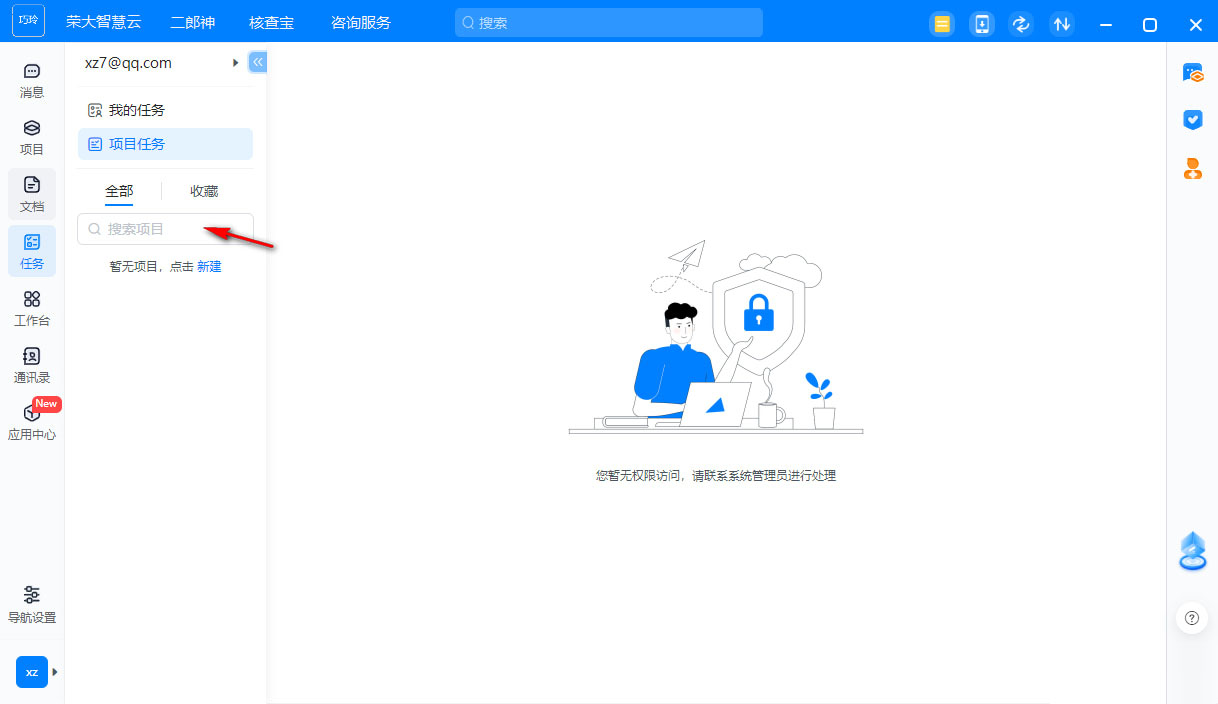
7、项目相关的任务在软件查看,您暂无权限访问,请联系系统管理员进行处理
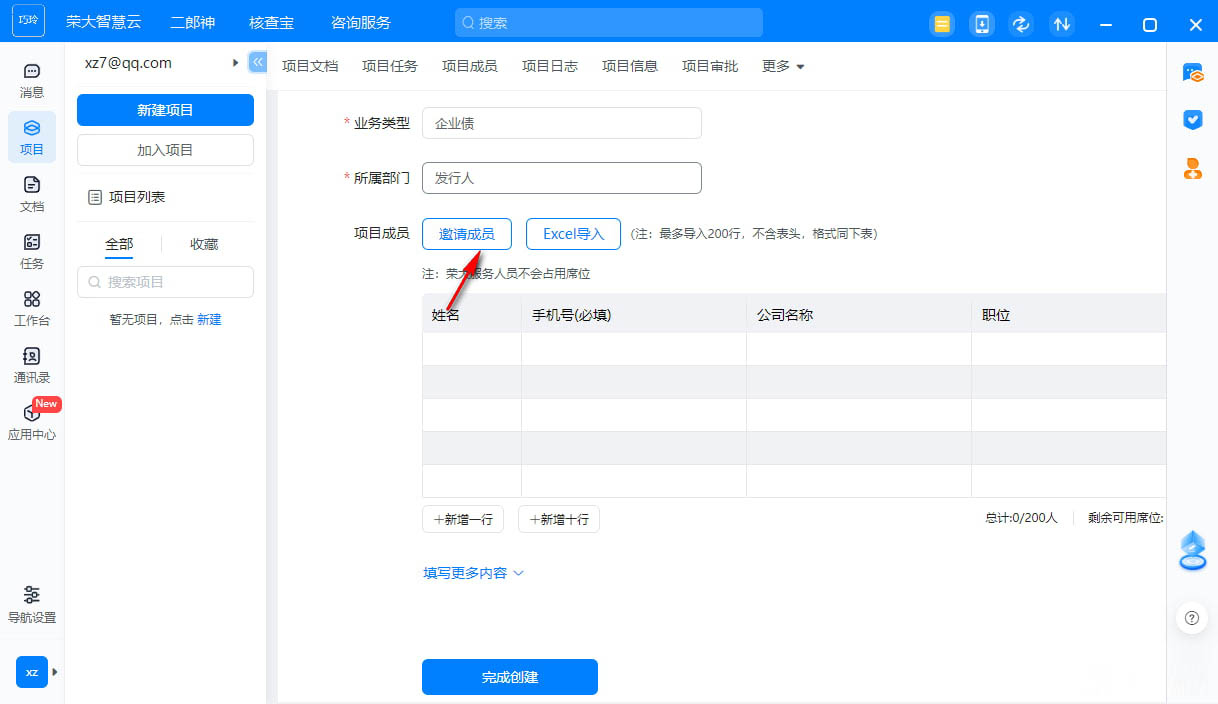
8、项目成员添加界面,可以在软件输入成员信息,也可以通过excel导入成员
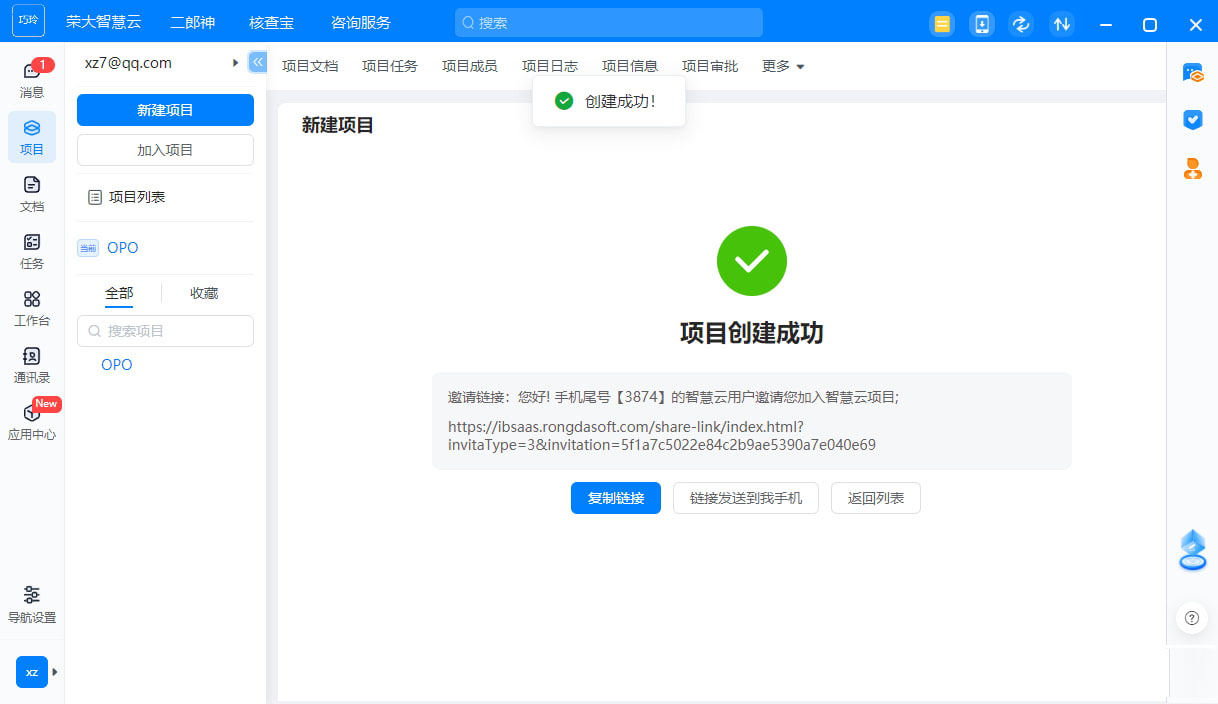
9、项目创建完毕,可以复制链接地址发送给其他用户,可以在电脑加入项目,可以在手机加入项目
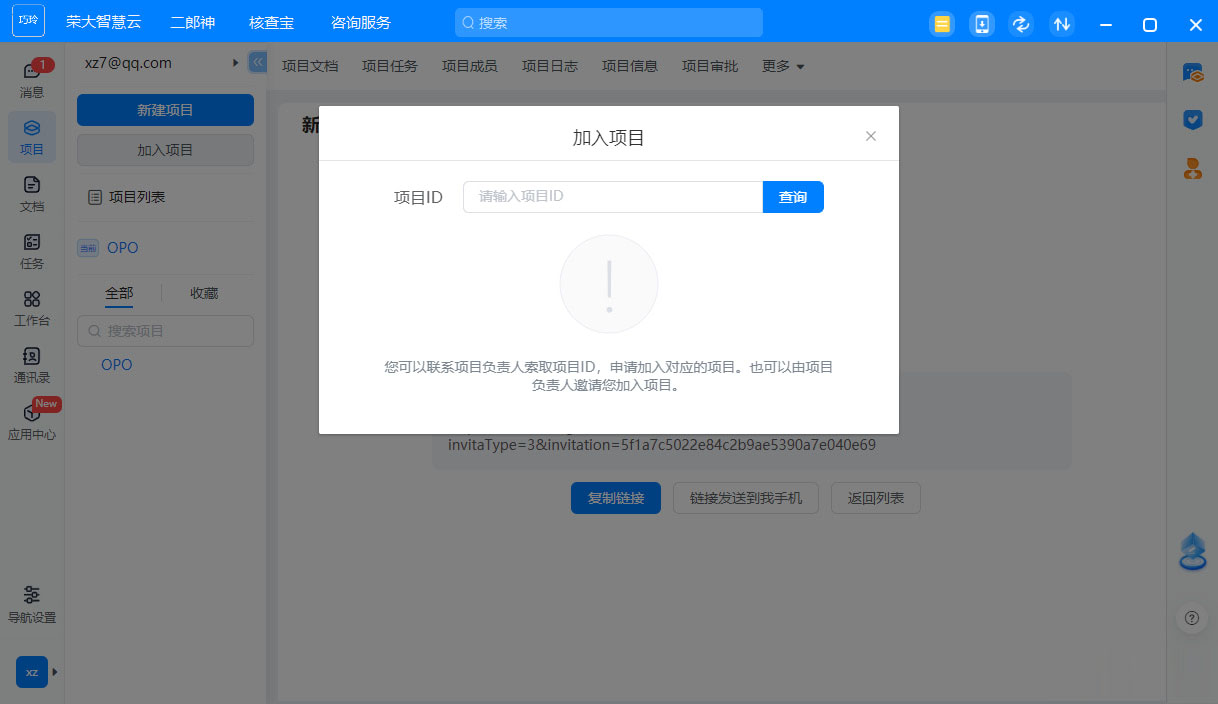
10、这里是项目加入界面,您可以联系项目负责人索取项目ID,申请加入对应的项目。也可以由项目负责人邀请您加入项目。
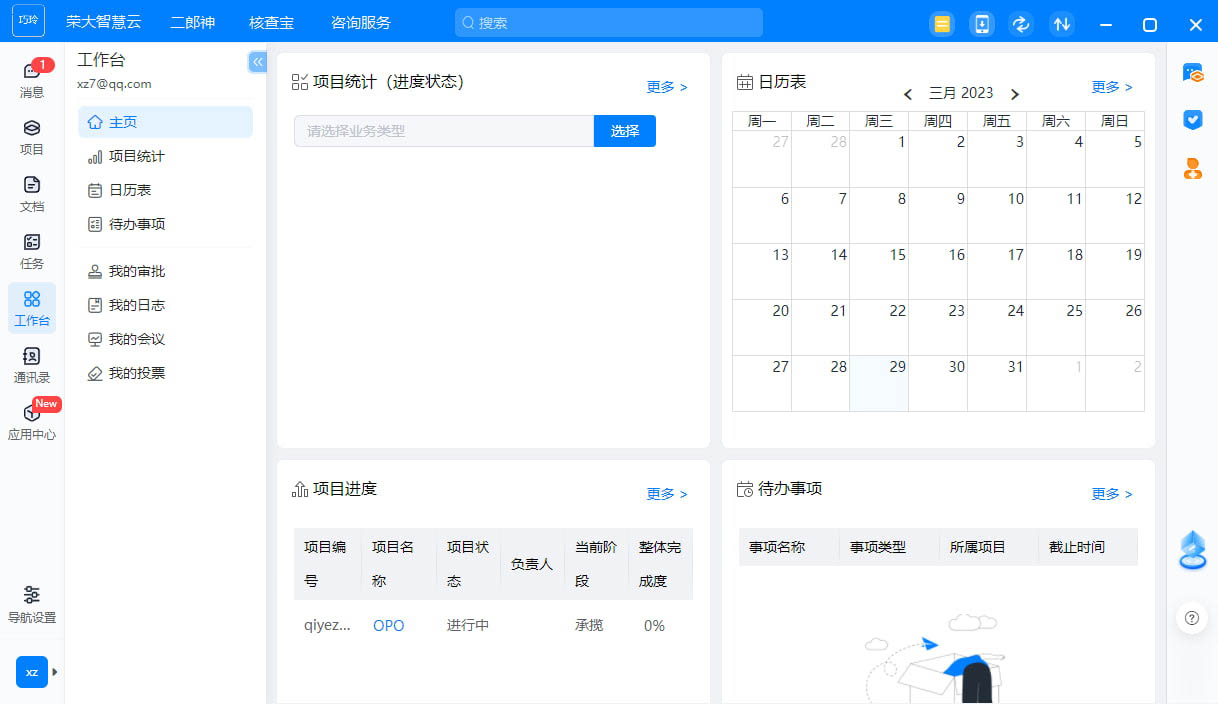
11、工作台界面,可以在这里查看项目统计、日历表、待办事项、我的审批、我的日志、我的会议、我的投票
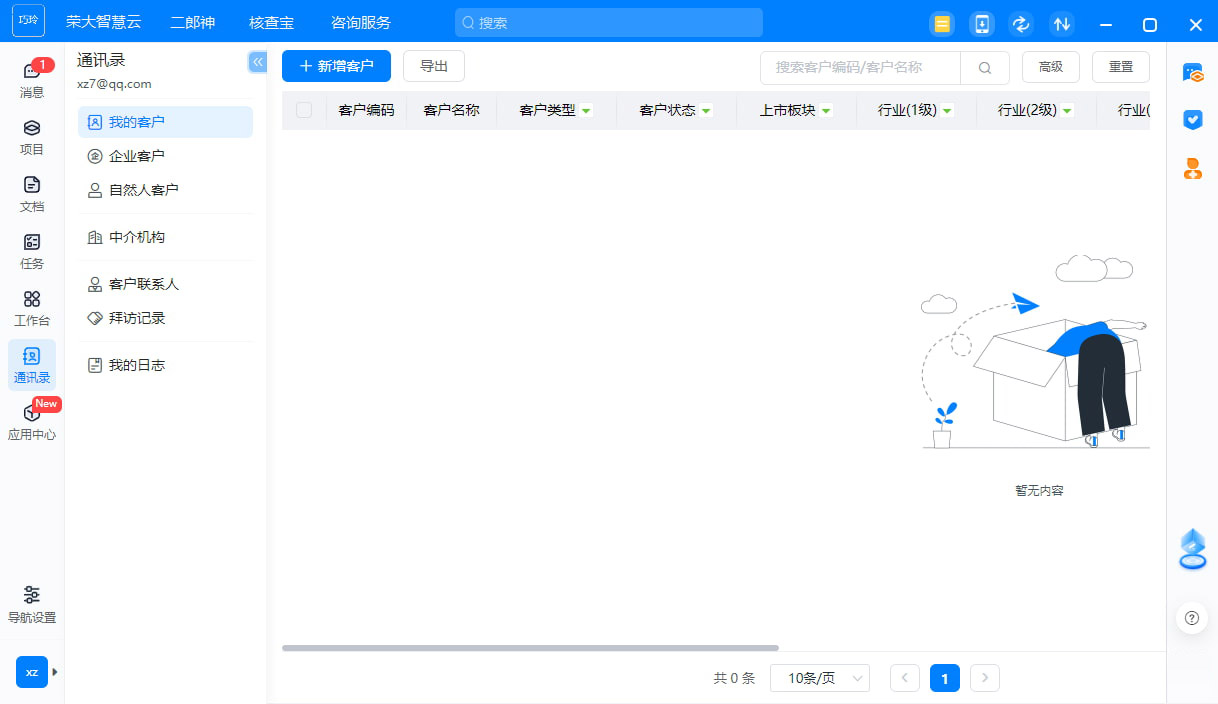
12、通讯录:我的客户、企业客户、自然人客户、中介机构、客户联系人、拜访记录、我的日志
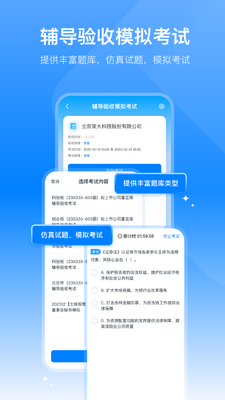
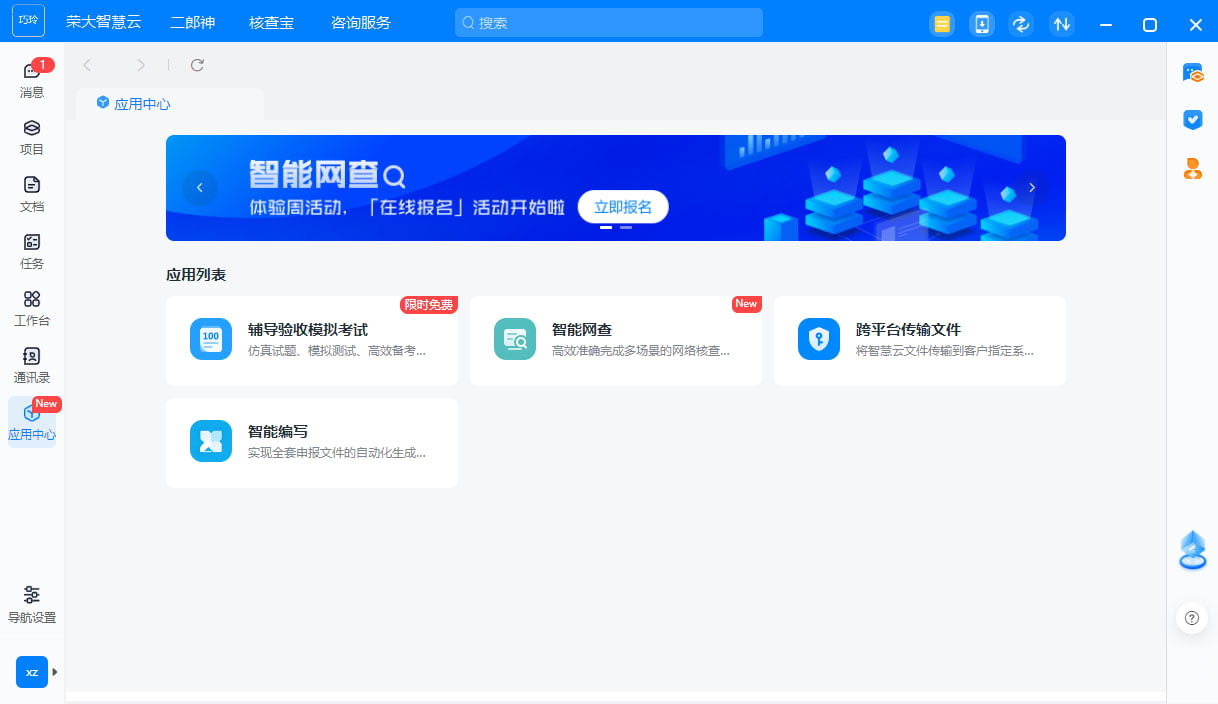
13、应用中心:辅导验收模拟考试、智能网查、跨平台传输文件,如果有需要的应用就添加到软件
1、登录与权限问题
无法登录:请检查网络连接是否正常,确保输入的用户名和密码正确无误。如果忘记密码,可以尝试通过找回密码功能重置密码。若问题仍未解决,建议联系荣大智慧云客服支持团队寻求帮助。
权限不足:在项目设置界面,项目创建者可以对不同角色的项目成员进行权限配置。如果遇到权限不足的问题,请联系项目负责人或系统管理员进行处理。
2、项目管理问题
如何创建项目:打开荣大智慧云app后,选择公司类型(如企业管理、投行机构等),然后按事务或部门创建项目。在项目设置界面输入项目名称、选择业务类型和所属部门即可完成项目创建。
如何添加项目成员:项目创建完毕后,可以通过输入成员信息或通过excel导入成员的方式将其他成员添加至项目组内进行协同工作。
如何查看项目统计和任务:在工作台界面,可以查看项目统计、日历表、待办事项、我的审批、我的日志、我的会议、我的投票等信息。项目相关的任务也可以在软件中查看。
3、文档管理问题
如何存储和共享文档:所有文件统一存储云端,资源共享、调用方便。修改文件后,自动同步更新,确保团队成员看到的永远是最新版本。
如何管理底稿:荣大智慧云提供多种文档管理模式,包括走访相机文档、拍凭相机文档、底稿管理等。用户可以随时在线快速查找到相关文档资料信息。
感谢您使用荣大智慧云app官方版v3.4.9最新版。为确保使用体验,请注意:
1. 安装前请允许“未知来源”权限(仅限安卓),并确保系统版本Android 7.0及以上或iOS 12.0以上。建议从官网或官方应用商店下载,避免第三方篡改。
2. 首次登录需注册账号并绑定手机号,若收不到验证码,请检查短信拦截或稍后重试。
3. 常见问题:如遇闪退,尝试清除缓存或重启app;若数据不同步,请下拉刷新或检查网络;功能异常可查看“帮助中心”或联系客服。
4. 建议定期升级至最新版,以获得新功能和安全性修复。注意:修改手机系统时间或使用多开分身可能导致服务异常。
欢迎使用v3.4.9最新版!安装时请务必从官方渠道下载,避免第三方篡改包。首次启动需允许“存储”和“通知”权限,否则无法备份数据或接收审批提醒。
使用注意:① 工作台数据实时同步,请勿频繁刷新,以免触发限流;② 离线模式仅支持查看缓存文件,编辑操作需联网后自动上传;③ 多设备登录时,旧设备会被强制下线,请妥善保管账号。
常见问题:若出现“连接超时”,请检查企业网络是否开启VPN;若打卡定位偏差,请在手机设置中开启“高精度定位”并重启App。清理缓存时切勿删除“本地草稿”文件夹,否则未提交表单将丢失。
安装技巧:升级前建议备份本地数据至云端,并确保手机剩余存储空间大于500MB。若安装失败,请卸载旧版本后重启手机再安装。v3.4.9已优化耗电问题,如仍发热,请关闭后台视频预览功能。




 中国建设银行app最新版v9.4.0 官方版
 效率办公 / 157.9M / 26-06-19下载
  阿里云盘app官方版v6.15.1 安卓最新版效率办公 / 153.0M / 26-07-28下载
  钉钉手机版app8.3.45官方安卓版效率办公 / 306.1M / 26-07-21下载
  京东商城官方客户端v15.9.0 最新版效率办公 / 83.0M / 26-07-14下载
  中国农业银行app11.2.0安卓版财务购物 / 167.0M / 26-07-14下载
  云闪付客户端官方版v8.0.9 最新安卓版财务购物 / 74.3M / 26-06-04下载
  支付宝app客户端v12.12.8.8000 安卓手机版效率办公 / 167.6M / 26-07-21下载
  金山办公WPS Office手机官方最新版v26.7.2 正版效率办公 / 177.6M / 26-07-23下载
  东方财富app手机客户端v11.1.6 官方安卓版效率办公 / 143.1M / 26-06-16下载
  微软Outlook邮箱谷歌版v5.2613.1 官方最新版
 效率办公 / 11.0M / 26-07-15下载
  中国财经报app
 云南卫视七彩云端app
 中国移动官方营业厅