3d打印机软件(Bambu Handy)v3.22.0 安卓官方版
时间:2026-08-11 14:59
大小:126.5M
系统:Android
语言:中文
时间:2026-08-11 14:59
大小:126.5M
系统:Android
语言:中文

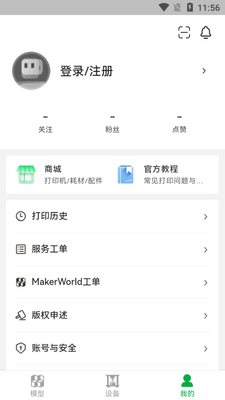
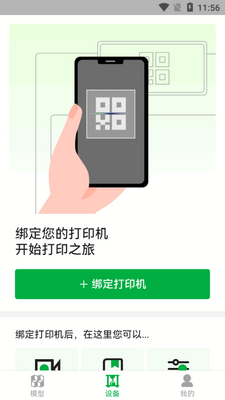

非常专业的一款3d模型打印连接工具,Bambu Handy安卓最新版可以与MakerWorld模型宝库连接,通过手机app进行管理和操作,拥有海量优质的模型可以选择,品类丰富,支持轻松切片打印,手机触手可及,已降低技术门槛,可随时查看和设置打印机,更多功能可自行下载,内部附上了打印机的使用教程文档可以参考。
本次更新聚焦于提升远程打印操控的流畅度与稳定性。全新的设备状态卡片可实时显示喷嘴温度、打印进度及剩余时间,并支持一键暂停或续打,大幅降低因网络波动导致的误操作风险。针对用户反馈较多的模型预览卡顿问题,我们优化了3D渲染引擎,现在加载大型复杂模型时速度提升近40%,且支持多点触控缩放与旋转,查看细节更直观。此外,打印队列管理界面经过重做,支持拖拽排序和批量任务复制,方便您安排多批次连续打印。在社区反馈方面,我们修复了部分机型在局域网模式下偶发掉线的问题,并增强了打印完成后的推送通知时效性。同时,新增的耗材余量估算功能会结合历史打印数据,提前提示更换材料,减少打印中断的尴尬。我们还听取了创客建议,在模型库中加入“快速筛选”标签,让寻找适配打印参数的作品变得更为高效。Bambu Handy始终致力于让移动端成为您得力的打印助手,本次更新已全面适配主流安卓机型,欢迎下载体验更顺手的操控感受。
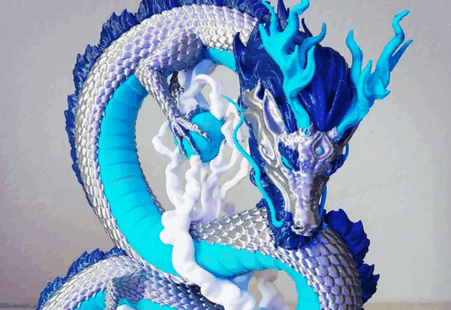
1、先在本站下载最新版本的Bambu Handy软件安装到手机上。
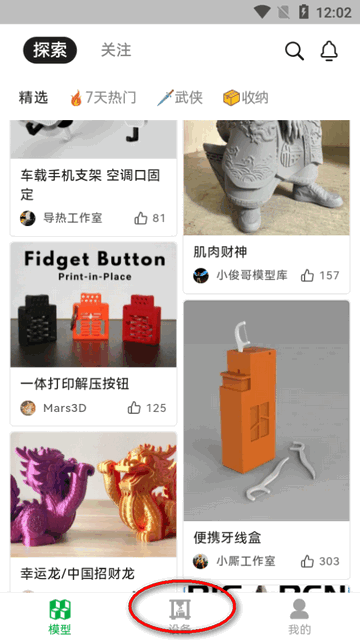
2、打开软件后点中间的设备。
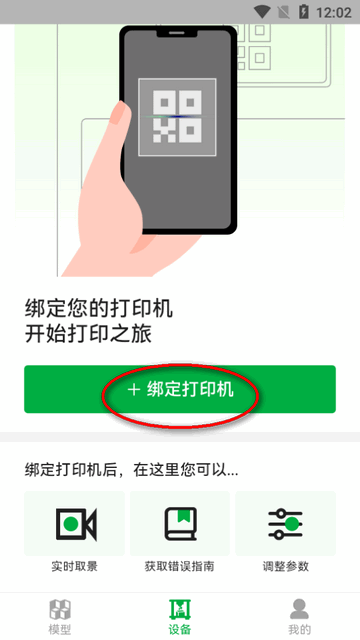
3、选择绑定打印机设备。
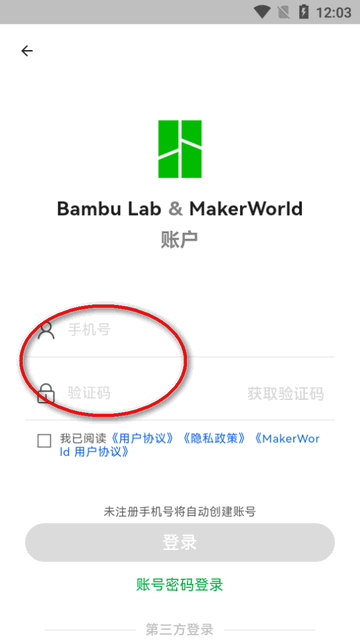
4、需要使用手机号进行登录。
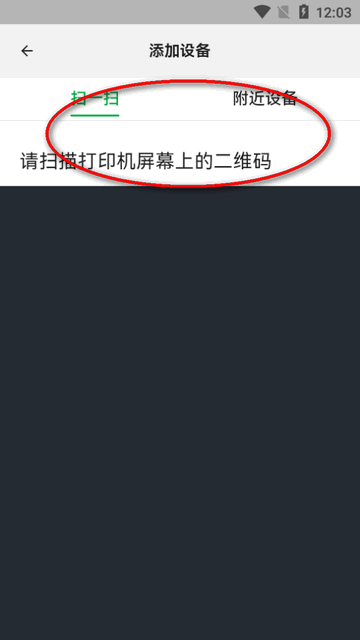
5、使用扫一扫或者附近设备进行连接。
第1步:找到一个你喜爱的3D模型
您可以浏览模型列表或使用搜索功能找到您喜欢的模型。
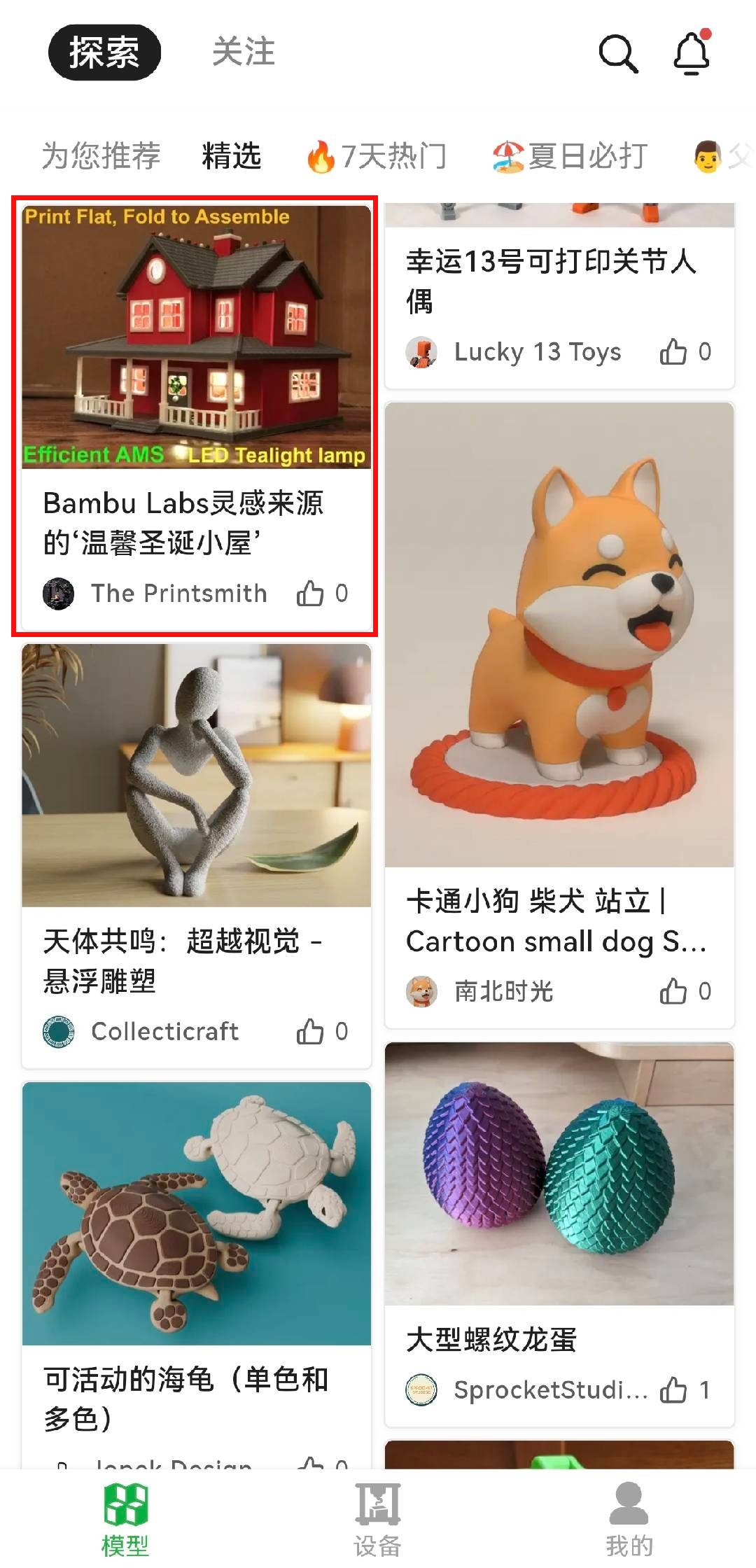
浏览模型列表并选择要打印的模型
第2步:选择打印配置
打印配置包含模型的3D数据和打印设置。通常,一个模型有几个可用的打印配置。您可以根据您的打印机类型、其评级和功能(如多种颜色)选择要用于打印的打印配置。
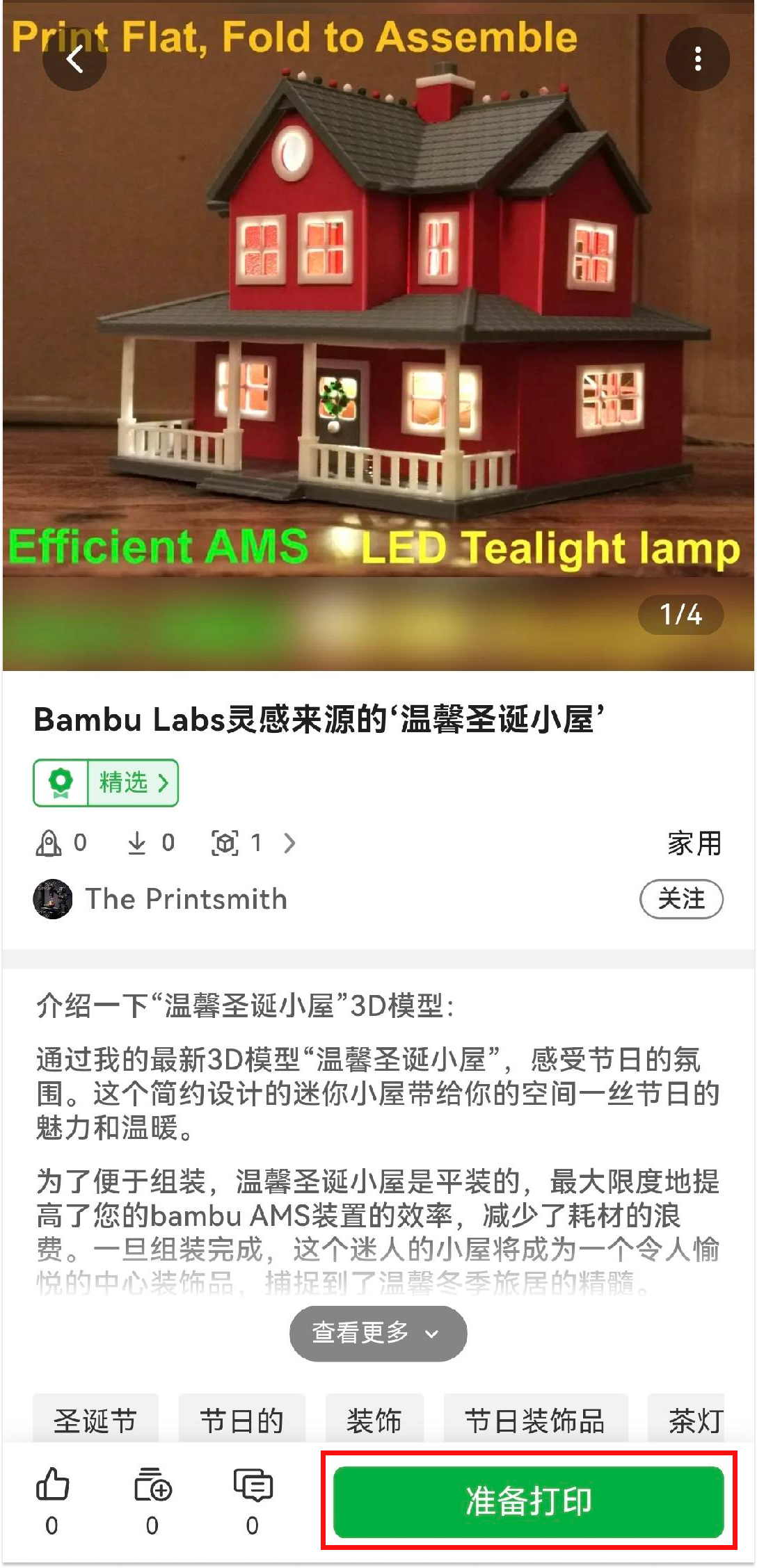
| 1. 点击“准备打印” |
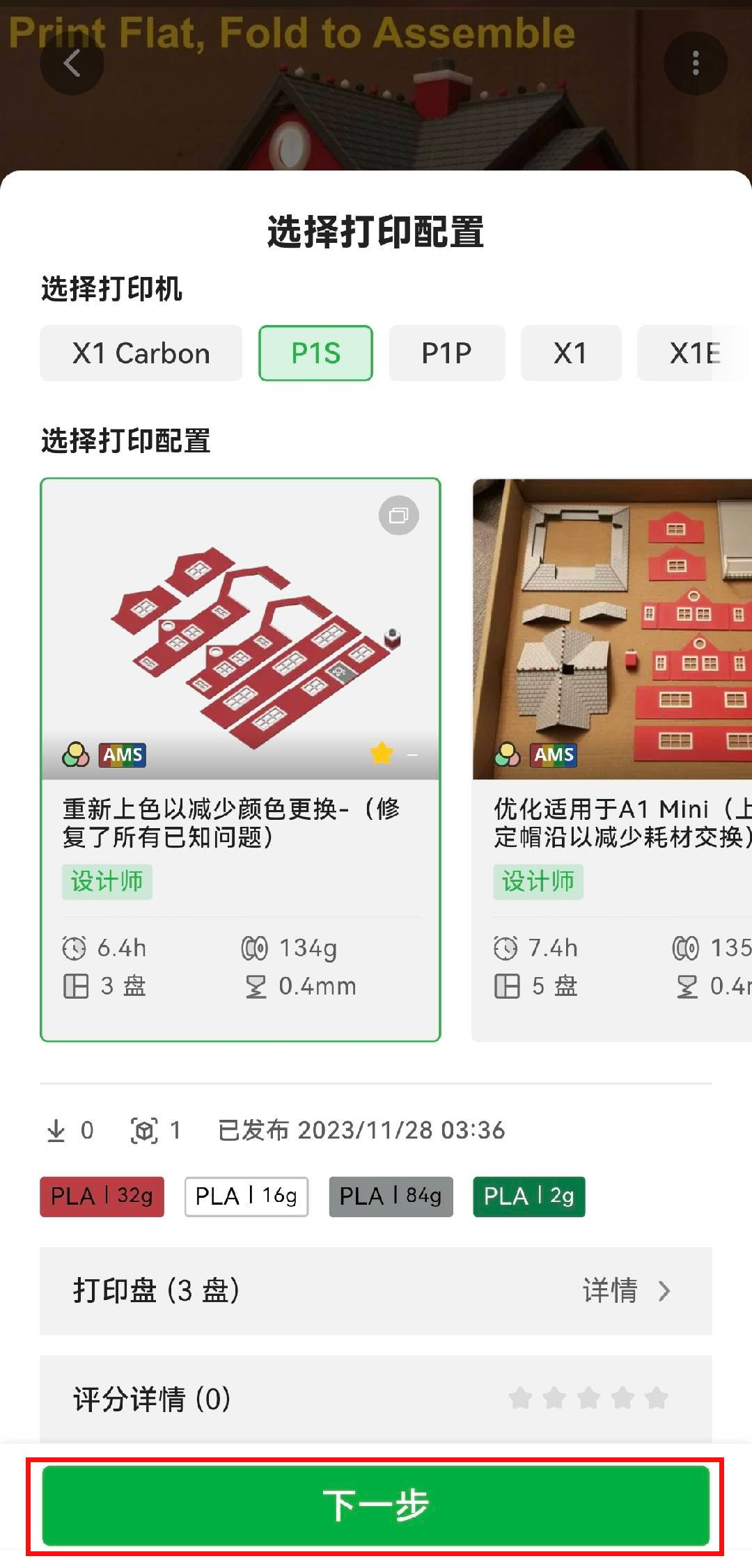
| 2. 选择您的打印机类型和打印配置文件,并点击下一步 |
第3步:打印第一盘
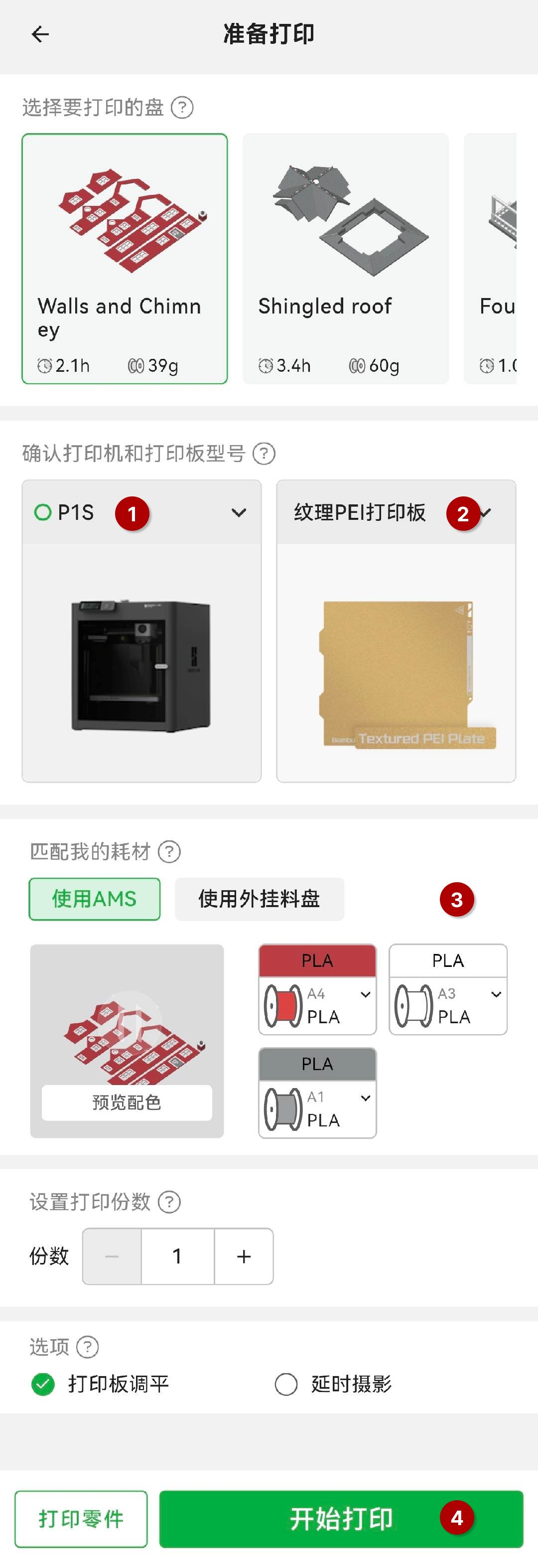
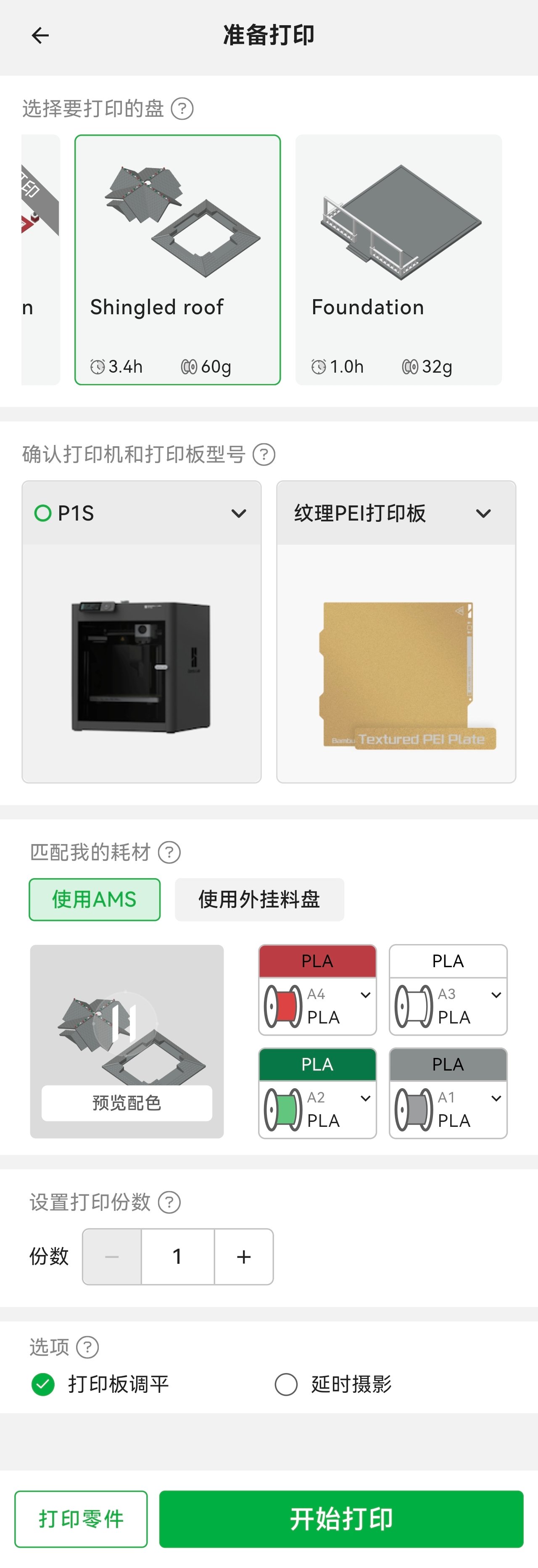
使用AMS打印
此时,需要检查/配置几个设置:
检查/选择您要将打印任务发送到的打印机
检查/选择您正在使用的打印板类型
设置打印耗材
选择“使用AMS”:Bambu Handy将根据当前打印任务中使用的材料类型和颜色自动分配AMS槽位(A1~A4)给目标耗材。您也可以根据需要更改它。
选择“使用外挂料盘”:选择安装在打印机上的耗材类型。
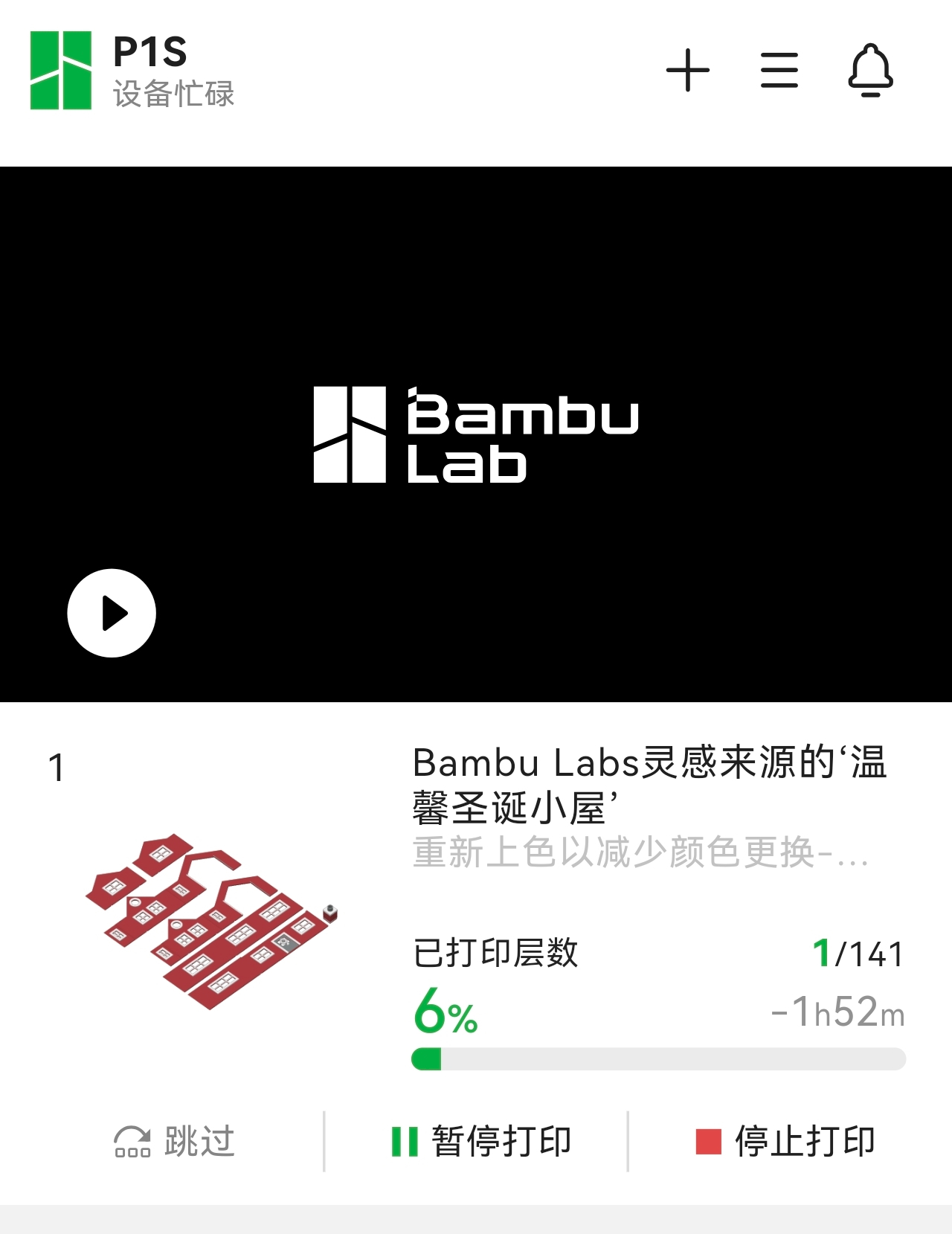
4. 点击“开始打印”按钮将打印任务发送到指定的打印机。 发送打印任务后,Bambu Handy将自动跳转到设备页面,您可以在那里监控打印进度。
注意:
如果您已安装了AMS,并在设置材料时发现材料分配部分中的槽位显示“?”时,您需要首先在设备页面上为AMS的每个槽位设置材料类型和颜色。AMS可以自动识别Bambu Lab的材料,因此不需要手动配置。
您可能已经注意到其他设置,这些将在高级功能部分进行解释。
第4步:打印其他盘
如果模型包含多个打印盘,您可以点击“下一盘”按钮来继续打印此模型的下一盘。
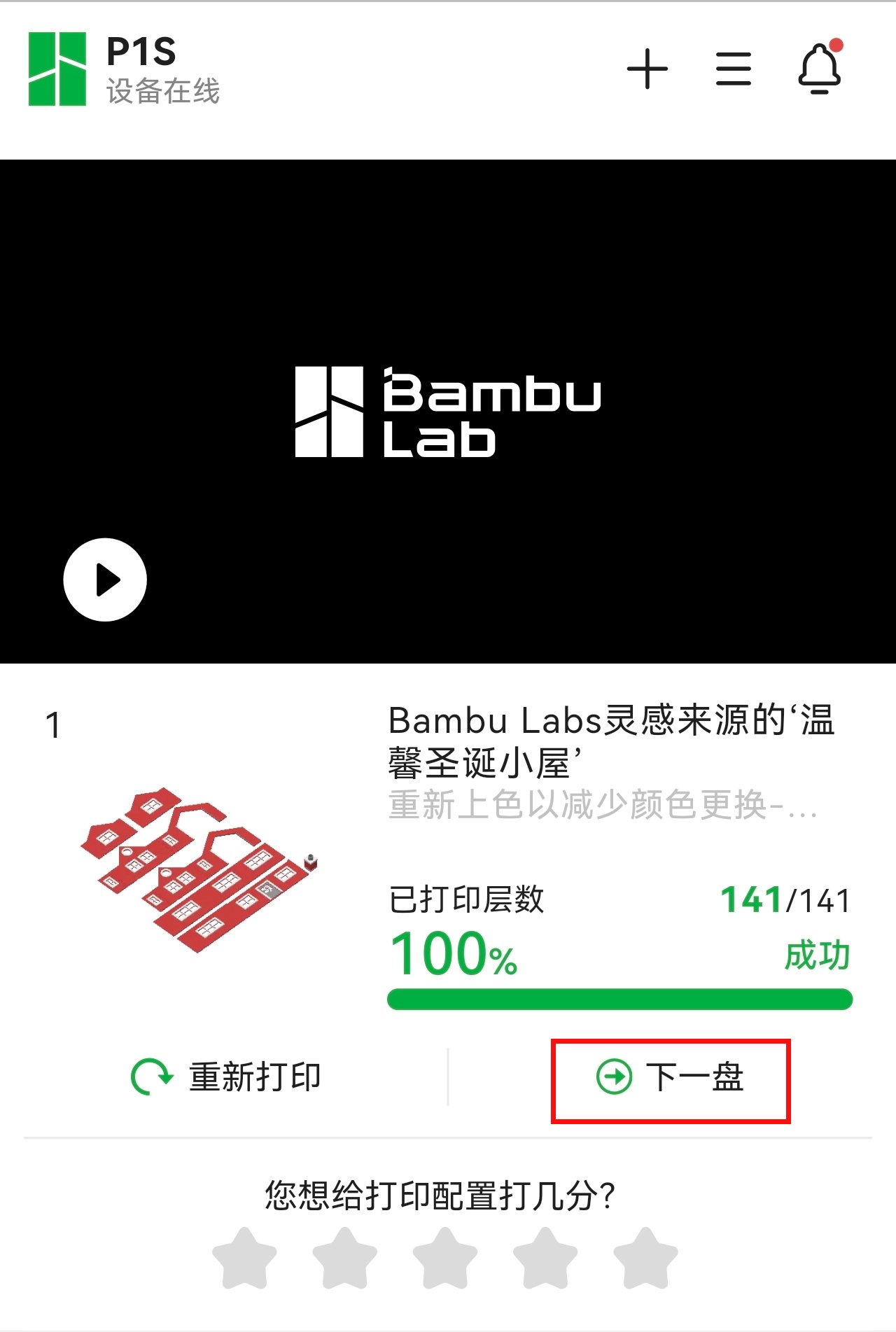
并且您也可以从此模型的打印历史中快速跳转到下一个打印板。
第5步:拼装模型
在打印完成所有零件后,下一步是将它们拼装在一起。
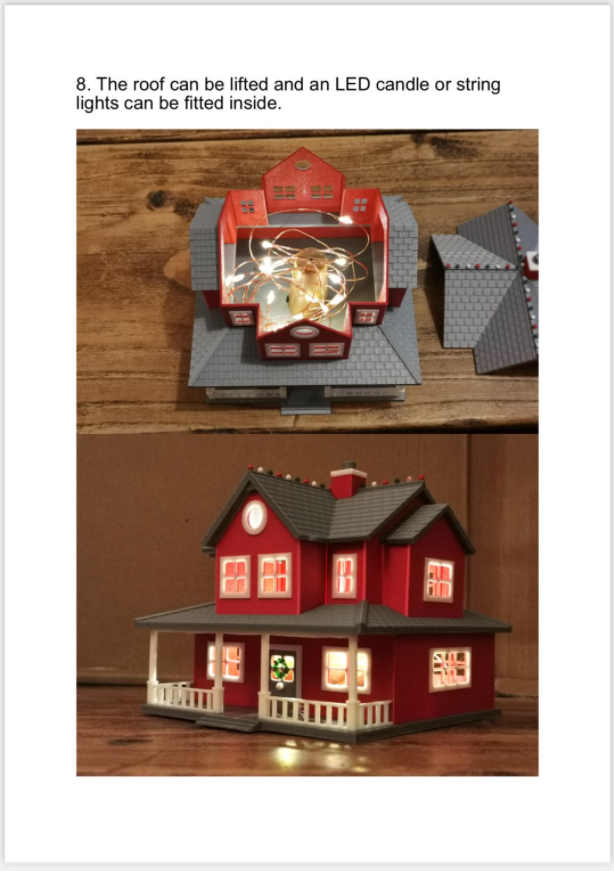
对于包含数十个零件的模型,通常会有一个组装指南。它可能以视频、PDF 或图片的形式呈现,在模型页面上可以找到。
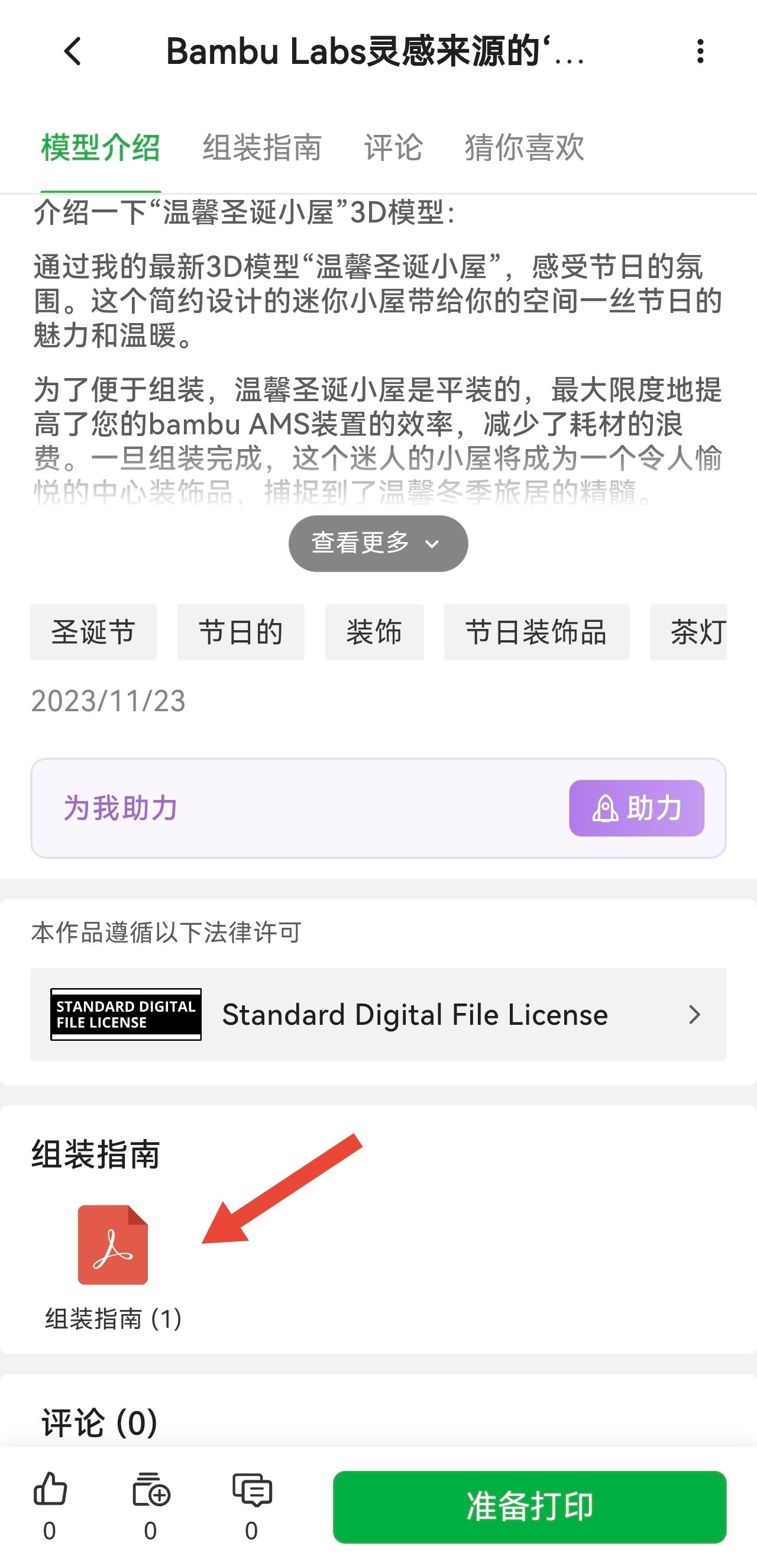
| 组装指南 |

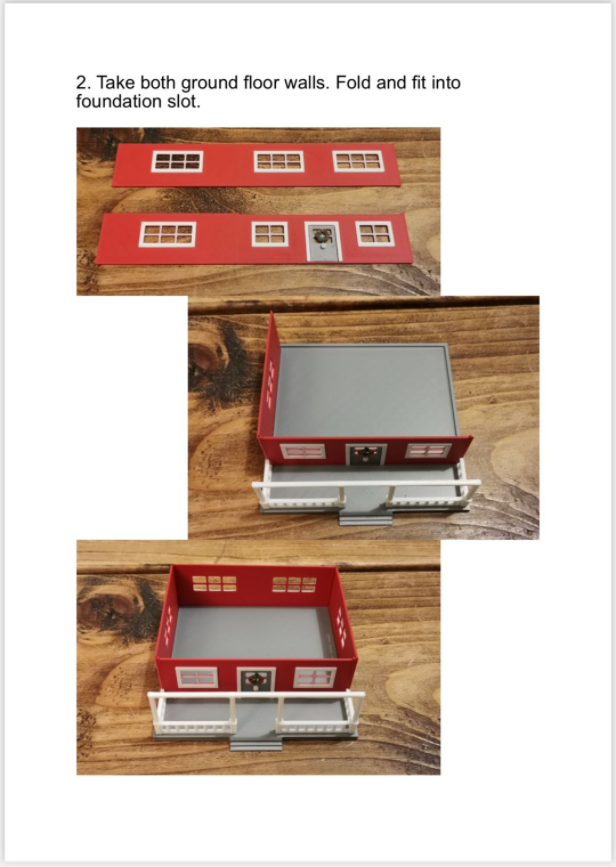
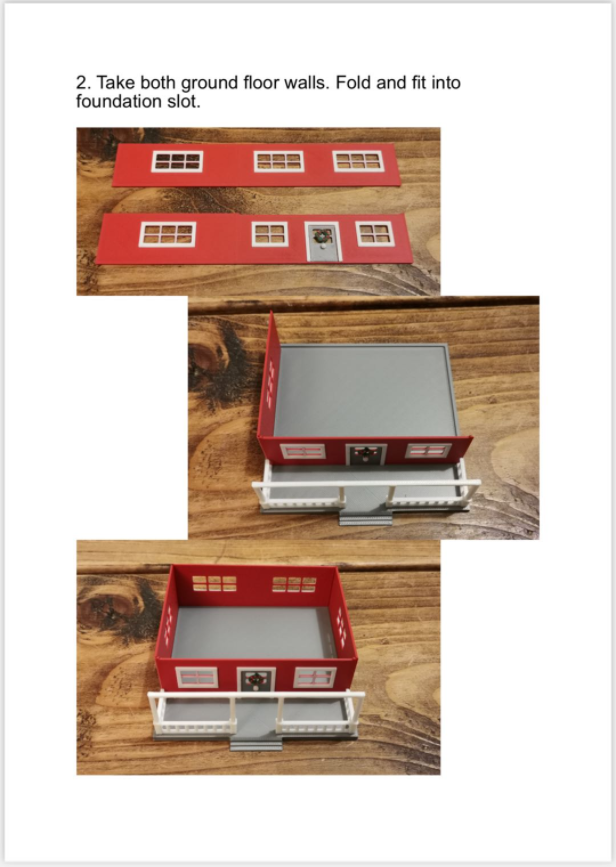
| 组装页面 3~7 |
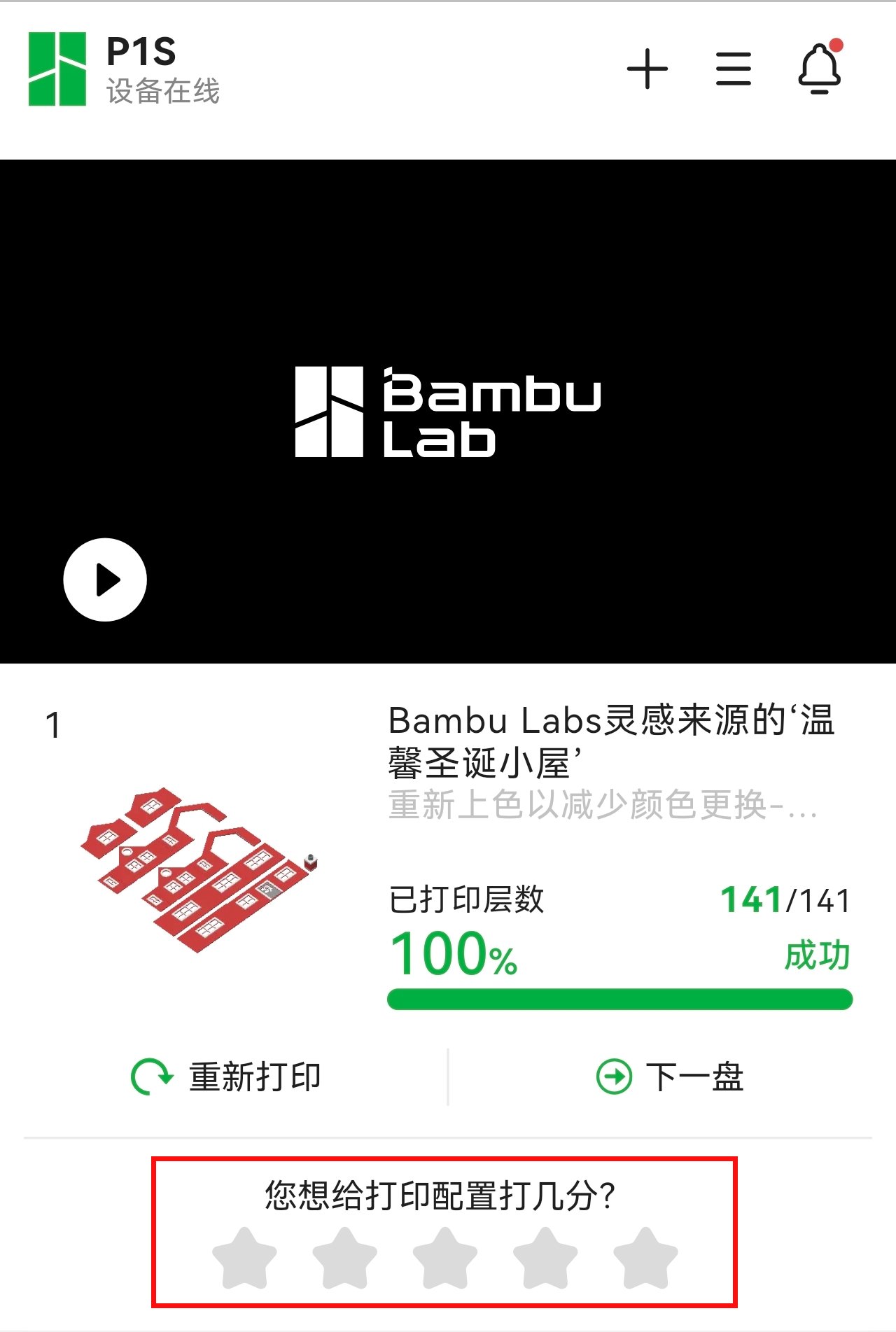
第6步:为模型的打印配置评分(可选)
在打印和组装模型后,我们邀请您对打印的模型进行评分。您的反馈可以帮助作者改进模型,并能时其他用户提供更好的了解。
高级功能
本章将介绍一些实用的高级功能,以满足您在特定场景下的需求。
设置副本数量
对于需要多个副本的模型,我们已经让这一过程变得非常简单。只需指定所需的打印副本数量,我们的云切片功能将自动复制模型,并为每个副本找到理想的位置。
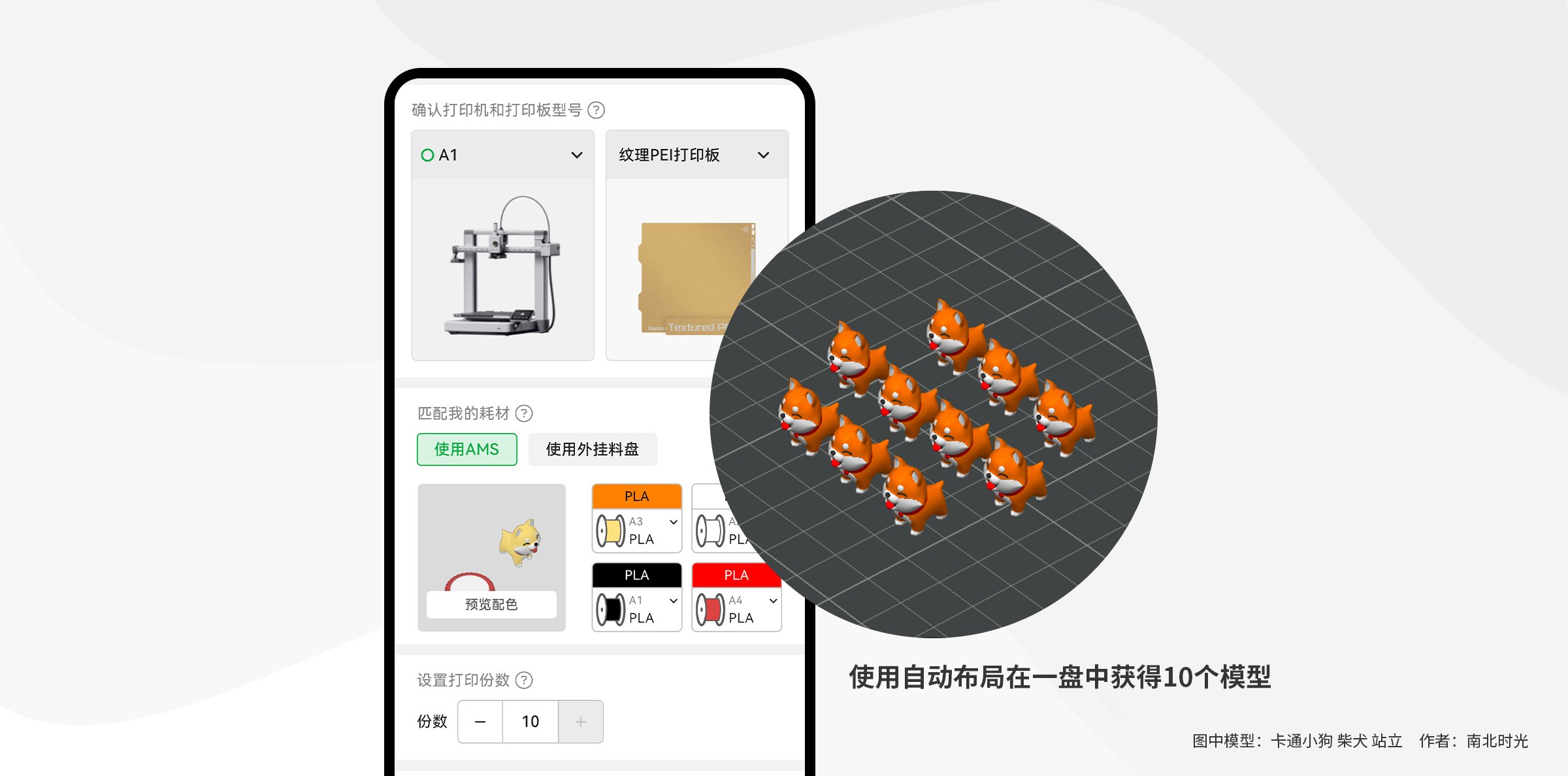
部分零件打印
您可以选择从一个打印板中打印特定的零件。一些常见的情况包括:
在3D打印中,有时由于切片参数不当、打印板不干净或调平不正确等因素,个别零件可能无法打印成功。在这种情况下,您可能需要重新打印这些失败的零件。
如果在组装或使用过程中有些零件丢失或损坏,您可以选择重新打印这些特定的零件,而不是打印这一盘的所有零件。
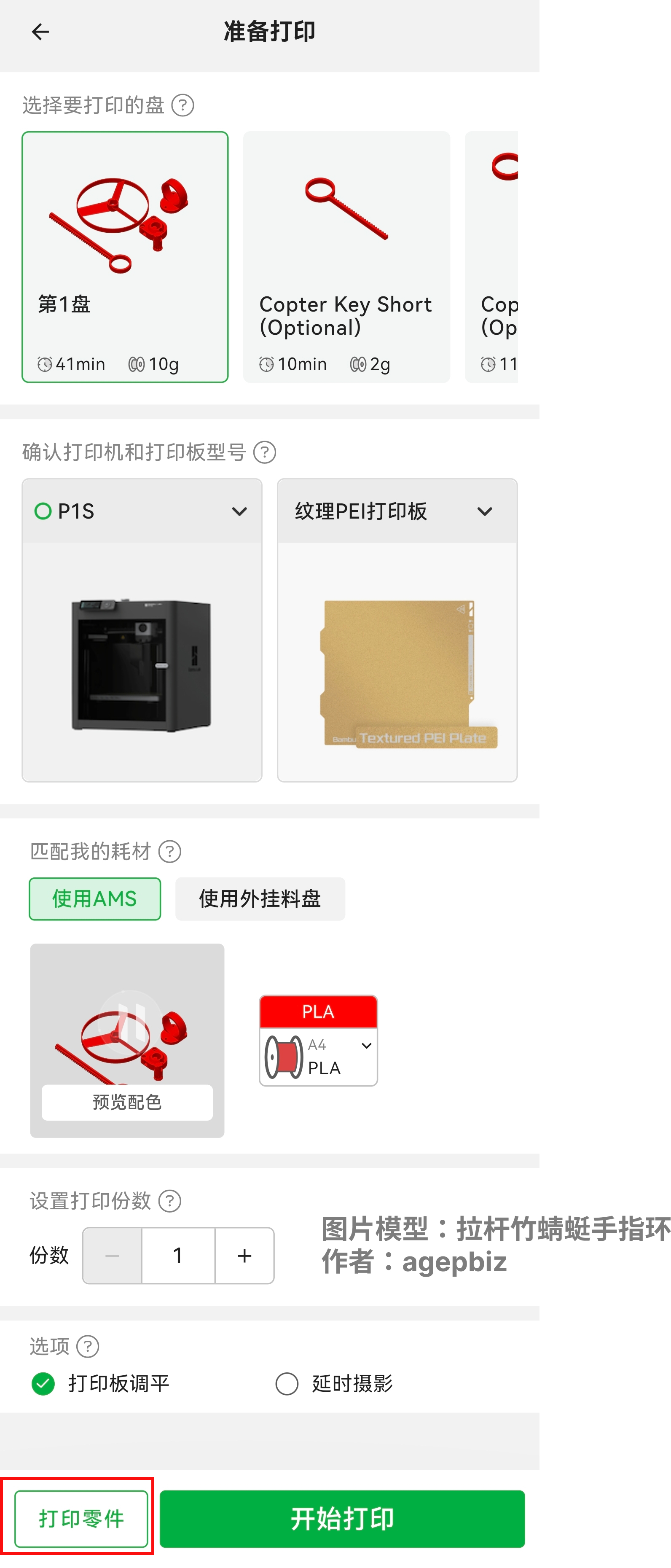
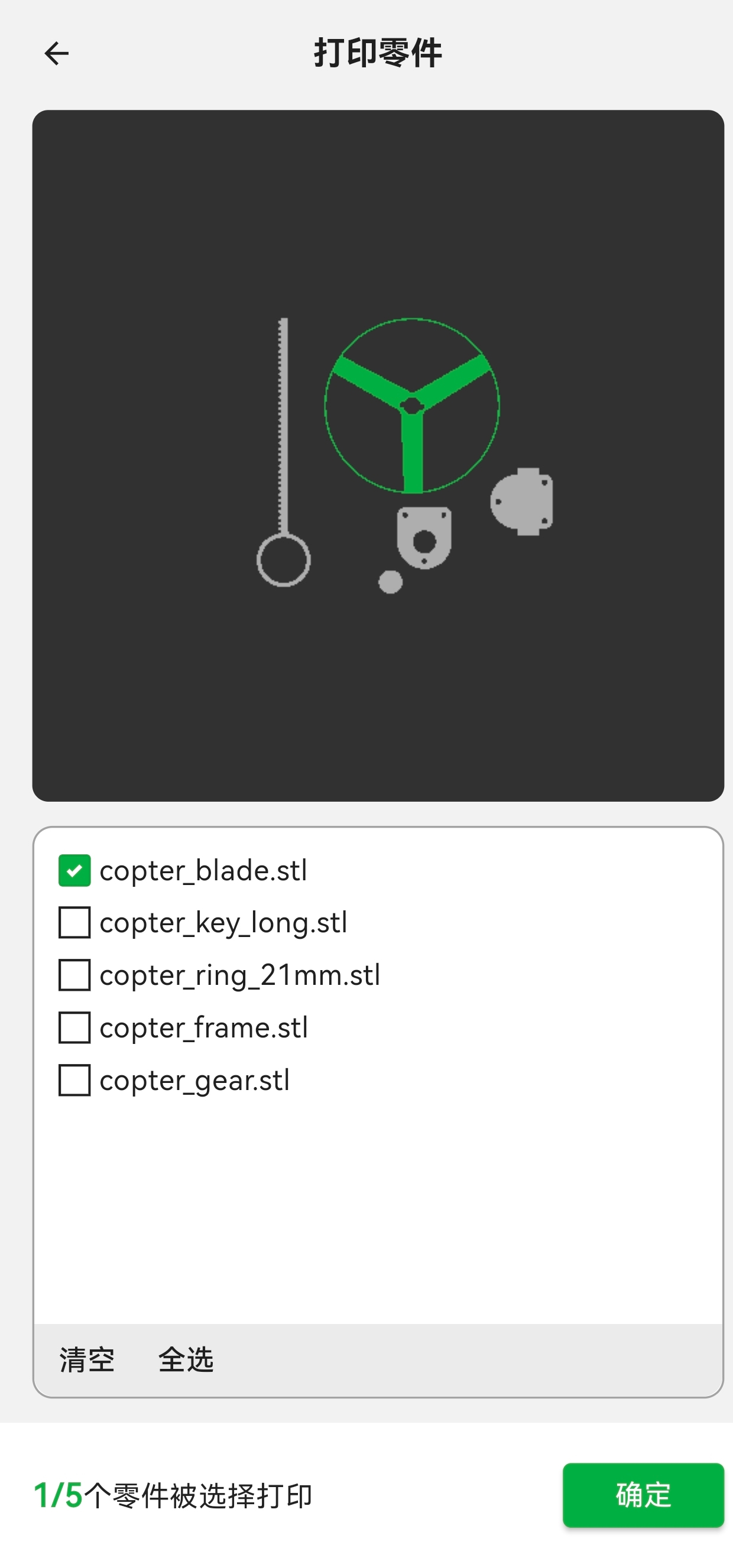
此外,这个功能还可以与“设置副本”功能一起使用,以打印选定零件的多个副本。
使用您自己的材料和预设
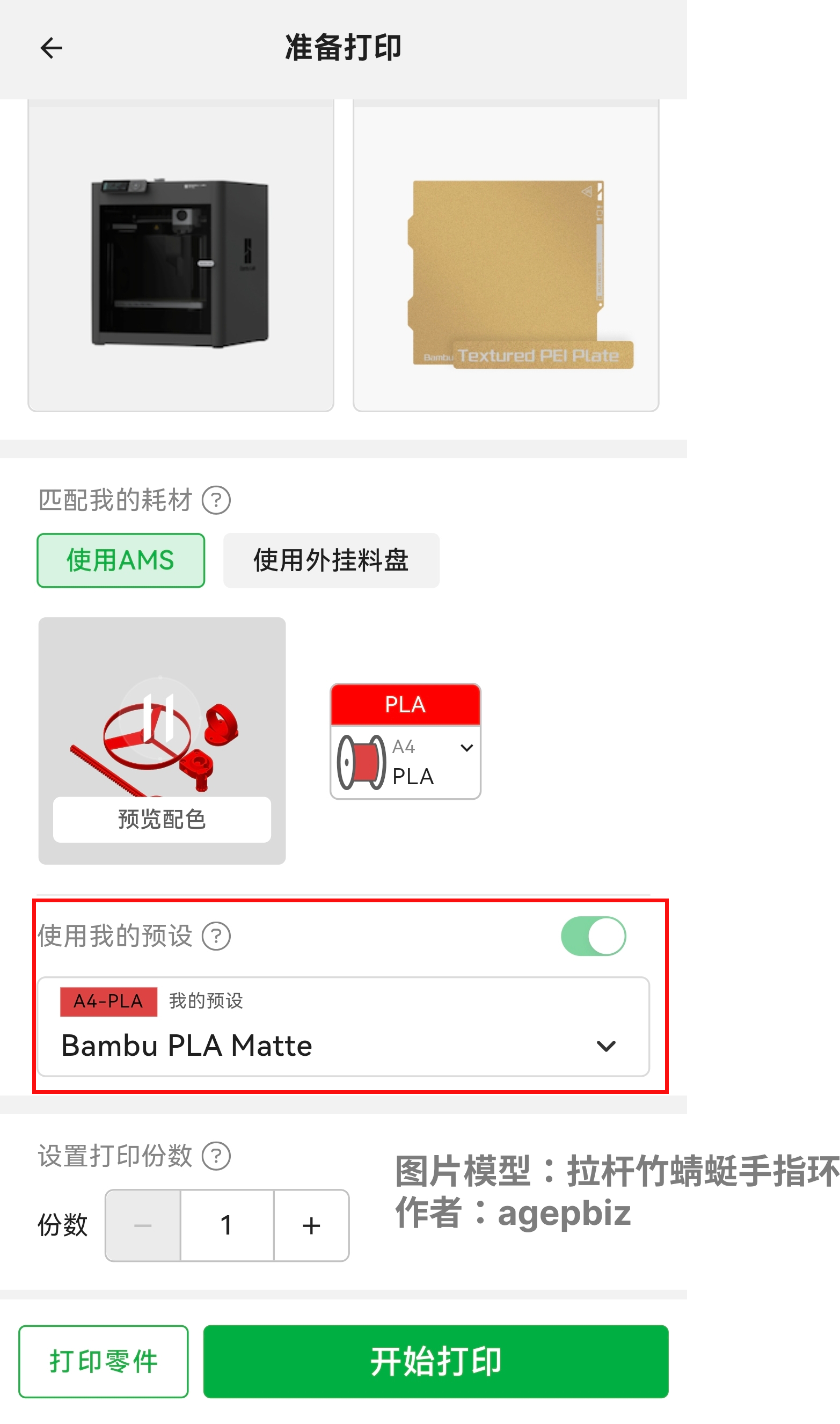
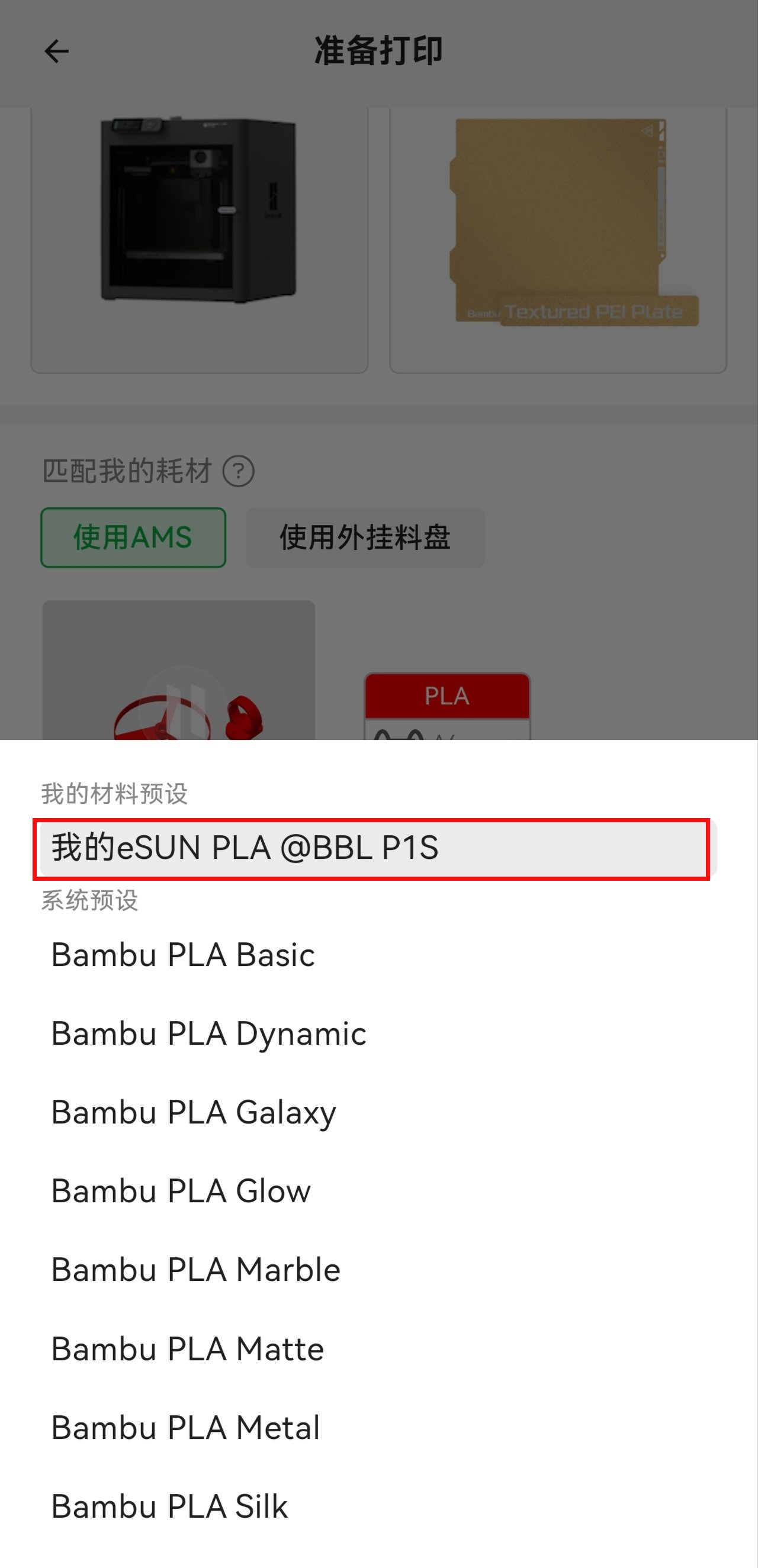
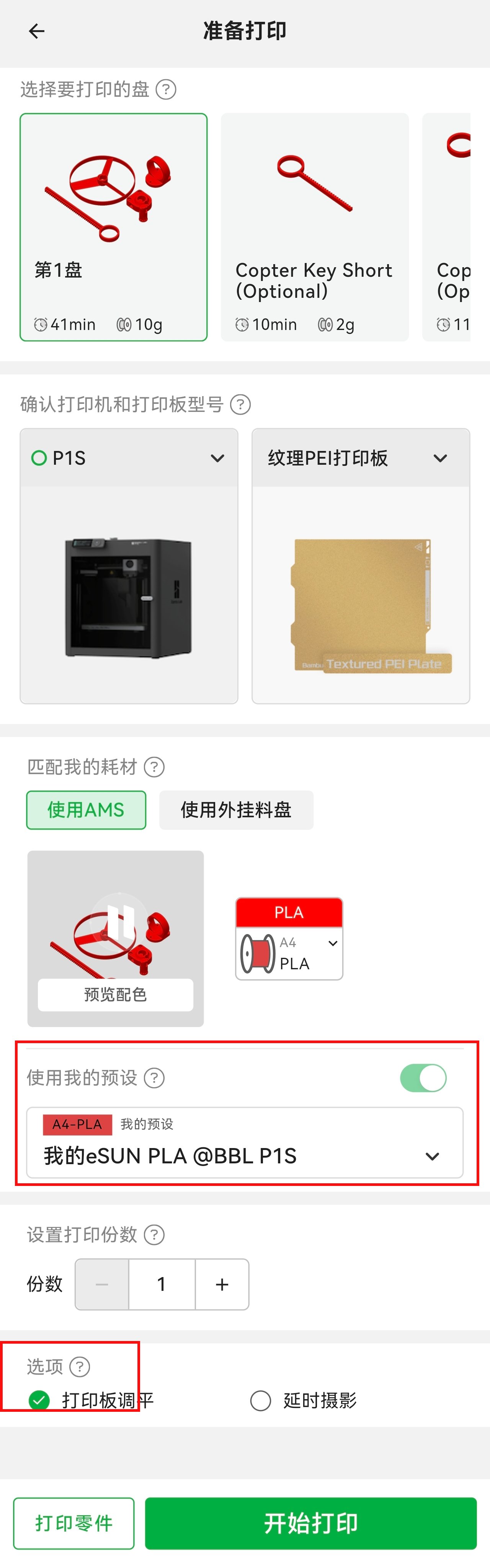
如果您没有与打印配置上传者相同的材料,不要担心。可以从您手上的材料中选择一个合适的替代品。例如,如果上传者使用了PETG,您可以选择PLA、ABS或任何其他材料。我们的云切片服务会根据所选材料参数进行调整,以确保准确打印。
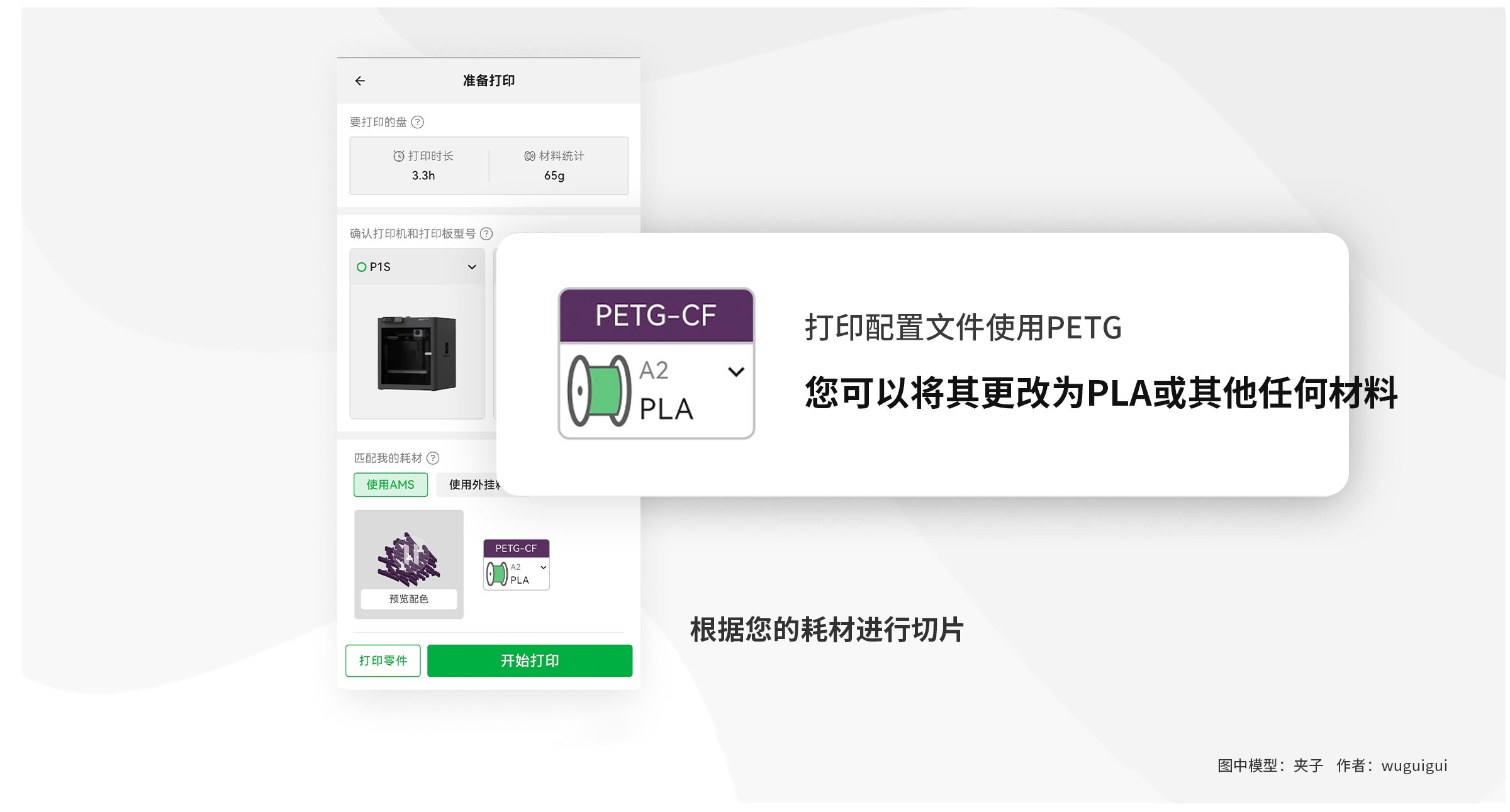
此外,作为高级功能,Bambu Handy 还支持选择您在 Bambu Studio 中定义的自定义材料预设。这使您能够实现最佳的打印结果,这个功能对于在 Bambu Studio 中没有内置的材料尤其有用。
3D预览
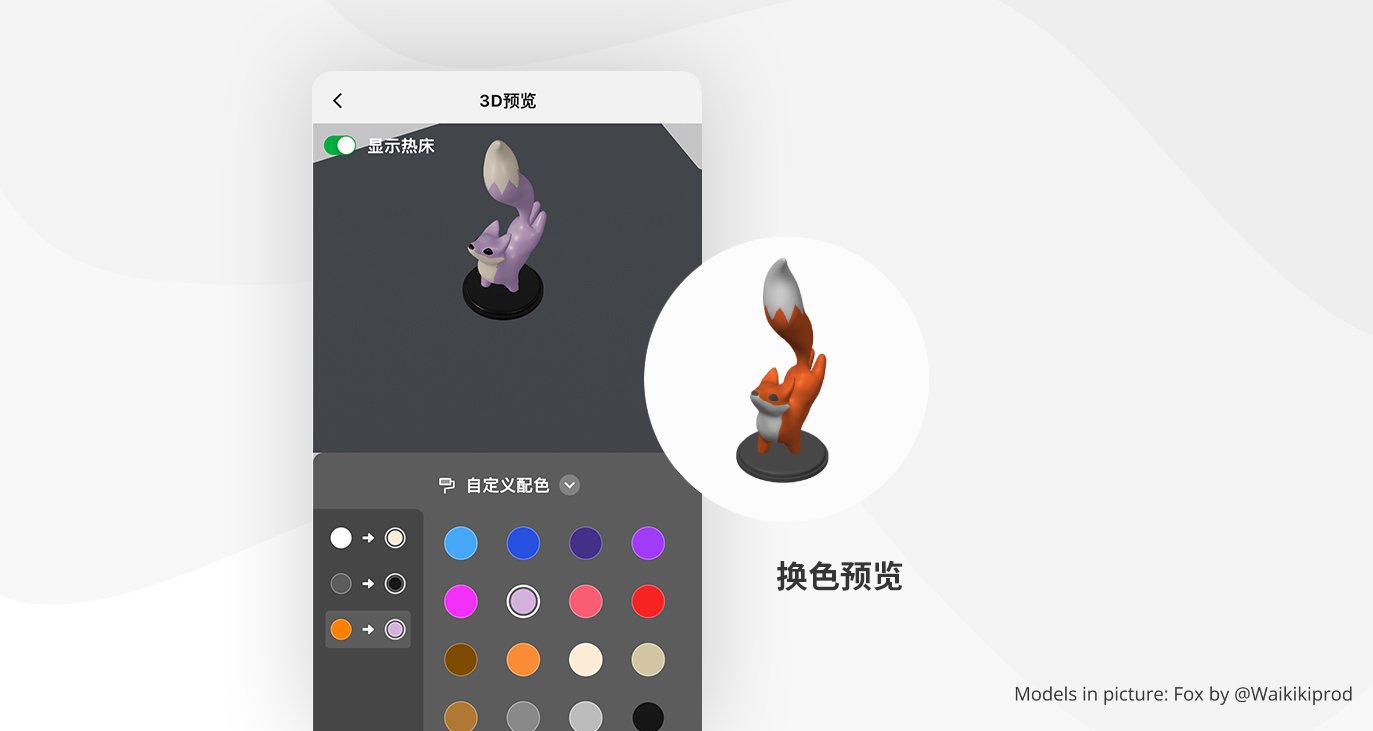
如果您想要个性化调整模型的颜色,或者你手上没有跟创作者相同的材料颜色,那么3D预览功能可以起到很大的作用。它让您可以在打印前预览配色的效果,以保证您打印出的模型符合预期。此外,云切片根据您的颜色选择调整了挤出物净化量,以防止颜色混合。
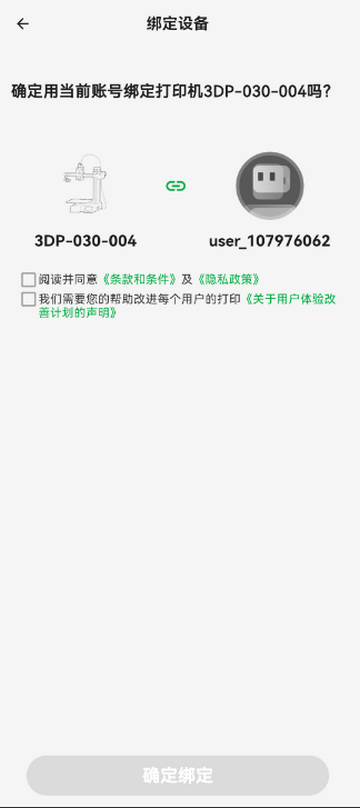
完成打印机绑定后,Bambu Handy应用将自动回到设备界面。设备界面内包含打印机回传的监控画面,当前正在打印的项目(或此前最后一次打印的项目),以及打印机控制。
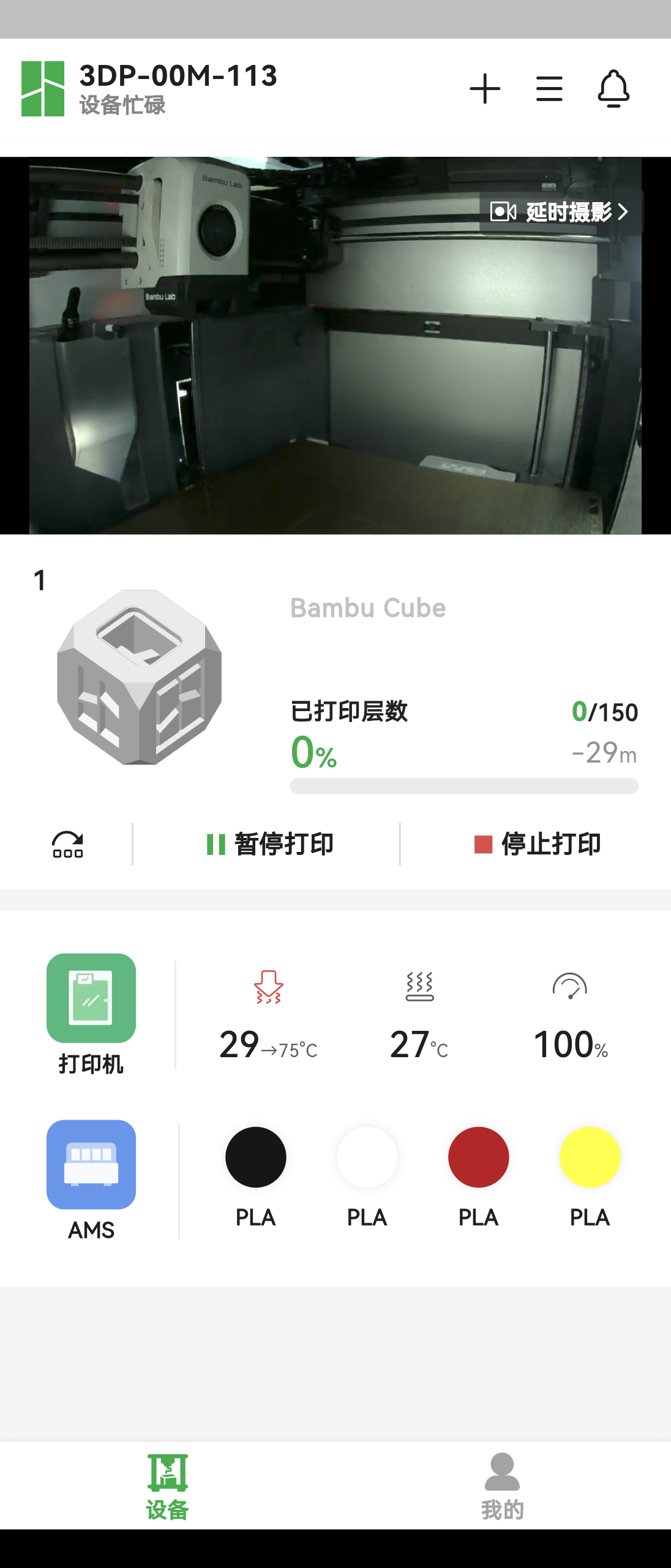
打印机回传监控画面模块
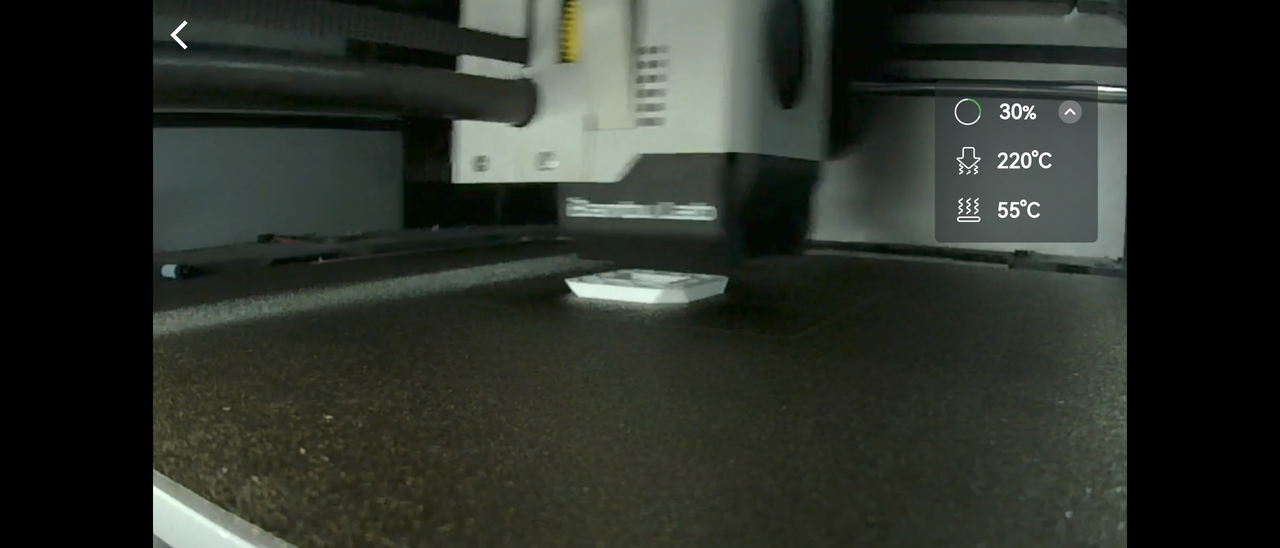
打印机回传的监控画面模块中,您可以随时通过点击播放按钮查看当前的回传画面。点击画面右下角的相机按钮进行拍照,拍摄的图片将保存至手机相册文件夹。您也可以点击右下角的全屏按钮进入全屏模式观看回传画面。全屏模式下,用户可以通过双指缩放的方式调整画面大小,便于观察打印细节。
打印项目模块
打印项目模块中,若当前无正在打印的项目,该模块只显示最近一次该绑定设备打印的项目。若设备正在打印,该模块会显示当前正在打印的项目和打印控制选项。如果打印是通过打印机启动的,则该模块只会显示暂停和停止选项,但如果打印项目为从Bambu Studio发送至打印机,该模块除了暂停和停止外还会显示跳过零件选项。该选项将在本文进阶功能中介绍。
打印机控制模块
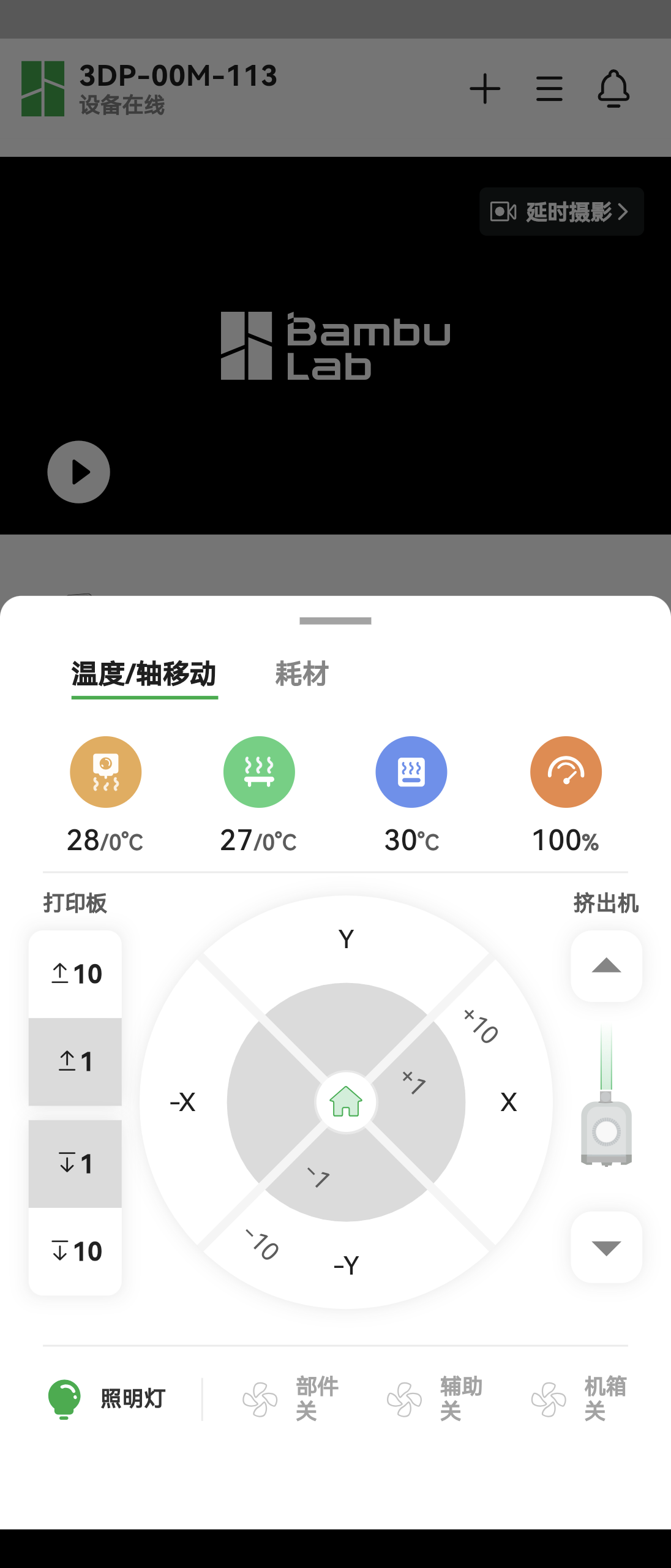
打印机控制模块包含打印机和AMS两个部分的控制选项。在主界面中,您可以直接对喷嘴温度、热床温度和速度进行控制,或点击耗材对应的色块对材料信息进行查看。点击模块左侧的打印机或AMS进入详细页面后,您除了在主界面上可进行的操作外还可以对打印机进行轴移动操作,对部分部件进行控制(如照明灯和冷却风扇),以及控制AMS进行进料/退料动作。
界面顶部为当前设备的名称和设备状态,可以点击切换不同的已绑定设备。右侧三个按钮分别为添加打印机,设备设置和消息。添加打印机的使用方式在上文首次使用部分已进行讲解,消息则主要用于显示设备的打印状态,错误信息等内容。设备设置菜单将在进阶功能部分进行介绍。顶部工具栏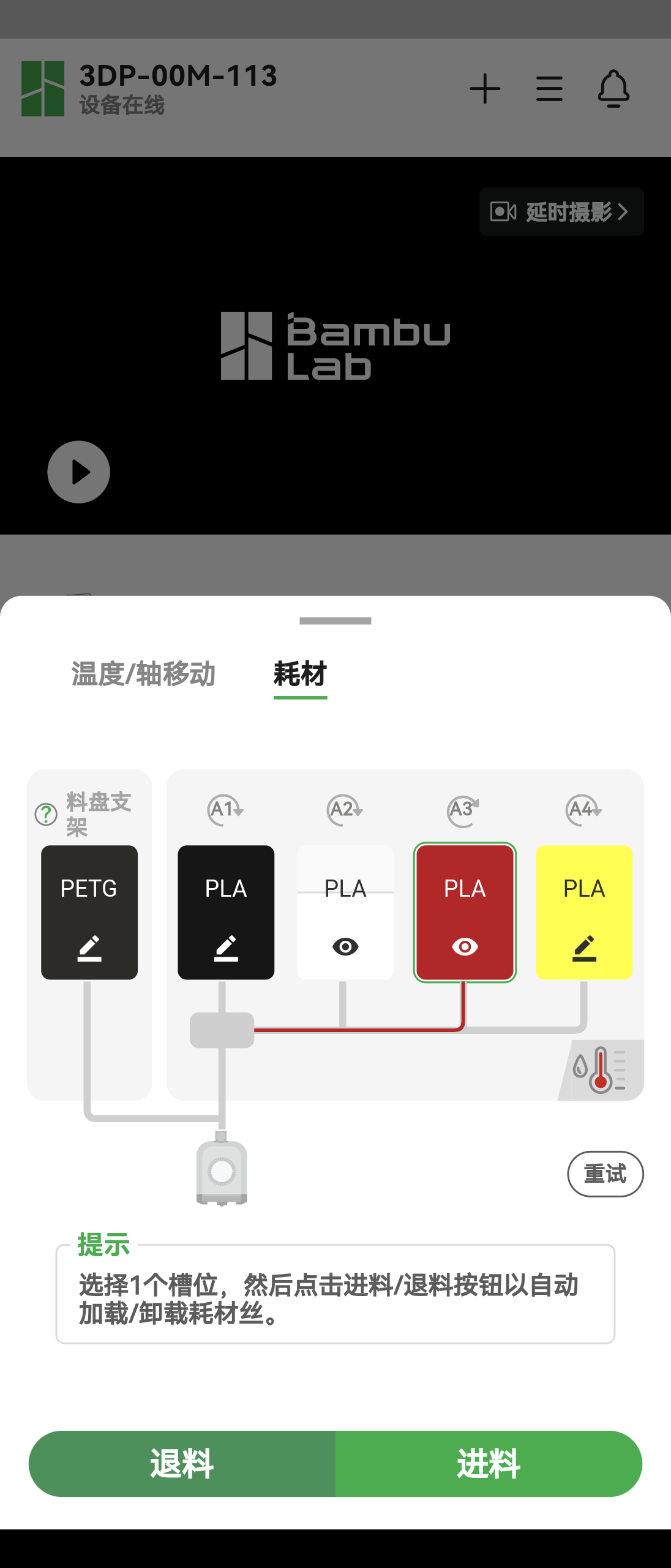
Bambu Handy 是一款专门为拓竹 3D 打印机设计的一体化APP。有了 Bambu Handy,你可以随时随地控制你的打印机,可以轻松掌控打印进度。主要提供了以下功能:
打印进程监控
我们支持发送控制或监控您的 3D 打印机和打印作业。并通过云端更新固件。如果您有多个打印机,您可以在设备中轻松地进行切换。
故障检测和实时上报
若发生故障后可实时上报和故障检测。
打印机管理
您可以随时随地设置和管理打印机。
自动记录打印过程
我们支持自动记录打印过程,它有助于诊断打印故障。
自动延时摄影
我们自动延时摄影能力支持将你的打印时刻分享给你的朋友。
自检系统
自检程序将通过一系列检查对设备进行诊断,它可以帮助您发现设备问题并提供适当的解决方案。
-收藏模型体验重构和优化
-支持用户之间的拉黑
-零件选择体验优化
-发起打印时,外挂料盘支持记住用户上次的选择
-打印终止时支持跳转打印质量指南
-打印历史记录支持时间段筛选
-工单支持关联打印机日志
-优化模型搜索能力
-模型详情页展示配件列表
本软件为v3.22.0安卓官方版,使用时请确保手机系统为Android 8.0及以上,并保持蓝牙与Wi-Fi开启。安装时若提示“未知来源”,请在设置中允许安装;建议优先从官方渠道下载,避免第三方篡改包导致连接异常。首次使用需登录Bambu账号,并确保打印机与手机处于同一局域网内。常见问题:若无法发现设备,请检查打印机是否处于待机状态,并重启手机蓝牙;打印过程中请勿切换网络,否则可能中断传输。注意:APP内“远程监控”功能需打印机开启云服务,且流量消耗较大,建议在Wi-Fi环境下使用。若模型切片后传输缓慢,可尝试关闭后台其他高占用应用。固件更新时请勿断电或退出APP,以免造成设备损坏。如遇闪退,请清除缓存或重装,但注意备份个人打印配置。
打印机APP合集




 中国建设银行app最新版v9.4.0 官方版
 效率办公 / 157.9M / 26-06-19下载
  云闪付客户端官方版v8.0.9 最新安卓版财务购物 / 74.3M / 26-06-04下载
  中国农业银行app11.2.0安卓版财务购物 / 167.0M / 26-07-14下载
  阿里云盘app官方版v6.15.1 安卓最新版效率办公 / 153.0M / 26-07-28下载
  金山办公WPS Office手机官方最新版v26.7.2 正版效率办公 / 177.6M / 26-07-23下载
  京东商城官方客户端v15.9.0 最新版效率办公 / 83.0M / 26-07-14下载
  钉钉手机版app8.3.45官方安卓版效率办公 / 306.1M / 26-07-21下载
  东方财富app手机客户端v11.1.6 官方安卓版效率办公 / 143.1M / 26-06-16下载
  支付宝app客户端v12.12.8.8000 安卓手机版效率办公 / 167.6M / 26-07-21下载
  微软Outlook邮箱谷歌版v5.2613.1 官方最新版
 效率办公 / 11.0M / 26-07-15下载
  云南卫视七彩云端app
 中国移动官方营业厅
 腾讯片多多看剧官方正版app
 惠普hp m1210打印机驱动官方版4.0 最新版
 pos58热敏打印机驱动1.0 官方版
 中盈NX-720打印机驱动1.1 官方最新版
 盈橙LQ610K打印机驱动v1.0 最新免费版
 小米米家照片打印机驱动1.0.0.6 官方版
 转转大师PDF虚拟打印机1.0.0.1 官方版
 微型模型3d打印机
 移动打印机趣打印app免费版v12.20.0 安卓最
 南极熊3D打印官方版1.1.5 安卓手机版
 小猿打印机官方版3.14.2 安卓正版