Microsoft OneNote笔记软件v16.0.17531.20162 安卓谷歌版
时间:2026-08-13 11:24
大小:83.8M
系统:Android
语言:中文
时间:2026-08-13 11:24
大小:83.8M
系统:Android
语言:中文

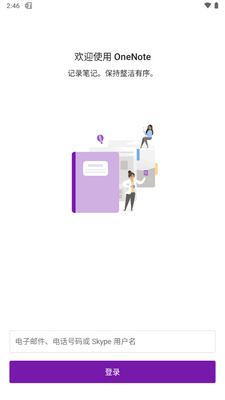
微软官方打造的手机数字笔记软件,OneNote app安卓谷歌版本,更加的干净清爽,需要登录微软账号使用,在这里发挥你的无限创意,将你的灵感随时记录,将待办事项,待办任务整理一起,随时随地进行协同办公的好助手软件。
近期,Microsoft OneNote针对安卓谷歌版用户推送了重要更新,进一步优化了手写与键盘输入的混合体验,提升了笔迹渲染的流畅度与压感响应速度。新版强化了与微软To Do、Outlook的任务联动,用户可在笔记中直接创建待办事项并同步至其他办公应用,实现工作流无缝衔接。同时,搜索功能迎来升级,支持对图片内文字和手写内容的智能识别,查找信息更加高效。此外,针对用户反馈较多的同步延迟问题,本次更新重构了后台同步机制,大幅缩短多设备间的数据刷新时间,并改善了离线笔记的编辑稳定性。界面方面,底部工具栏新增自定义快捷操作区,方便高频功能一键触达。不少测试用户表示,新版本在低端安卓设备上的启动速度明显提升,且耗电量有所下降,整体体验更趋轻量。开发团队也通过官方社区回应了关于分屏拖拽和标签颜色自定义的呼声,表示相关功能正在规划中,未来将持续根据用户建议打磨细节,让笔记记录与整理更加自由、可靠。
Microsoft OneNote安卓谷歌版迎来v16.0.17531.20162更新,本次升级重点优化了手写与绘图体验,新增笔迹平滑算法,降低延迟并提升压感响应准确性,同时改进了文本识别对混合内容(手写+打字)的解析能力。在功能层面,笔记标签系统支持自定义颜色与分组,便于快速归档;跨设备同步稳定性增强,修复了部分用户因网络切换导致的笔记丢失问题。用户反馈中,多数人赞赏新版对折叠屏设备的适配提升,分屏模式下笔记工具栏可自动调整布局;但仍有部分用户提出表格编辑体验需进一步简化、手写转文本的方言支持不足等建议。微软表示将持续根据社区意见迭代,下一版本计划加入AI辅助摘要与智能分类功能。
OneNote是微软公司开发的一款强大的笔记软件,它允许用户在各种设备上创建、组织和搜索笔记。OneNote以其灵活的布局和强大的编辑功能而闻名,它可以帮助个人和团队记录信息、规划项目、协作和分享知识。
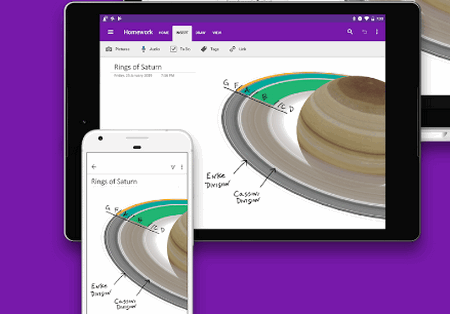
1、微软官方打造的一款笔记整理制作软件。
2、支持整理记速本,创建和共享你的笔记。
3、支持与office365兼容,协同办公起来更方便。
1、打开软件后先登录你的微软账户,软件免费使用但是需要登录微软账户才能同步各种内容;
2、点击右上角加号添加笔记本,每本笔记本可以记录不同的内容,比如生活、工作、日记等;
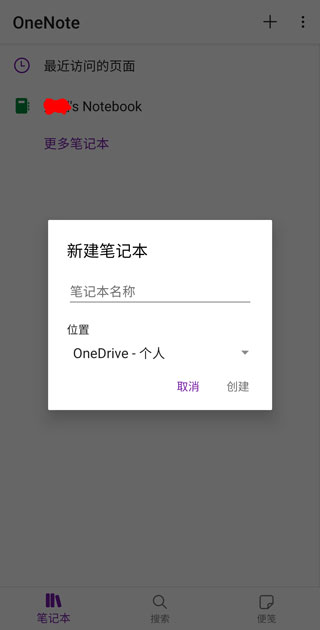
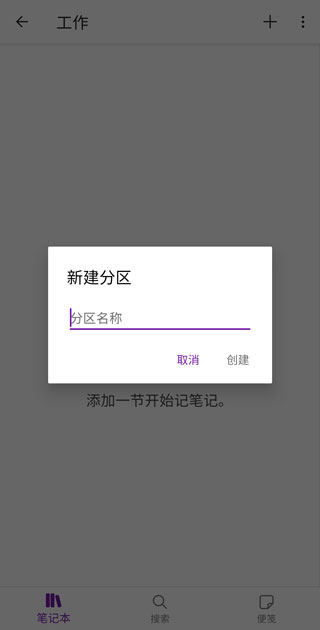
3、在笔记本中添加分区;
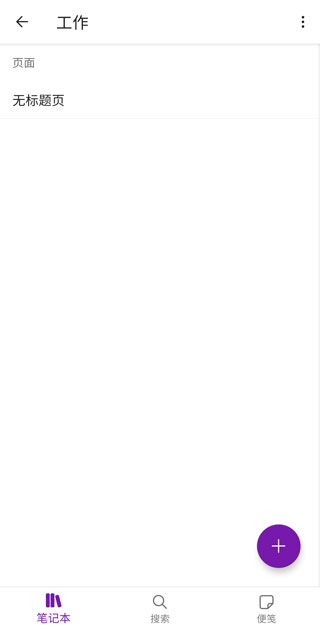
4、开始正式编写笔记;
5、选择右上角可以通过书写的方式来编写;
6、通过键盘上方的各种功能能帮助你对文字进行编排。
随心创造
通过打字、手写、绘图或从网络中剪切内容的方式,将自己的想法记录到笔记本中。使用 OneNote 的灵活画布将内容放置在所需位置。甚至可以直接将手写笔记或页面扫描到 OneNote 中,使其作为可搜索的内容。
有序整理
OneNote 的设置将 3 孔活页笔记本带入数字时代。在学校、家庭或工作中,轻松使用分区和页面整理思维。使用标记,可以标记待办事项列表、跟进项目、标记重要内容或设置自定义标签。将 OneNote 用作笔记本、日记本或记事本。随时随地集中整理。
与任何人协作
OneNote 可跨所有设备同步你的笔记,让更多人同时协作处理同一内容。
取得更佳业绩
OneNote 既适合个人使用,又适合团队共享。将其用作记事本,记录团队会议、就项目进行集体讨论,突出要点或整理关键资源,以便随时可以使用所需内容。实时协作,保持同步。OneNote 可在你喜爱的设备上使用,无论你的团队喜欢使用 Android、Apple 还是 Windows。
助力学业
OneNote 是学生和教师的绝佳辅助工具。学生使用它可以在课堂上轻松记录、整理笔记和添加网络内容并下一次作业收集灵感、绘制思维导图并激发创意。老师使用它可以规划课程并随时获取所需信息。
使用 Office 更好地进行协作
OneNote 是 Office 系列的一部分,与你喜爱的应用(如 Excel 或 Word)搭配使用效果极佳,有助于完成更多工作。
极速笔记
使用 OneNote 徽章作为记事本,在有灵感时立即列出你的想法。徽章会悬停在屏幕上,让你能在通话中、上网时或其他任何有灵感的时刻快速记下你的想法。
无法连接,原因有很多种,仅这一张截图很难解答的。造成这种情况的原因有几种:
1.网络连接故障。首先检查你的网络连接是否限制onenote连接网络。考虑你能上浏览器,网络连接本身应该没问题。
2.onenote本身故障。可能是墙的问题,onenote连接网络有时候会抽风,过些天就好了。
3.试一试换个版本或重新安装。我碰到过某个测试版本不能同步的问题。
本版本为v16.0.17531.20162安卓谷歌版,请务必通过Google Play商店或官方渠道下载,避免第三方修改版导致数据异常。首次登录建议使用微软账号同步,启用“自动备份”以防笔记丢失。常见问题:若笔记不同步,请检查后台运行权限和网络连接,并尝试在设置中手动刷新;若手写延迟,请关闭“硬件加速”或将笔迹精度调为标准。安装技巧:安装前清理存储空间至少500MB,避免安装在SD卡(部分机型可能引起闪退);若提示“设备不兼容”,可尝试清除Play商店缓存或使用应用商店的“更新”而非“安装”。注意:该版本不支持离线创建新笔记本,需先联网建立;跨设备编辑时请勿同时修改同一页面,以免冲突。建议定期导出重要笔记本为PDF或本机备份,防止账号异常。若应用频繁崩溃,可尝试卸载后重新安装,但需提前确认云端数据已完整同步。




 中国建设银行app最新版v9.4.0 官方版
 效率办公 / 157.9M / 26-06-19下载
  云闪付客户端官方版v8.0.9 最新安卓版财务购物 / 74.3M / 26-06-04下载
  中国农业银行app11.2.0安卓版财务购物 / 167.0M / 26-07-14下载
  钉钉手机版app8.3.45官方安卓版效率办公 / 306.1M / 26-07-21下载
  京东商城官方客户端v15.9.0 最新版效率办公 / 83.0M / 26-07-14下载
  阿里云盘app官方版v6.15.1 安卓最新版效率办公 / 153.0M / 26-07-28下载
  支付宝app客户端v12.12.8.8000 安卓手机版效率办公 / 167.6M / 26-07-21下载
  东方财富app手机客户端v11.1.6 官方安卓版效率办公 / 143.1M / 26-06-16下载
  金山办公WPS Office手机官方最新版v26.7.2 正版效率办公 / 177.6M / 26-07-23下载
  微软Outlook邮箱谷歌版v5.2613.1 官方最新版
 效率办公 / 11.0M / 26-07-15下载
  中国财经报app
 云南卫视七彩云端app
 中国移动官方营业厅