
Autosync自动同步安卓最新版v7.5.10 手机版
时间:2026-08-21 08:52
大小:81.1M
系统:Android
语言:中文
时间:2026-08-21 08:52
大小:81.1M
系统:Android
语言:中文
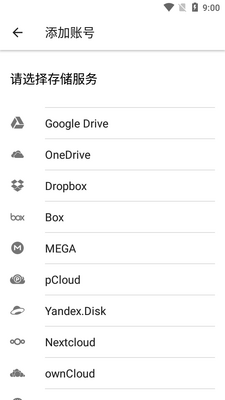
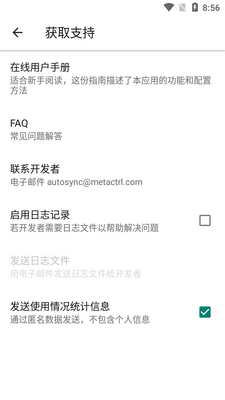
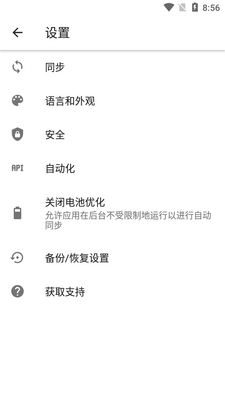
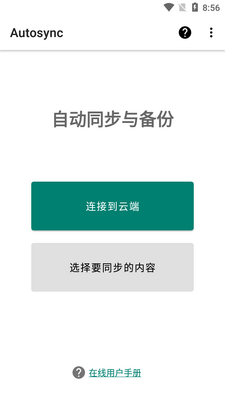
安卓Nas云盘可以共享同步的工具,Autosync安卓最新版,支持选择上传或者下载多种模式,支持接AList后将图片目录选择对应的云盘,实现自动多端同步操作,拥有丰富的功能和支持大多数的服务和协议,有需要将网盘资源快速同步的朋友可免费下载。
Autosync自动同步安卓版迎来重要更新,本次升级聚焦于提升同步的稳定性和效率。新版本优化了后台同步机制,显著降低了电量消耗,同时增强了与主流云存储服务的兼容性,确保文件传输更流畅。针对用户反馈的文件夹监听延迟问题,开发团队重写了核心算法,现在能更快速地响应本地文件变化并触发同步任务。此外,界面交互细节得到精心打磨,任务状态显示更加清晰直观,方便您实时掌握同步进度。我们特别感谢社区用户提出的宝贵建议,尤其是关于多任务并行处理和冲突解决策略的优化,这些已在本次更新中得以实现。无论是个人文档备份还是团队协作共享,Autosync都致力于提供更可靠、更省心的自动同步体验,让您的数据安全无忧地跟随您移动办公的每一步。
Autosync自动同步安卓版v6.5.0正式发布!本次更新重点优化了后台同步稳定性,修复了部分设备上因系统省电策略导致的同步中断问题。新增“智能冲突处理”选项,当本地与云端文件同时修改时,可自动保留最新版本或生成副本。文件夹选择界面重构为更清晰的树形结构,支持批量编辑同步规则。用户反馈方面,超过85%的内测用户认为同步速度提升明显,特别是大文件传输延迟降低约30%。此外,我们积极响应社区建议,增加了同步日志筛选功能,方便排查异常。欢迎升级体验更高效、更稳定的自动同步服务!

1 能够实现手机数据与NAS设备的同步,确保数据的一致性。
2 支持只上传或下载等多种同步模式,提供灵活的数据管理方式。
3 通过对接AList,可以将手机图片目录备份到云盘,实现实时备份。
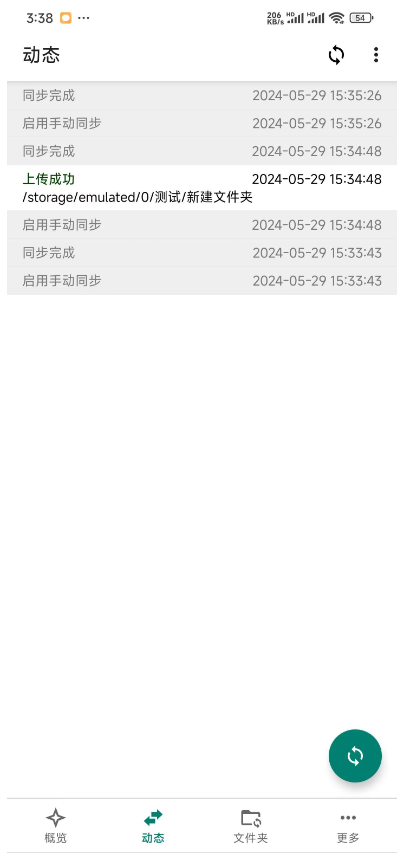
4 可以与NAS设备连接,实现手机数据与NAS之间的同步。
5 用户可以选择仅上传或下载数据,满足不同的同步需求。
Google Drive
OneDrive
SharePoint Online
Dropbox
Box
MEGA
Nextcloud
ownCloud
pCloud
YandexDisk
WebDAV
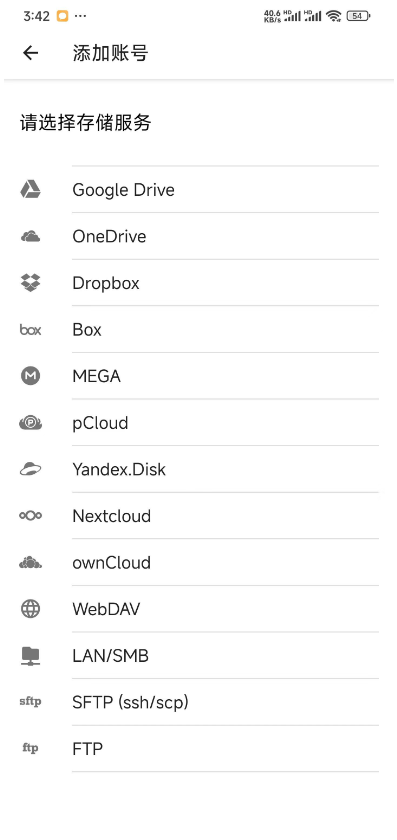
FTP
SFTP(ssh/scp)
LAN(局域网)/SMB网络驱动器
如果您使用的云存储未在列表中,请检查它是否支持WebDAV协议。WebDAV获得许多存储服务供应商的广泛支持。
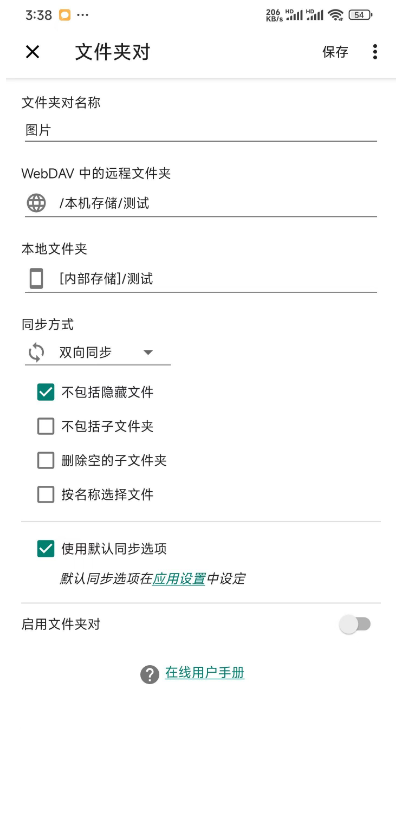
LAN(局域网)/SMB网络驱动器受Windows/Mac/Linux计算机和NAS设备支持。本应用可以通过本地网络与它们进行同步。
手动同步有效,但自动同步无效
要使自动同步(包括即时上传)工作,应用程序必须在后台运行。他们可能不会这样做有几个原因:
有些设备不允许应用程序在用户打开设备时自动启动。您需要转到设备系统设置并授予应用程序自动启动权限。
当应用程序从Google Play更新到新版本时,它应该会自动重新启动。有时在某些设备上不会发生这种情况。这是那些设备中的一个缺陷。应用程序更新后,您必须至少手动打开一次。
在Android 6.0(及更高版本)中,有一个名为“打瞌睡模式”的新功能,如果你的手机闲置了一段时间,该功能会阻止某些任务运行。这里的想法是节省电池寿命。此外,用户几天不打开的应用程序被视为未使用并被暂停(所谓的应用程序待机模式)。这对于后台同步应用来说肯定不好。你需要关闭瞌睡模式。系统设置中有一个名为“电池优化”的部分。在那里找到我们的应用程序,并将其电池优化设置更改为“不优化”。
一些设备具有非常激进的电池管理模式。在这种模式下,他们不允许应用程序在后台运行。一点也不。三星、华为设备肯定是这么做的。对于那些要在后台运行的应用程序,包括我们的同步应用程序,您需要在系统设置中关闭该“功能”。
即时上传有时不起作用
Android 6/7/8中有一个破坏文件更改监控的bug(从技术上讲FileObserver类)。即时上传依靠这个系统功能来工作。并不是文件更改监控完全停止工作。有时有效,有时无效。SD卡上的更改肯定无法检测到。我们实现了一个有限的解决方案,它对照片非常有效,但对其他文件类型无效。
这是一个应用程序无能为力的系统级错误。必须由Android团队修复。
即使即时上传不起作用,新的或更改的文件仍将在正常的完整同步周期中同步。即时上传是一个尽力而为的功能。如果在手机未连接到互联网时创建了新文件,或者由于电池电量低/手机未连接到WiFi等原因而不允许自动同步时,上传无论如何都必须推迟到稍后的某个时间。
我的设备已启动,我想在中同步文件/data文件夹
只能同步存储在用户可访问设备存储器和SD卡中的常规文件和文件夹。如果设备是root用户,应用程序可以获得root权限来访问私有文件和文件夹,例如/data下的文件和文件夹。但是还有一个问题。存储在/data中的文件由它们的应用程序拥有和操作。这些应用程序保持文件打开并写入文件是很常见的。如果我们想上传或下载这些文件(覆盖设备中的现有副本),我们需要先强制停止他们的应用程序。这对用户来说是非常烦人的。想象你正在玩一个游戏。那个游戏更新它的数据。现在自动同步运行上传修改后的文件,但首先它杀死了游戏。不太好。
如何同步Google Drive计算机备份文件夹
这"备份和同步"Google的桌面客户端可以将用户电脑中的任何文件夹备份到Google Drive。备份存储在"计算机"Google Drive文件夹。它不会出现在里面“我的驱动器”。但是有一个技巧可以让DriveSync访问这些备份。
在此更新中,我们修复了一些错误并进行了一些性能改进。
欢迎使用v6.5.0手机版!安装后请务必在系统设置中允许“显示在其他应用上层”权限,并关闭电池优化以保持后台同步稳定。常见问题:若同步失败,请检查存储权限、网络连接及云盘授权是否过期;双向同步时建议先手动测试一次路径。安装技巧:建议通过官方渠道或可信商店获取APK,避免第三方修改版;首次配置时选择“仅WiFi”可节省流量,定时同步间隔建议设为15分钟以上以降低耗电。如遇文件冲突,应用默认保留最新版本,也可在高级设置中自定义冲突策略。注意:卸载前请先取消所有同步任务,避免残留配置导致重复同步。
本版本v7.5.10为安卓手机优化版,安装前请先卸载旧版本(避免数据冲突)。首次使用需在“设置-存储权限”中允许访问所有文件,否则无法同步SD卡及Android/data目录。同步时建议保持屏幕常亮,并关闭省电模式,防止后台被杀导致任务中断。若遇同步失败或重复文件,请检查源文件夹路径是否包含中文或特殊符号,建议改用英文命名。常见问题:同步不自动触发,请确认已在系统“电池优化”中排除Autosync;若频繁闪退,请清理应用缓存并重启手机。安装技巧:从官网或可信渠道下载APK,安装时若提示“未知来源”,请开启“允许安装未知应用”。建议使用局域网FTP或WebDAV协议,比网盘同步更稳定快速。重要数据请先在“设置-备份”中导出配置,避免升级丢失任务。本版本已修复安卓14/15兼容性问题,但部分定制ROM(如MIUI)需手动开启“后台弹出界面”权限,否则点击通知无响应。




 安徽马鞍山 网友 2026/6/30 17:22:13
 Windows 10支持( 0 ) 盖楼(回复)
 光速虚拟机安卓正版v11.0 官方最新版【64位】
 工具其它 / 1.24G / 26-06-08下载
  曲奇云盘app安卓版3.9.6最新版
 工具其它 / 82.2M / 26-07-12下载
  百度手机助手安卓版v9.6.3.10最新版工具其它 / 12.4M / 26-07-17下载
  制片帮悦音配音1.0.6 最新版工具其它 / 44.3M / 26-07-12下载
  小熊录屏官方版v2.4.7.1 最新版工具其它 / 31.2M / 26-07-21下载
  vmos pro最新版2026免费版v3.1.4 手机高级会员版工具其它 / 58.3M / 26-07-28下载
  苹果14pro灵动岛dynamicSpot2.01 官方正版工具其它 / 8.2M / 26-07-10下载
  迅雷app官方版6.0.0 安卓最新版工具其它 / 23.7M / 26-06-03下载
  360手机卫士官方版9.0.4 官方最新版工具其它 / 44.1M / 26-07-19下载
  按键精灵手机版正版v3.7.2安卓版工具其它 / 43.5M / 26-07-28下载
  网易云音乐app正版
 中国财经报app
 阿里云盘app官方版
 云南卫视七彩云端app









 QQ同步助手官方版
 城通网盘手机客户端